
2. Các bước thực hiện
- Từ phiên bản MISA SME 2023 trở đi, anh/chị vào Trợ giúp/ Khởi động lại service SQL
- Các phiên bản cũ hơn hoặc không làm được theo hướng dẫn trên anh/chị làm theo các bước sau
Bước 1: Nhấn tổ hợp phím Windows + S và gõ Services, nhấn Enter hoặc nhấn tổ hợp phím Windows + R và gõ Services.msc, nhấn Enter để mở giao diện Services
Bước 2: Nhấn chuột trái vào 1 dòng bất kỳ gõ phím S để tìm đến nhanh các dòng bắt đầu bằng chữ S
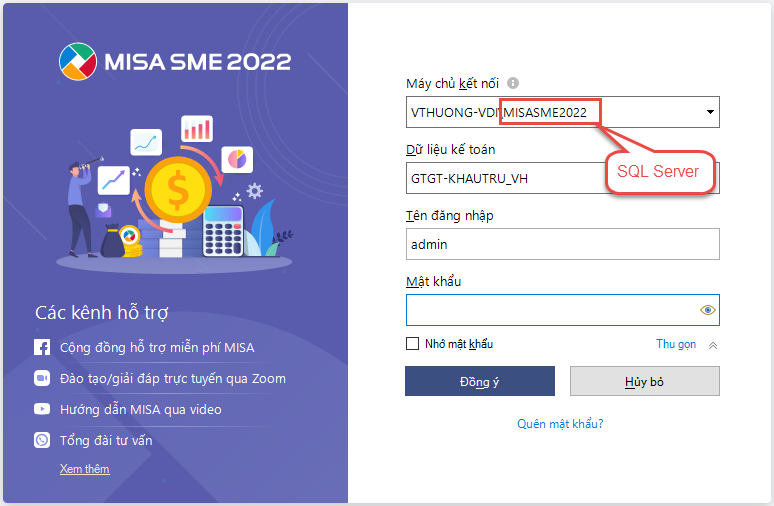
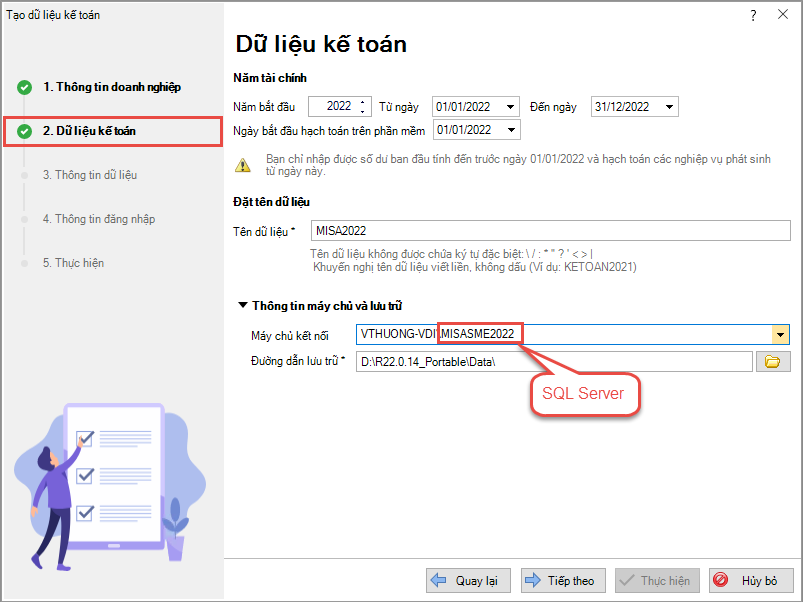
Bước 3: Nhấn chuột phải vào dòng SQL Server (tên SQL đang dùng trên phần mềm) chọn Restart. Để biết thông tin tên SQL Server, thực hiện như sau:
- Cách 1: Kiểm tra trên giao diện đăng nhập vào phần mềm:
- Cách 2: Kiểm tra trên giao diện tạo mới dữ liệu kế toán:







 024 3795 9595
 https://www.misa.vn/




