1. Trang chủ
  2. Dừng đính kèm tệp PDF, XML khi gửi hóa đơn cho người mua, Tôi muốn thiết lập lại thì làm thế nào?

Dừng đính kèm tệp PDF, XML khi gửi hóa đơn cho người mua, Tôi muốn thiết lập lại thì làm thế nào?

1. Tổng quan

Mục đích bài viết: Bài viết hướng dẫn trường hợp liên quan đến gửi file PDF, XML hóa đơn cho người mua. Hiện nay, MISA ghi nhận nhiều trường hợp email gửi hóa đơn bị chậm trễ hoặc không đến được hộp thư của người mua do nhiều nguyên nhân sau:

  • Dung lượng file PDF và XML hóa đơn đính kèm quá lớn.
  • Hệ thống email của người mua có thể có các thiết lập bảo mật và bộ lọc nghiêm ngặt như: Chặn email gửi từ các địa chỉ lạ hoặc email có file đính kèm, thư gửi từ hệ thống tự động,…

Vì vậy để nâng cao hiệu quả gửi email, MISA meInvoice sẽ mặc định dừng việc đính kèm tệp PDF, XML khi gửi hóa đơn cho người mua

Nội dung chi tiết: Đề cập chi tiết nội dung thông báo về việc dừng đính kèm tệp PDF, XML khi gửi hóa đơn cho người mua trên MISA SME từ phiên bản SME2026 – R4 do thiết lập ngầm định từ MISA meInvoice. Khi đó:

  • Người nhận có thể xem/tải hóa đơn bằng cách nhấn nút TRA CỨU trên email.
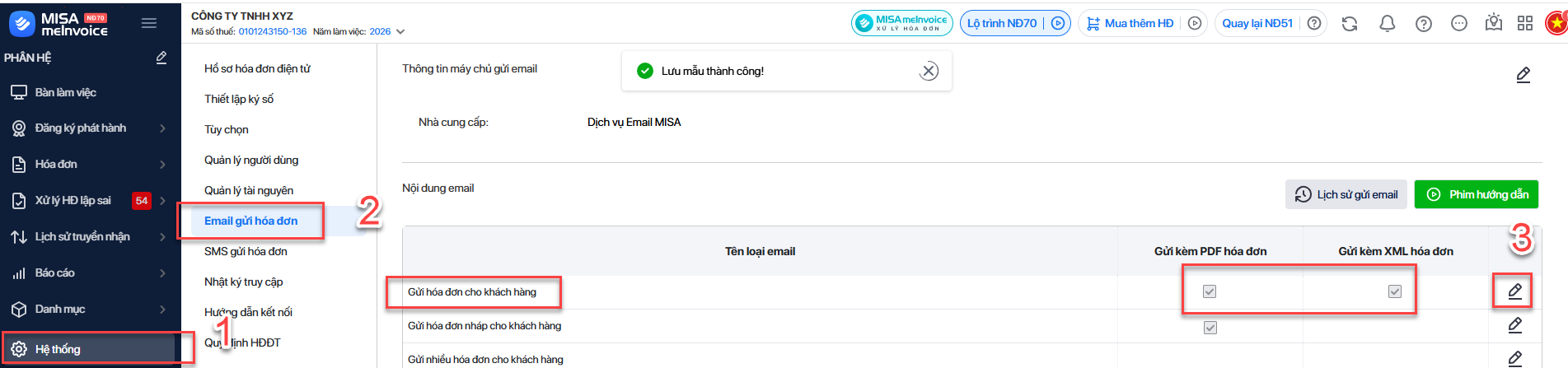
  • Nếu vẫn muốn gửi tệp đính kèm email, người bán có thể truy cập vào Hệ thống\Email gửi hóa đơn trên meInvoice để thiết lập

Phạm vi bài viết: Áp dụng cho tất cả người dùng phát hành và gửi hóa đơn điện tử cho người mua từ MISA SME 2026.

2. Cách thực hiện

2.1 Với các phiên bản từ MISA SME2026 R3 trở về trước: Khi phát hành hóa đơn điện tử có tích Gửi hóa đơn cho khách hàng

  • Với hình thức gửi mail hóa đơn thiết lập trên meinvoice bằng Dịch vụ Email MISA thì gửi hửi hóa đơn phần mềm sẽ đính kèm hoặc không đính kèm file PDF, XML của hóa đơn tùy theo người sử dụng đang thiết lập các file gửi kèm như thế nào tại mục Hệ thống/ Email gửi hóa đơn/ Nội dung email/ bấm vào cây bút để sửa tại dòng Gửi hóa đơn cho khách hàng
    • Nếu tích chọn gửi PDF, XML hóa đơn thì phần mềm sẽ gửi kèm hai file này
    • Nếu không tích chọn gửi PDF, XML hóa đơn thì phần mềm sẽ không gửi kèm hai file này
    • Chi tiết cách thiết lập có gửi kèm file PDF, XML của hóa đơn cần thực hiện trên meinvoice theo hướng dẫn Tại đây
    • Cách thiết lập hình thức gửi mail trên meinvoice bằng Dịch vụ Email MISA tại đây
  • Với các hình thức gửi mail hóa đơn khác (bằng Hotmail/ Outlookmail/ Yahoomail, qua Gmail, qua Nhà cung cấp khác) thiết lập trên meinvoice, thì khi gửi hóa đơn phần mềm sẽ ngầm định gửi đính kèm cả file PDF và XML hóa đơn cho người mua.

2.2 Với các phiên bản từ SME2026 R4 trở đi: Khi phát hành hóa đơn điện tử có tích Gửi hóa đơn cho khách hàng

  • Nguyên nhân: MISA meInvoice mặc định thiết lập không đính kèm file PDF, XML khi gửi email hóa đơn (không tích chọn 1 trong 2 hoặc cả 2 checkbox PDF, XML) => Phần mềm MISA SME 2026 R4 trở đi sẽ hiển thị thông báo 1 lần duy nhất về việc dừng đính kèm PDF, XML hóa đơn để người dùng được biết.

Lưu ý thông báo này sẽ chỉ hiển thị khi:

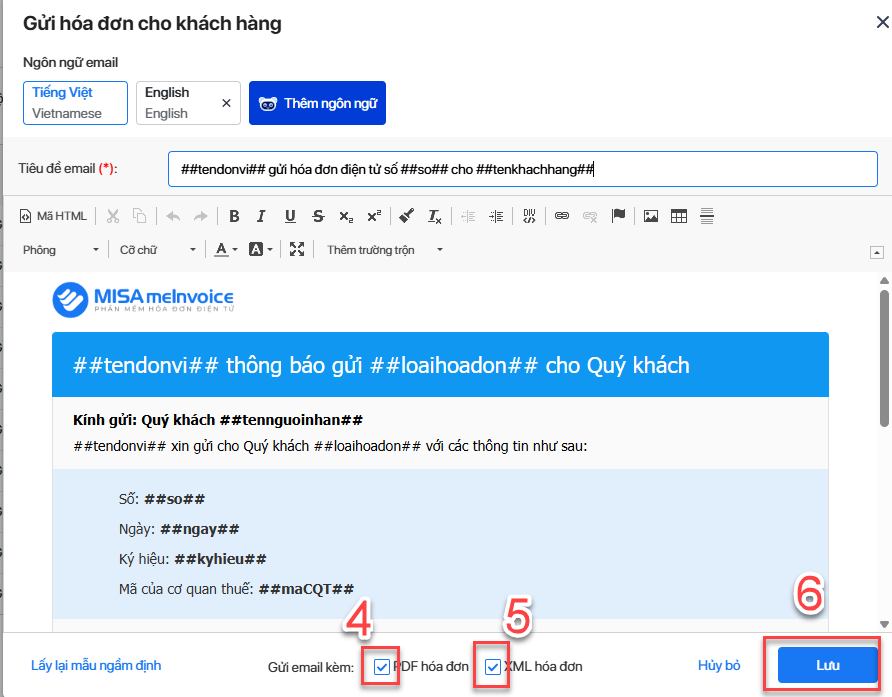
  • Giải pháp: Tại đây, nếu vẫn muốn gửi file PDF, XML đính kèm email cho người mua khi phát hành hóa đơn, anh/chị thực hiện thiết lập chọn các file này gửi kèm hóa đơn trên meinvoice tại mục Hệ thống/ Email gửi hóa đơn/ Nội dung email/ bấm vào cây bút để sửa tại dòng Gửi hóa đơn cho khách hàng/ Gửi email kèm tích chọn PDF hóa đơn, XML hóa đơn. 
    • Chi tiết cách thiết lập có gửi kèm file PDF, XML của hóa đơn cần thực hiện trên meinvoice theo hướng dẫn có hình ảnh Tại đây

3. Lưu ý

  • Trường hợp nếu người dùng nhận được thông báo Dừng đính kèm tệp PDF, XML hóa đơn trên email gửi hóa đơn cho người mua thì người dùng có thể:
    • Thiết lập lại việc có gửi hai file PDF và XML hóa đơn cho người mua bằng cách nhấn Thiết lập email gửi hóa đơn trên thông báo. Chương trình sẽ tự động điều hướng sang giao diện thiết lập trên MISA meInvoice để anh/chị tiếp tục thực hiện thao tác.
    • Hoặc nhấn Đồng ý để tắt thông báo và tiếp tục gửi email hóa đơn (không đính kèm file pdf, xml hóa đơn). Người nhận email có thể xem/tảia đơn bằng cách nhấn nút TRA CỨU trên email hoặc truy cập vào đường dẫn và nhập mã tra cứu.
Cập nhật 23/03/2026
Chia sẻ bài viết hữu ích này

Bài viết này hữu ích chứ ?