1. Trang chủ
  2. Khác
  3. 3. Câu hỏi thường gặp
  4. Câu hỏi thường gặp chung
  5. Tôi muốn hiển thị thêm công nợ cũ trên phiếu xuất kho bán hàng thì làm thế nào?
  1. Trang chủ
  2. Khác
  3. 3. Câu hỏi thường gặp
  4. Câu hỏi thường gặp chung
  5. Sửa mẫu
  6. Tôi muốn hiển thị thêm công nợ cũ trên phiếu xuất kho bán hàng thì làm thế nào?
  1. Trang chủ
  2. Khác
  3. 3. Câu hỏi thường gặp
  4. Tôi muốn hiển thị thêm công nợ cũ trên phiếu xuất kho bán hàng thì làm thế nào?

Tôi muốn hiển thị thêm công nợ cũ trên phiếu xuất kho bán hàng thì làm thế nào?

1. Tổng quan

Mục đích: Hướng dẫn thiết lập để mẫu phiếu xuất kho bán hàng khi in có thêm cột công nợ cũ.

Nội dung:

  • Thiết lập tùy chọn lấy công nợ cũ khi trộn/sửa mẫu chứng từ
  • Sửa mẫu theo 2 cách: tải mẫu có sẵn hoặc tự bổ sung dòng và trường công thức

Phạm vi áp dụng: Người dùng kế toán
2. Các bước thực hiện

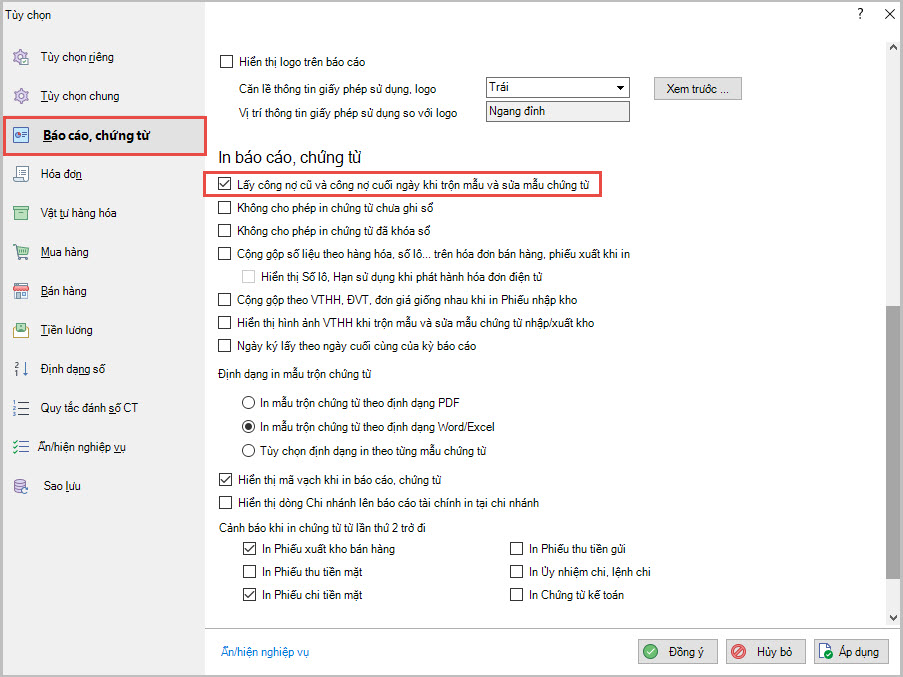
Bước 1: Tại menu Hệ thống\Tùy chọn\Báo cáo, chứng từ, tích chọn Lấy công nợ cũ và công nợ cuối ngày khi trộn mẫu và sửa mẫu chứng từ.
Bước 2: Thực hiện sửa mẫu theo 1 trong 2 cách sau.

2.1 Cách 1: Tải mẫu có sẵn

Chỉ dùng cách này nếu đang sử dụng mẫu mặc định sẵn của phần mềm và chưa sửa thông tin gì trên mẫu.

2.2 Cách 2: Bổ sung dòng và trường công thức

Bước 1: Thực hiện lưu lại mẫu đang sử dụng trước khi sửa mẫu, tham khảo hướng dẫn tại đây.

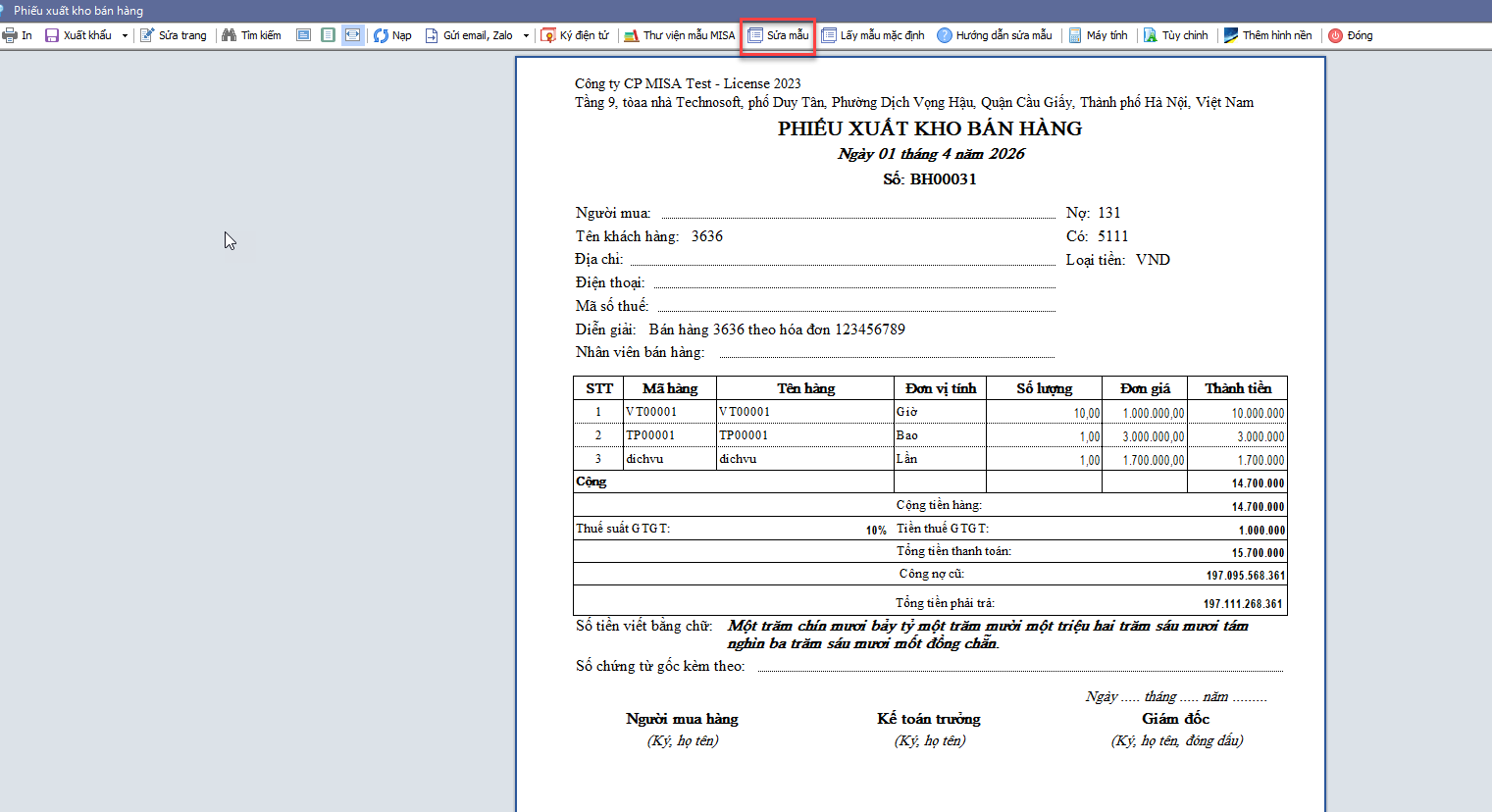
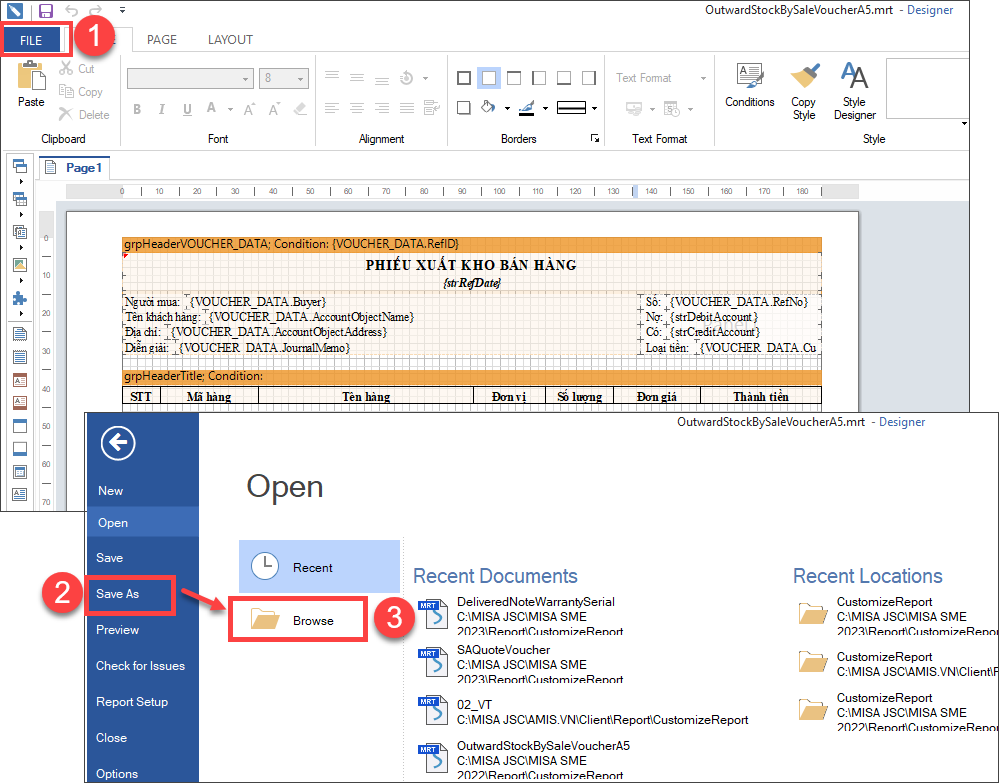
  • Vào phân hệ Bán hàng chọn chứng từ thực hiện in Phiếu xuất kho bán hàng nhấn Sửa mẫu.

  • Chọn File \ Save As \ Browse

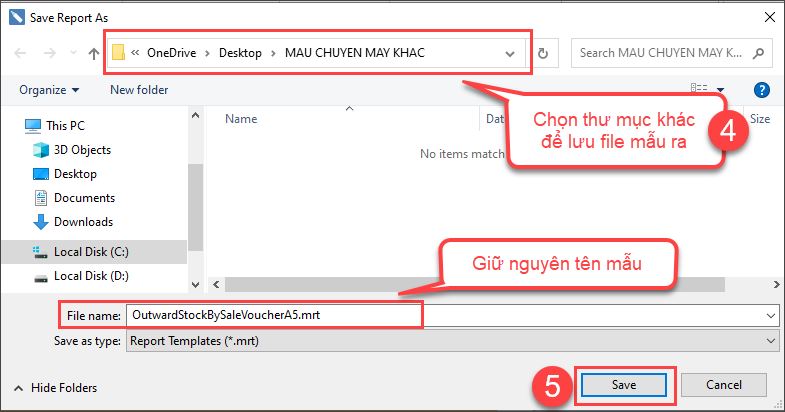
  •  Chọn thư mục khác để lưu file mẫu ra \ Giữ nguyên tên mẫu ở File name\ nhấn Save

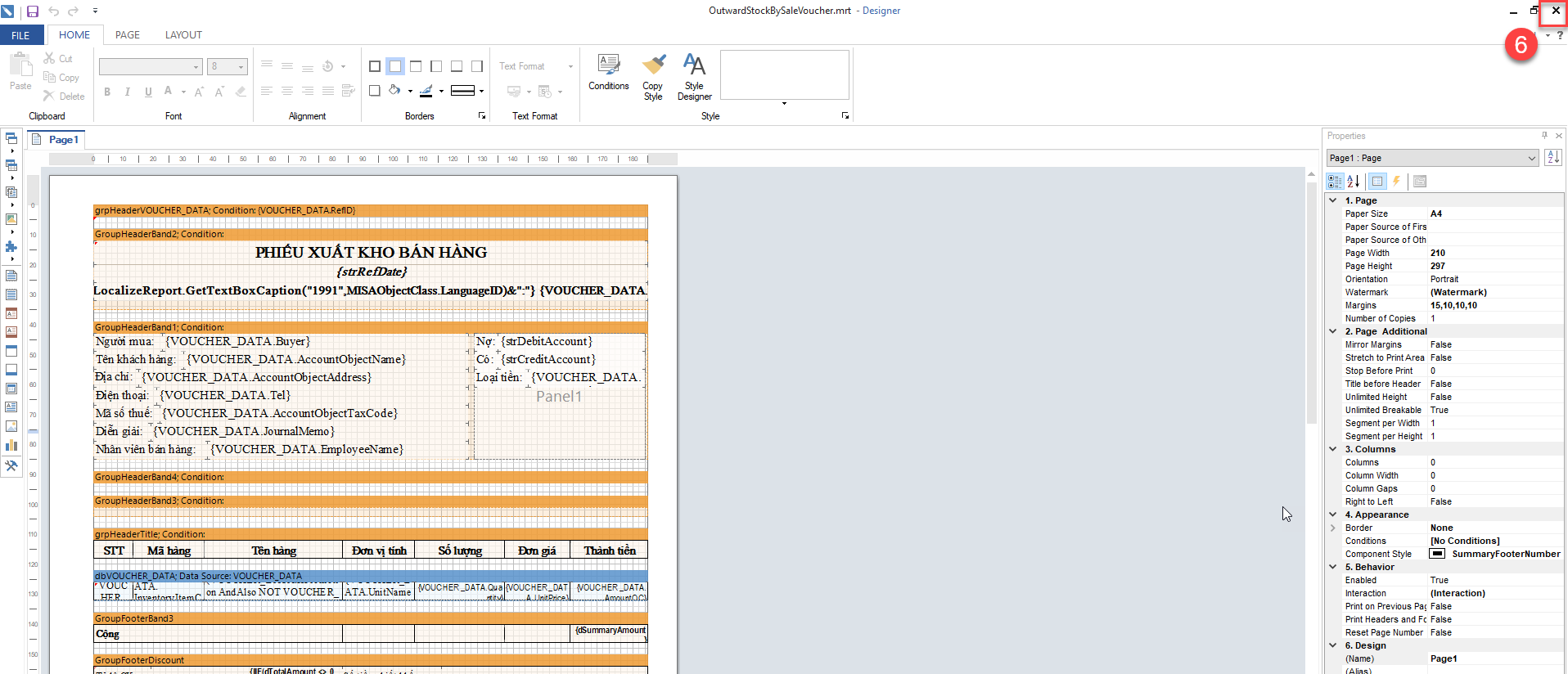
  • Chọn dấu X phía trên bên góc phải để đóng giao diện Sửa mẫu trước.

Bước 2: Sau khi lưu mẫu thành công, chọn Sửa mẫu để thực hiện sửa mẫu theo mong muốn, tham khảo thêm hướng dẫn sửa mẫu tại đây.

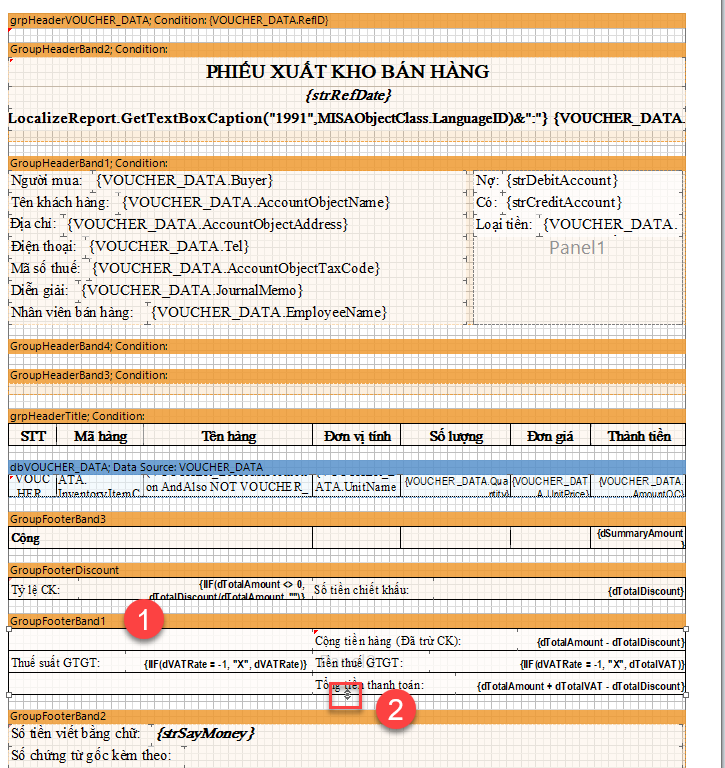
  • Nhấn chuột vào dòng GroupFooterBand1 sau đó chọn vào biểu tượng con trỏ mũi tên hai chiều dưới group để kéo rộng group ra

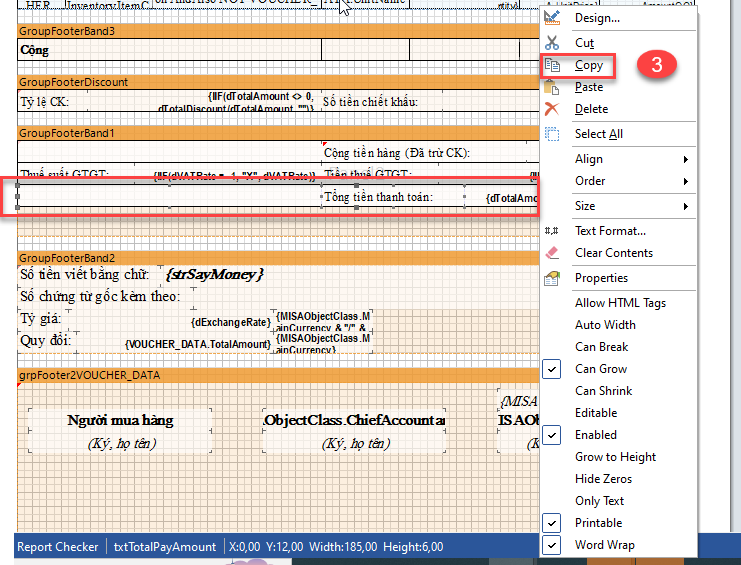
  • Giữ phím Ctrl trên bàn phím sau đó chọn lần lượt vào các ô dòng Tổng tiền thanh toán sau đó chuột phải -> copy

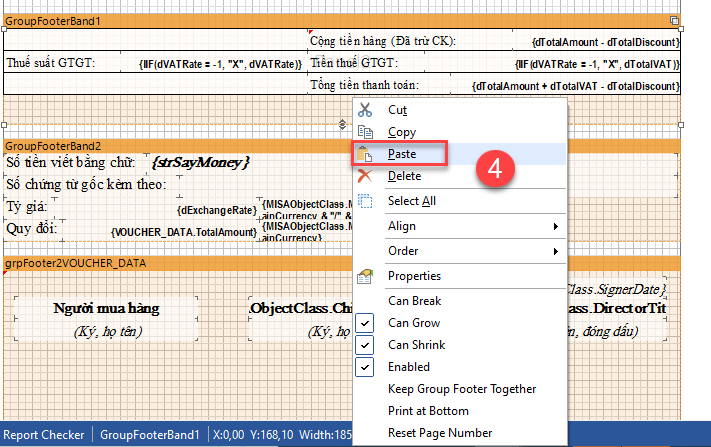
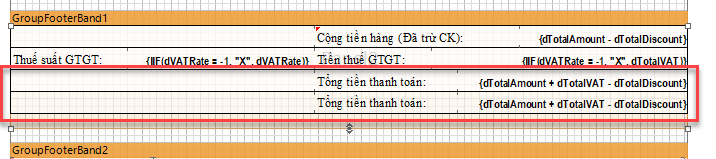
  • Chuột phải -> paste sau đó di chuyển text về vị trí trống để thêm 1 dòng tương ứng

  • Người dùng tự căn chỉnh co kéo các text cho thẳng hàng

  • Chọn vào text Tổng tiền thanh toán vừa nhân bản ra -> Chuột phải -> Design -> Sửa tên text thành Công nợ cũ.
  • Chọn tiếp sang text công thức bên cạnh -> Chuột phải -> Design -> Xóa công thức có sẵn trước đó đi ->  Nhấn vào dấu + dòng MISADataSource.
  • Nhấn tiếp dấu + dòng VOUCHER_DATA -> Tìm đến trường công thức  VOUCHER_DATA.OldDebitAmountToNow (Công nợ cũ quy đổi trước thời điểm lập hóa đơn) -> Click chuột 2 lần vào dòng công thức để chọn công thức lấy lên mẫu -> Chọn OK.
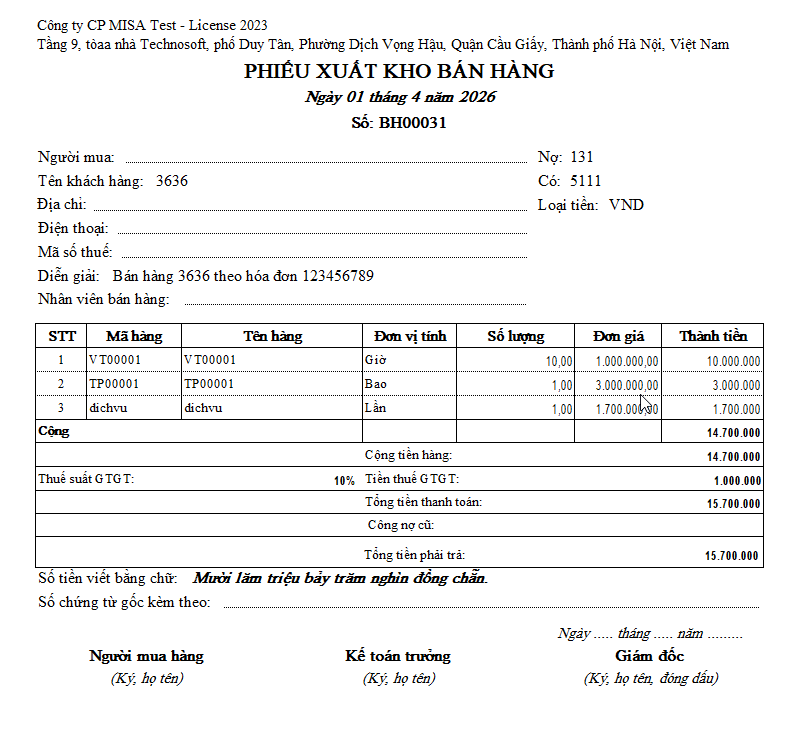
  • Thêm tiếp dòng Tổng tiền phải trả dưới Công nợ cũ, Tổng tiền phải trả = Tổng tiền thanh toán + Công nợ cũ: thực hiện copy text để thêm dòng: Giữ phím Ctrl trên bàn phím sau đó chọn lần lượt vào các ô dòng Công nợ cũ sau đó chuột phải -> Copy -> Chuột phải -> Paste để thêm 1 dòng
  • Chọn vào text Công nợ cũ tại dòng vừa nhân bản ra -> Chuột phải -> Design -> Sửa tên text thành Tổng tiền phải trả.
  • Chọn tiếp vào text công thức bên cạnh để thiết lập công thức cho Tổng tiền phải trả   -> Chuột phải -> Design -> Xóa công thức có sẵn trước đó đi ->  Copy công thức {dTotalAmount + dTotalVAT – dTotalDiscount + VOUCHER_DATA.OldDebitAmountToNow } vào sau đó chọn OK.
  • Sau khi sửa xong nhấn File bên góc trái sau đó chọn Save để lưu mẫu đã sửa.
  • Chọn X bên góc phải phía trên để đóng giao diện Sửa mẫu hoặc nếu người dùng không thực hiện Save mẫu trước, khi chọn X đóng giao diện sửa mẫu sẽ cảnh báo “Save change in…?
    • Chọn Yes để lưu mẫu, phần mềm sẽ lưu lại các thao tác đã sửa trên mẫu, mẫu in ra sẽ là mẫu đã sửa.
    • Chọn No phần mềm sẽ đóng giao diện sửa mẫu, các thao tác sửa mẫu trước đó sẽ không được lưu lại, mẫu in ra sẽ là mẫu trước sửa.
    • Chọn Cancel để tắt cảnh báo, vẫn ở giao diện sửa mẫu để tiếp tục chỉnh sửa tiếp.
  • Kiểm tra lại mẫu sau khi sửa, những lần in sau sẽ in theo mẫu đã sửa.

3. Lưu ý

    • Trường hợp sửa lỗi và muốn quay về mẫu ngầm định của phần mềm thì trên giao diện mẫu in chọn Lấy mẫu mặc định. Sau khi nhấn Lấy mẫu mặc định thì mẫu in sẽ quay về mẫu gốc mặc định trên phần mềm, loại bỏ tất cả các thao tác đã sửa mẫu trước đó.
    • Trường hợp sửa lỗi và muốn quay về mẫu in trước khi sửa, nếu đã lưu mẫu ở bước 1 thì thực hiện đưa mẫu lại vào phần mềm thì thực hiện như sau:
      • Vào thư mục đã lưu mẫu trước đó, chọn vào file mẫu đã lưu -> Chuột phải -> Copy
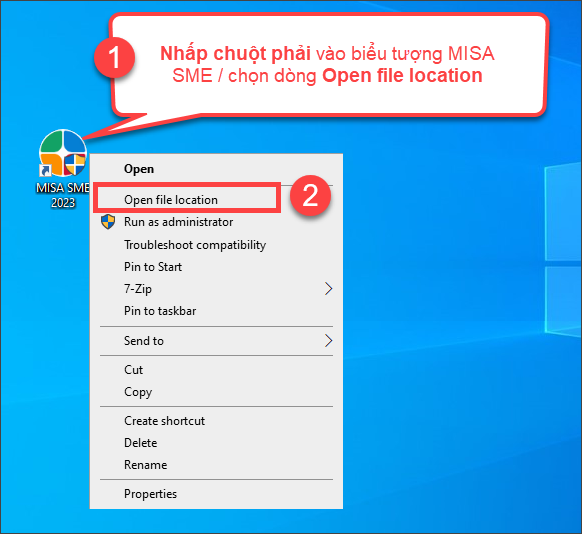
      • Tại màn hình Desktop, nhấn chuột phải vào biểu tượng MISA SME 2026\chọn Open file location
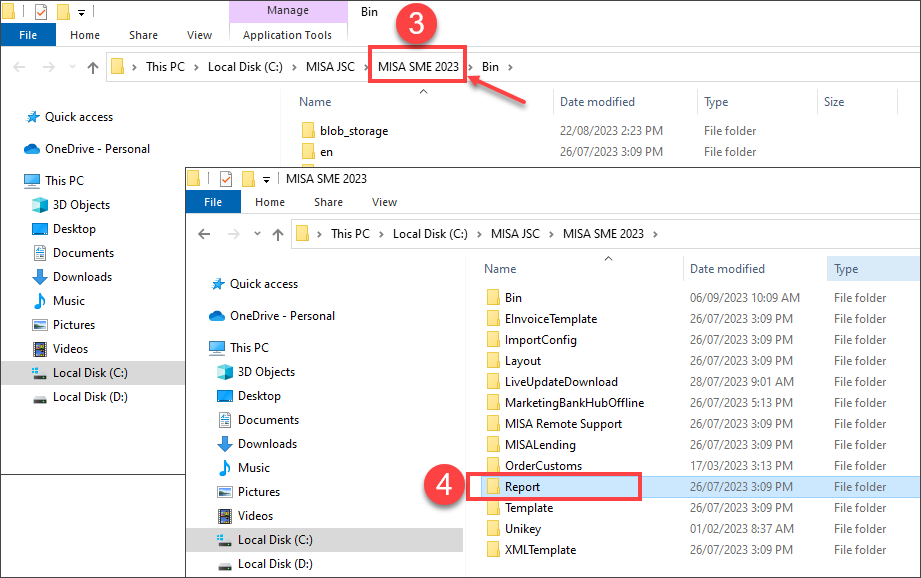
      • Phía trên đường dẫn thư mục, nhấn về mục MISA SME 2026\ Chọn thư mục Report
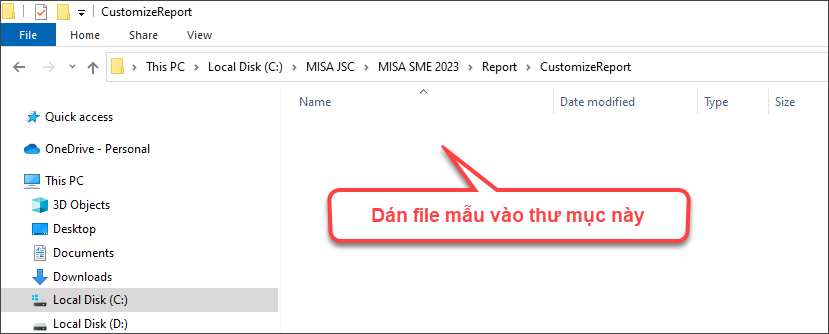
      • Chọn thư mục CustomizeReport và dán file mẫu vừa tải về vào.
      • Mở phần mềm, in đúng tên mẫu này để kiểm tra lại.

Có thể tham khảo một số mẫu lấy công nợ cũ khác tại đây

Cập nhật 10/04/2026
Chia sẻ bài viết hữu ích này

Bài viết này hữu ích chứ ?

Bài viết liên quan