
Xem phim hướng dẫn
Tải phim hướng dẫn: Tại đây (Xem hướng dẫn tải phim)
2. Các bước thực hiện
Lưu ý: Để thực hiện chức năng này, máy tính cần được kết nối internet.
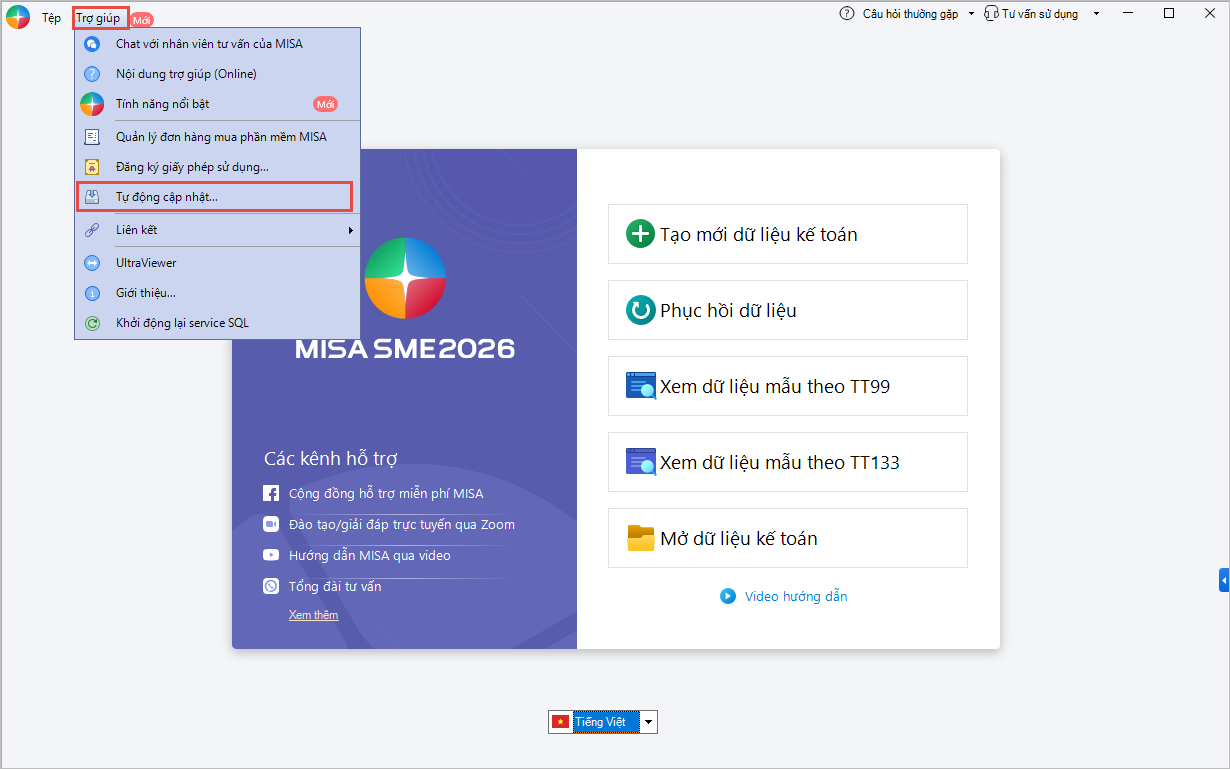
Bước 1: Mở phần mềm, vào menu Trợ giúp\Tự động cập nhật.
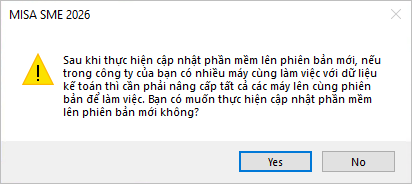
Bước 2: Nhấn Yes trên câu cảnh báo để bắt đầu cập nhật lên phiên bản mới.
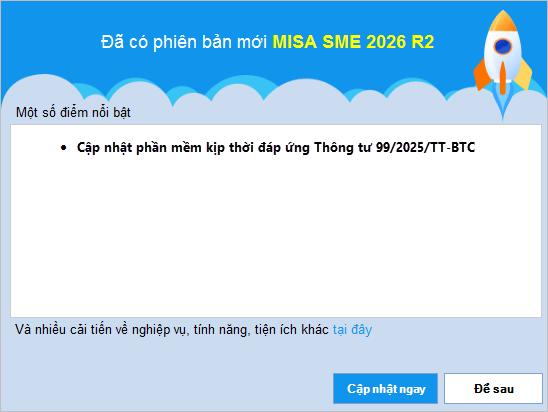
- Hoặc nhấn Cập nhật ngay trên thông báo khi có phiên bản mới.
Bước 3: Sau khi kiểm tra, chương trình hiển thị thông tin về phiên bản mới nhất của phần mềm MISA SME.
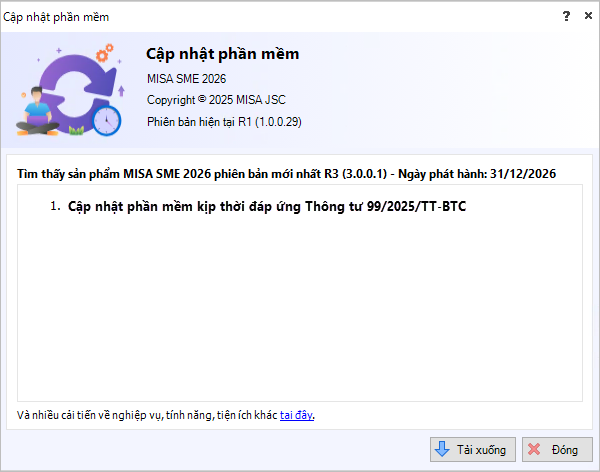
Lưu ý: Có thể xem các cải tiến về nghiệp vụ, tính năng, tiện ích của phiên bản mới bằng cách nhấn vào đường link tại đây.
Bước 4: Nhấn Tải xuống để tải bản cập nhật mới nhất về máy.
Lưu ý: Trong quá trình tải bản cập nhật, có thể đóng cửa sổ cập nhật phần mềm để tiếp tục làm việc bình thường (không được đóng phần mềm).
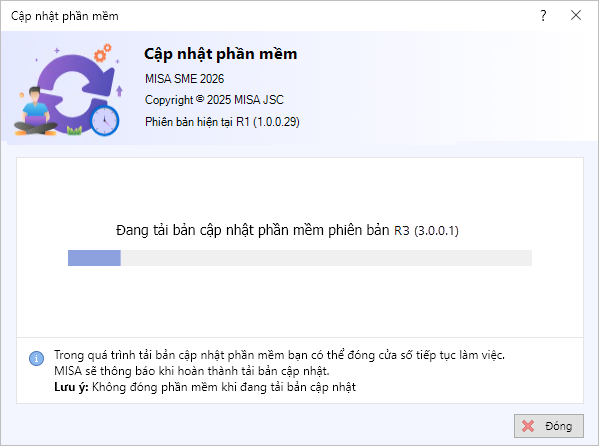
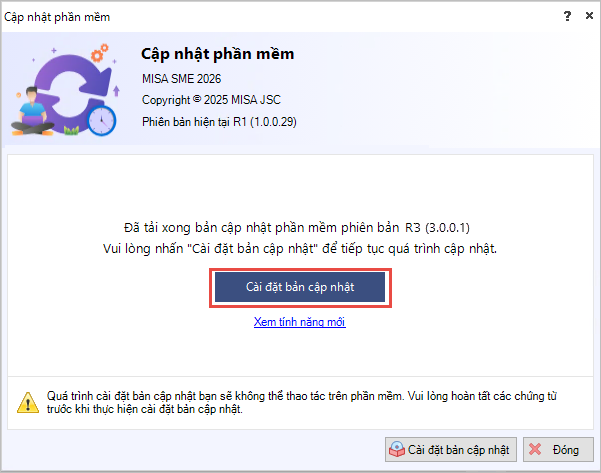
Bước 5: Nếu đang nhập dở các chứng từ, cần hoàn thiện chứng từ trước khi cài đặt bản cập nhật vì không thể thao tác trên phần mềm trong quá trình cài đặt.
Bước 6: Nhấn Cài đặt bản cập nhật.
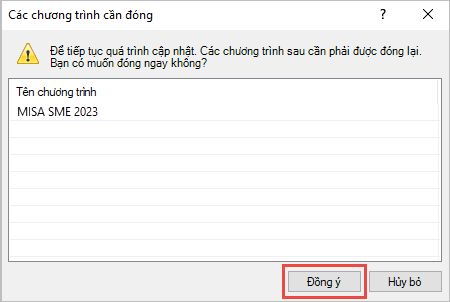
Bước 7: Nhấn Đồng ý để đóng các chương trình liên quan khi cài đặt. Chương trình sẽ tự động cài đặt nâng cấp phần mềm lên phiên bản mới.
Bước 8: Mở lại phần mềm để sử dụng.
3. Lưu ý
3.1. Trường hợp tất cả giấy phép sử dụng trên máy đã hết hạn
- Nếu tồn tại phiên bản có thể cập nhật, chương trình hiển thị giao diện sau:
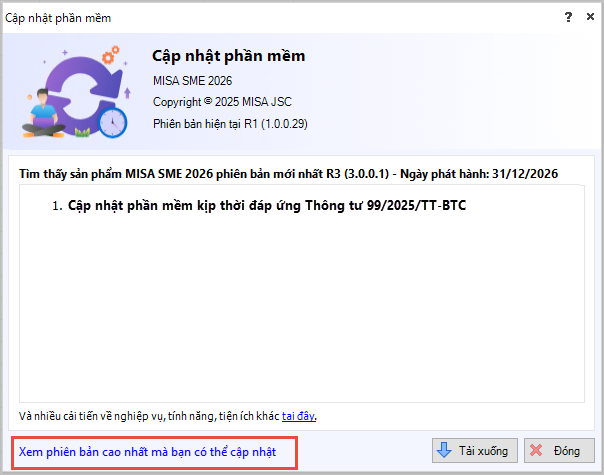
- Nhấn vào Xem phiên bản cao nhất mà bạn có thể cập nhật, sau đó nhấn Tải ngay để nâng cấp phần mềm lên phiên bản cao nhất có thể cập nhật.
- Để nâng cấp lên phiên bản mới nhất, nên chuyển sang phiên bản trả phí định kỳ. Xem hướng dẫn chi tiết tại đây.
- Nếu không tồn tại phiên bản có thể cập nhật, khi nhấn Cập nhật sẽ hiển thị thông báo sau:
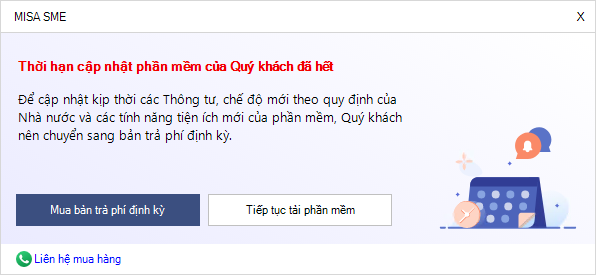
=> Để nâng cấp lên phiên bản cao hơn, cần mua bản trả phí định kỳ. Xem hướng dẫn chi tiết tại đây.
3.2. Trường hợp trên máy có một số giấy phép hết hạn, một số còn hạn, khi nhấn Cập nhật sẽ hiển thị thông báo sau:
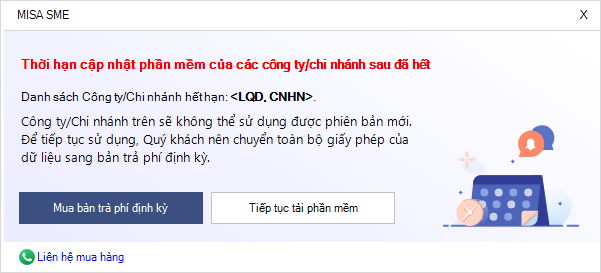
=> Có thể Mua bản trả phí định kỳ để sử dụng phiên bản mới cho tất cả công ty/chi nhánh hoặc Tiếp tục tải phần mềm.
3.3. Sau khi cập nhật lên phiên bản mới, nếu trong công ty có nhiều máy tính cùng làm việc với một dữ liệu kế toán, cần nâng cấp tất cả các máy lên cùng phiên bản để làm việc.







 024 3795 9595
 https://www.misa.vn/




