
1. Tổng quan
Mục đích: Hướng dẫn cách xem nhanh số dư công nợ còn phải thu thực tế của từng khách hàng trên phần mềm.
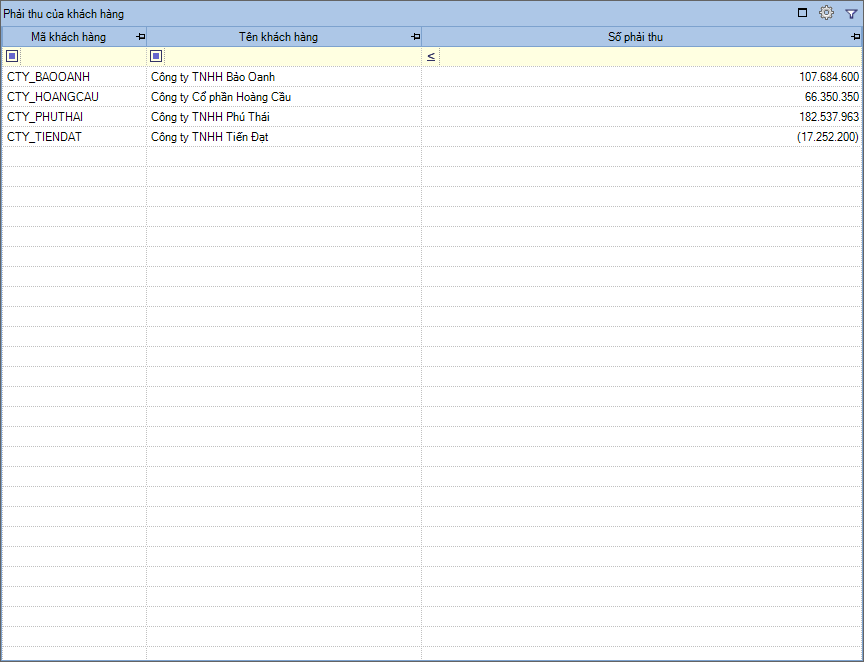
Nội dung:
- Cách chọn chi nhánh để xem số liệu công nợ phải thu
- Hướng dẫn phóng to, thu nhỏ màn hình báo cáo nhanh
Phạm vi áp dụng: Kế toán, quản lý doanh nghiệp, nhân viên tài chính.
2. Hướng dẫn chi tiết
Bước 1: Vào phân hệ Bàn làm việc, chọn bảng Tổng quan tài chính, xem biểu đồ Công nợ phải thu khách hàng tại phân hệ này.
Lưu ý: Nếu không thấy biểu đồ Công nợ phải thu khách hàng làm theo hướng dẫn tại đây.
Bước 2: Để tùy chọn lấy dữ liệu của chi nhánh, nhấn biểu tượng bánh răng.
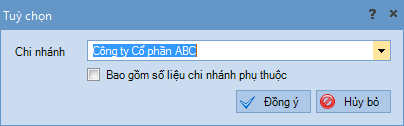
Bước 3: Chọn chi nhánh muốn xem số liệu bằng cách nhấn chuột vào mũi tên bên phải mục Chi nhánh.
Bước 4: Nhấn Đồng ý để xem số liệu tổng hợp theo các điều kiện vừa thiết lập.
Bước 5: Để phóng to hoặc thu nhỏ màn hình báo cáo nhanh Phải thu khách hàng, nhấn chuột phải trên màn hình báo cáo và chọn Phóng to/Thu nhỏ.







 024 3795 9595
 https://www.misa.vn/




