
1. Tổng quan
Mục đích: Hướng dẫn sử dụng biểu đồ phân tích chi phí theo nhiều tiêu chí trên phần mềm: Theo thời gian, Đơn vị, Khoản mục chi phí… từ đó dễ dàng nắm bắt được chi phí thực tế theo nhiều tiêu chí.
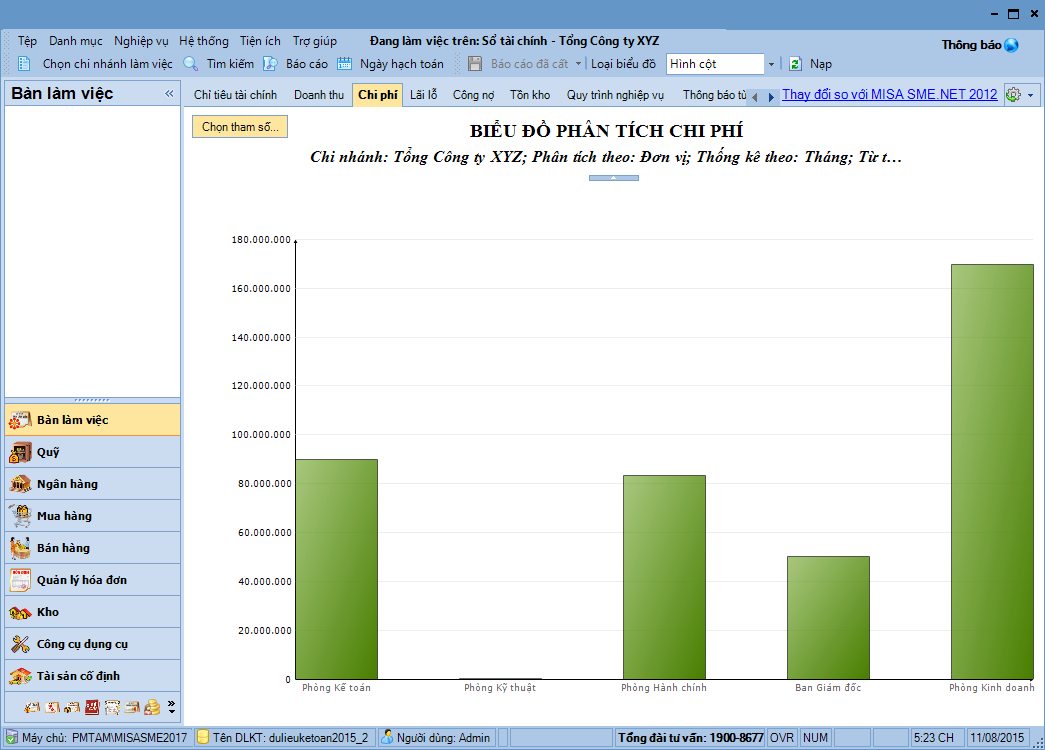
Nội dung: Các bước chọn tham số và xem biểu đồ.
Phạm vi áp dụng: Kế toán, Quản lý tài chính, Nhà quản trị doanh nghiệp.
2. Các bước thực hiện
Bước 1: Vào phân hệ Bàn làm việc, chọn tab Chi phí, nhấn Chọn tham số.
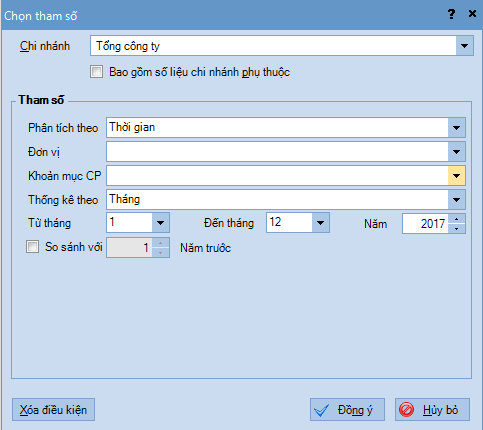
Bước 2: Chọn các thông tin Phân tích theo, Đơn vị, …
Bước 3: Nhấn Đồng ý để hiển thị biểu đồ phân tích chi phí theo các tiêu chí đã chọn.







 024 3795 9595
 https://www.misa.vn/




