
2. Các bước thực hiện
Bước 1: Vào danh sách báo cáo phân hệ Kho, chọn xem báo cáo Tổng hợp tồn kho.
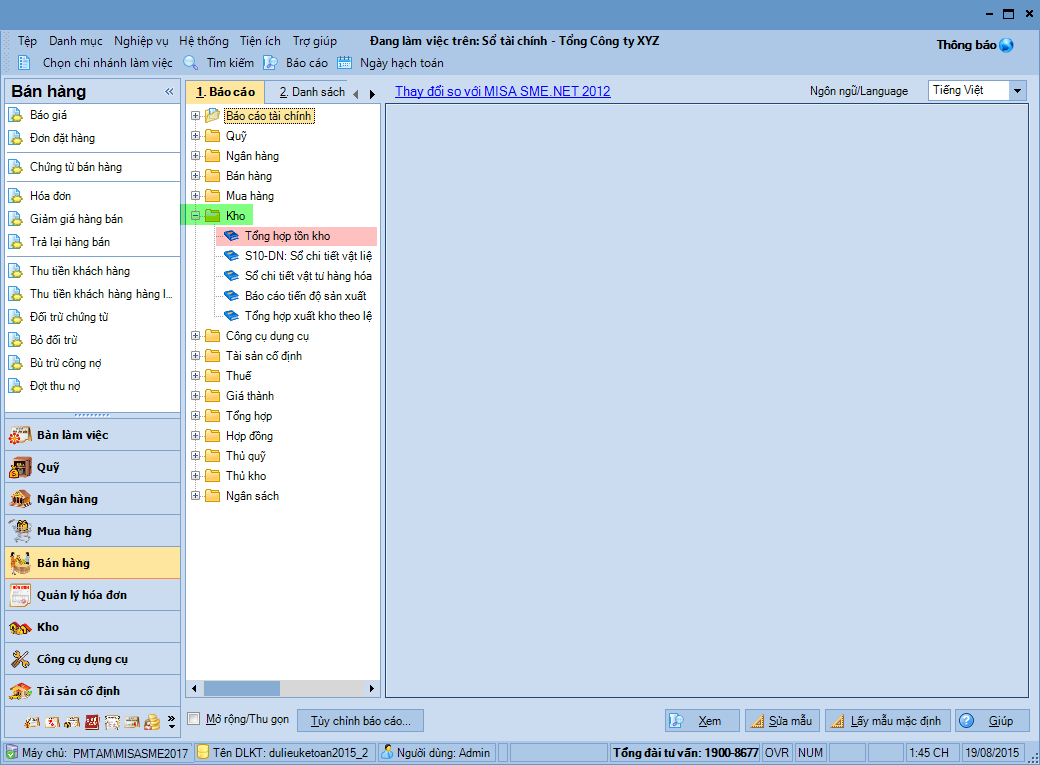
Bước 2: Chọn tham số, tại Tiêu chí thống kê chọn <<Không chọn>>, chọn tất cả các kho.
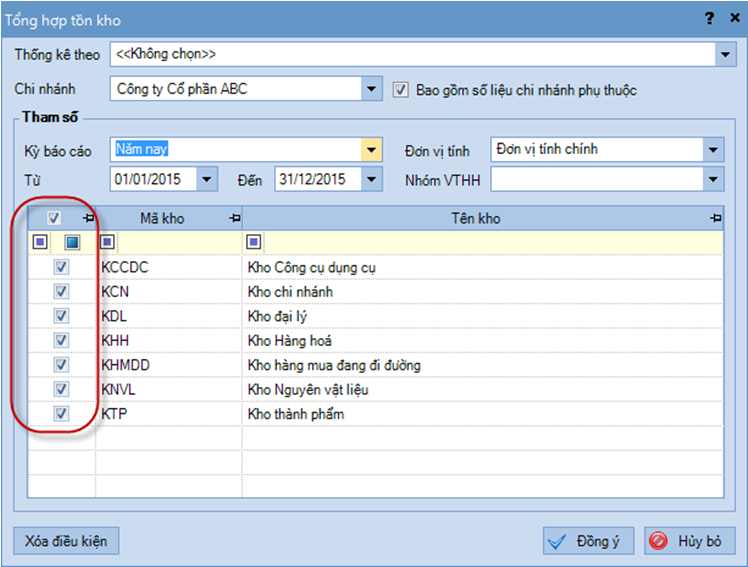
Bước 3: Giao diện chi tiết báo cáo sẽ xuất hiện.

Bước 4: Nhấn chuột phải và chọn chức năng Cất thành mẫu mới.
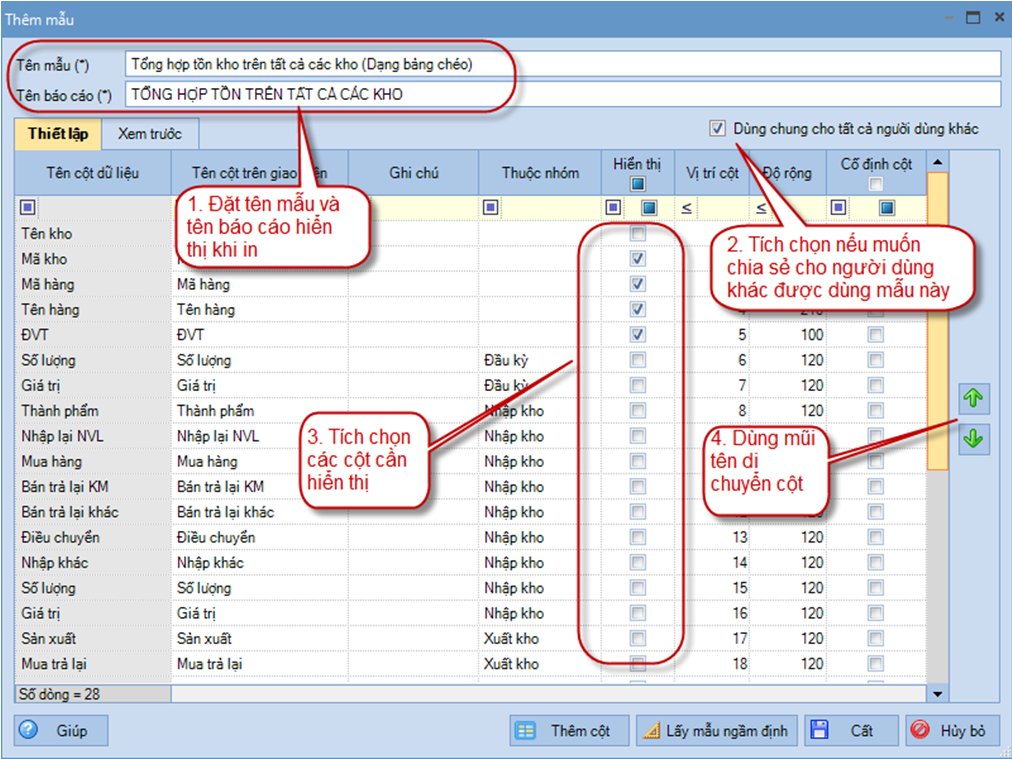
Bước 5: Thiết lập các thông tin chi tiết của báo cáo:
- Tên mẫu: Đặt tên mẫu báo cáo để lưu trên màn hình danh sách Quản lý mẫu.
- Tên báo cáo: Nhập tên của báo cáo để hiển thị khi in báo cáo.
- Tùy chọn Dùng chung cho tất cả người dùng khác: Tích chọn nếu muốn chia sẻ mẫu cho tất cả người dùng khác.
- Tích chọn các cột cần hiển thị như: Mã kho, Tên kho, Tên hàng, ĐVT, Số lượng cuối kỳ, Nhóm VTHH.
- Nhấn phím mũi tên để di chuyển cột đến vị trí mong muốn.
Bước 6: Nhấn nút Cất để lưu mẫu.
- Chương trình sẽ hiển thị mẫu vừa thêm vào danh sách Quản lý mẫu.
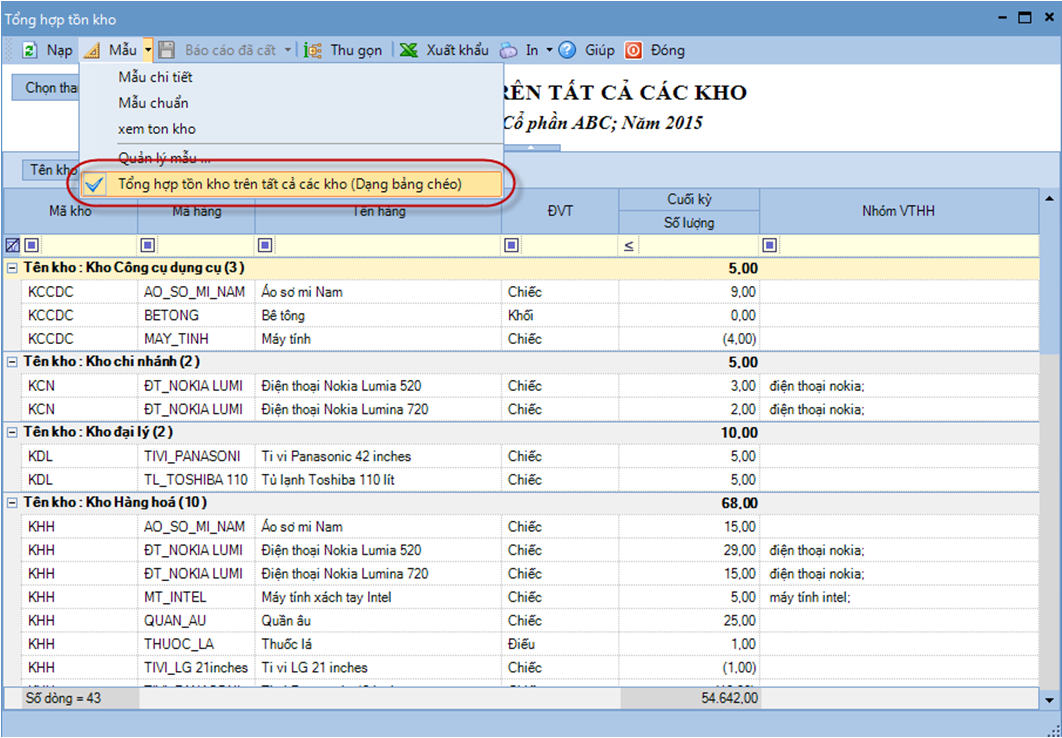
Bước 7: Thực hiện bỏ nhóm theo tên kho, nhóm theo Nhóm VTHH, sau đó nhóm theo Tên hàng.

- Có thể ẩn/hiện cột bằng cách nhấn chuột phải vào tên cột, bỏ tích hoặc tích chọn các cột cần ẩn/hiện.
- Dùng chuột để thu gọn độ rộng các cột hoặc di chuyển cột đến vị trí mong muốn.
Bước 8: Sau khi chỉnh xong mẫu, nhấn chuột phải chọn Cất mẫu.
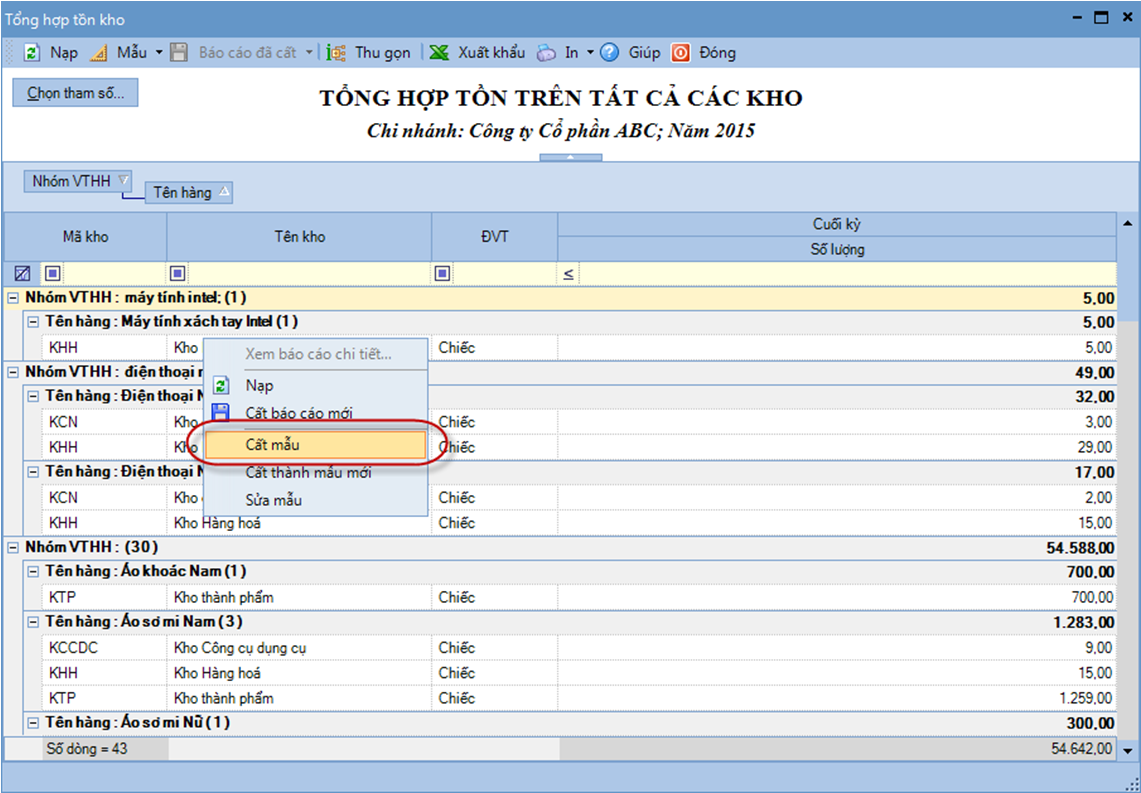
- Để xuất khẩu báo cáo ra Excel, nhấn nút Xuất khẩu trên thanh công cụ.
- Để in báo cáo, nhấn nút In trên thanh công cụ, giao diện Tùy chỉnh in sẽ xuất hiện.
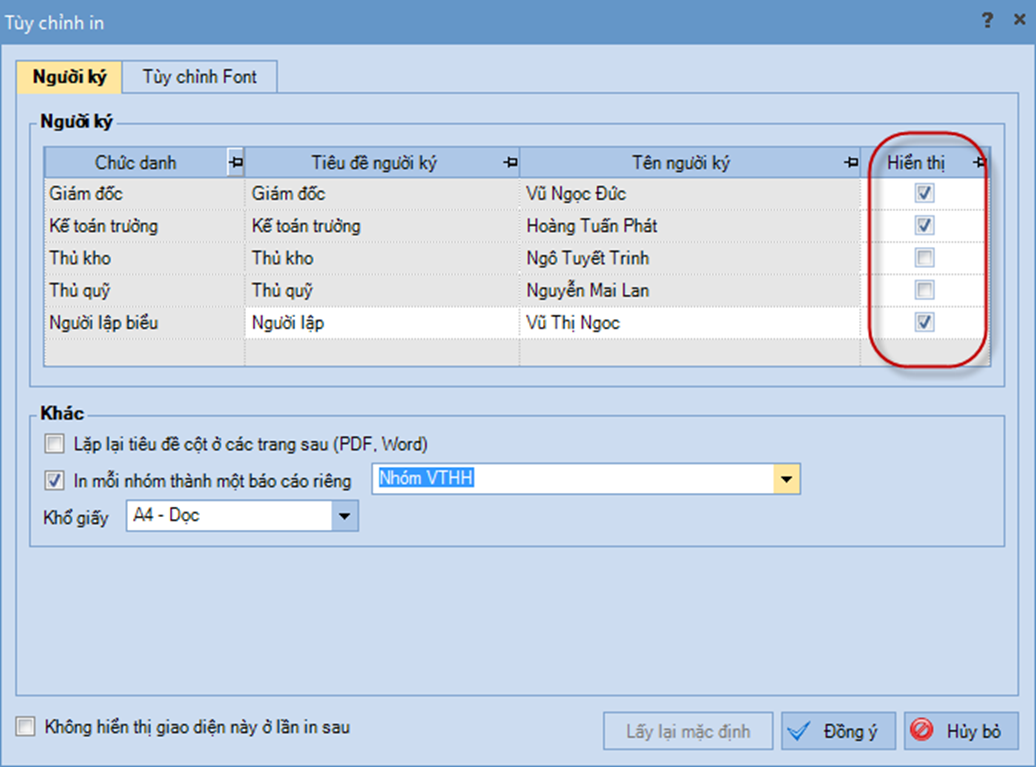
- Thiết lập một số thông tin để in báo cáo:
- Người ký: Tích chọn hiển thị thông tin người ký lên báo cáo, thông tin người ký được khai báo trên danh mục cơ cấu tổ chức.
- Lặp lại tiêu đề cột ở trang sau (PDF, Word): Tích chọn để chương trình lặp lại tiêu đề cột ở trang sau với những báo cáo có nhiều trang.
- In mỗi nhóm thành một báo cáo riêng: Nếu báo cáo có nhóm theo cột, tích chọn để in mỗi nhóm thành một báo cáo riêng (lặp lại tên và chữ ký cho từng nhóm), chọn nhóm cần tách.
- Không hiển thị giao diện ở lần in sau: Nếu tích chọn, lần sau nhấn nút In chương trình sẽ hiển thị luôn màn hình xem trước khi in mà không hiển thị giao diện Tùy chỉnh in nữa.
- Lần sau nếu muốn hiển thị lại giao diện Tùy chỉnh in, nhấn vào mũi tên trên nút In, chọn chức năng Tùy chỉnh in.
- Nhấn Đồng ý, chương trình sẽ hiển thị giao diện báo cáo xem trước khi in.
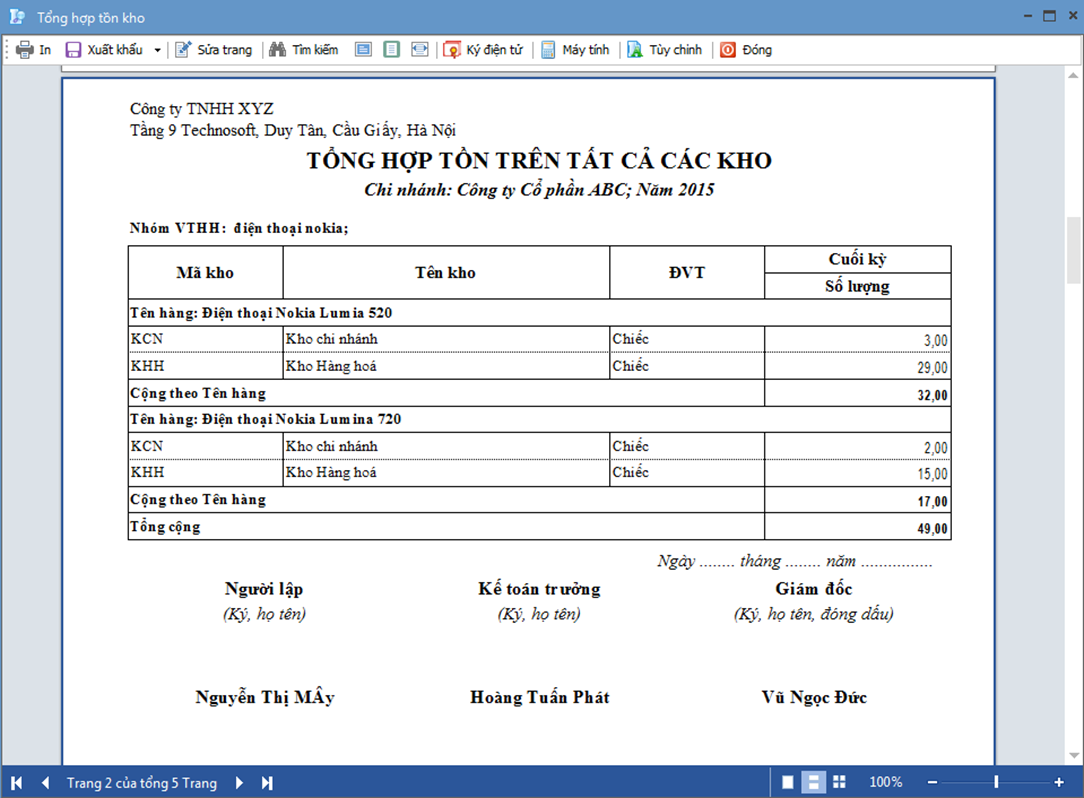
- Nhấn In để in báo cáo ra giấy.







 024 3795 9595
 https://www.misa.vn/




