1. Trang chủ
  2. Khác
  3. 3. Câu hỏi thường gặp
  4. Câu hỏi thường gặp khi bắt đầu sử dụng
  5. Khi ghi sổ chương trình cảnh báo chứng từ hạch toán thiếu thông tin (Khách hàng, Tài khoản ngân hàng, Hợp đồng…) thì phải làm thế nào?
  1. Trang chủ
  2. Khác
  3. 3. Câu hỏi thường gặp
  4. Câu hỏi thường gặp khi bắt đầu sử dụng
  5. Câu hỏi thường gặp khi Lập chứng từ
  6. Khi ghi sổ chương trình cảnh báo chứng từ hạch toán thiếu thông tin (Khách hàng, Tài khoản ngân hàng, Hợp đồng…) thì phải làm thế nào?
  1. Trang chủ
  2. Khác
  3. 3. Câu hỏi thường gặp
  4. Khi ghi sổ chương trình cảnh báo chứng từ hạch toán thiếu thông tin (Khách hàng, Tài khoản ngân hàng, Hợp đồng…) thì phải làm thế nào?

Khi ghi sổ chương trình cảnh báo chứng từ hạch toán thiếu thông tin (Khách hàng, Tài khoản ngân hàng, Hợp đồng…) thì phải làm thế nào?

Khảo sát: sau khi đọc và thực hiện theo tài liệu, vui lòng cho MISA biết có xử lý được vấn đề theo tài liệu này không, qua khảo sát nhanh Tại đây

Phim hướng dẫn chi tiết

1. Tổng quan
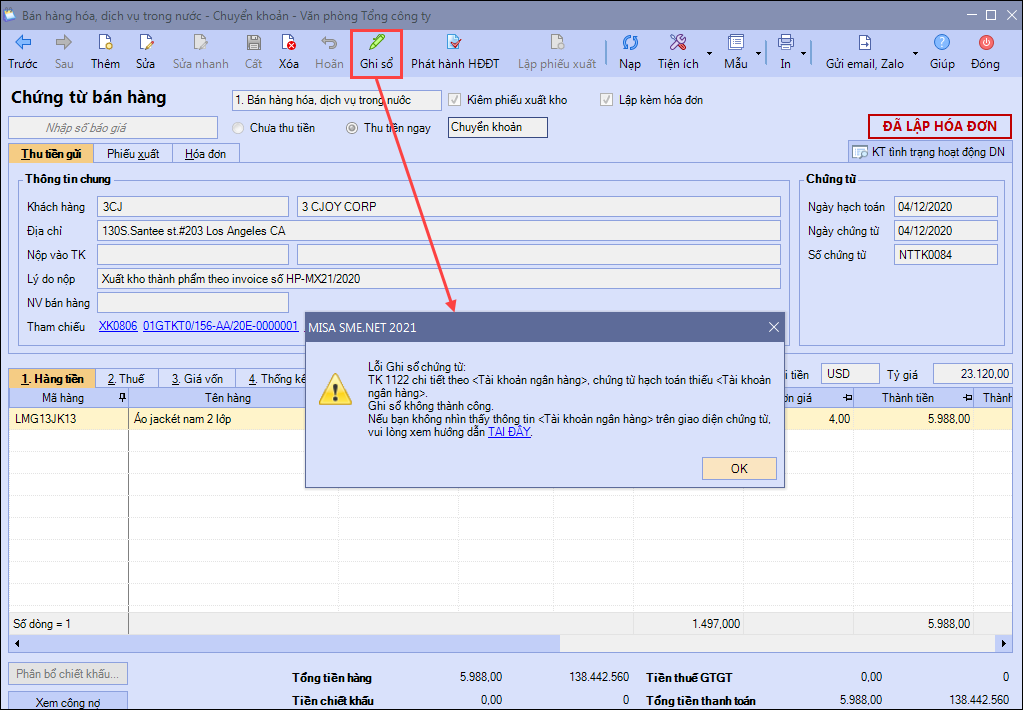
Mục đích: Hướng dẫn xử lý cảnh báo khi ghi sổ chứng từ, chương trình cảnh báo chứng từ hạch toán thiếu thông tin như Khách hàng, Nhà cung cấp, Nhân viên, Tài khoản ngân hàng…, giúp người dùng bổ sung hoặc điều chỉnh các thông tin cần thiết để hoàn thành chứng từ.


Nội dung:

  • Hiện tượng cảnh báo thiếu thông tin khi ghi sổ chứng từ
  • Cách xử lý: bổ sung thông tin còn thiếu, chỉnh sửa chi tiết tài khoản
  • Xử lý theo từng loại tài khoản chi tiết

Phạm vi áp dụng: Kế toán, kế toán tổng hợp, kế toán thanh toán, kế toán kho, kế toán trưởng

2. Cách xử lý

Cách 1: Khai báo bổ sung thông tin còn thiếu

Bổ sung các thông tin còn thiếu thường có vị trí như sau:

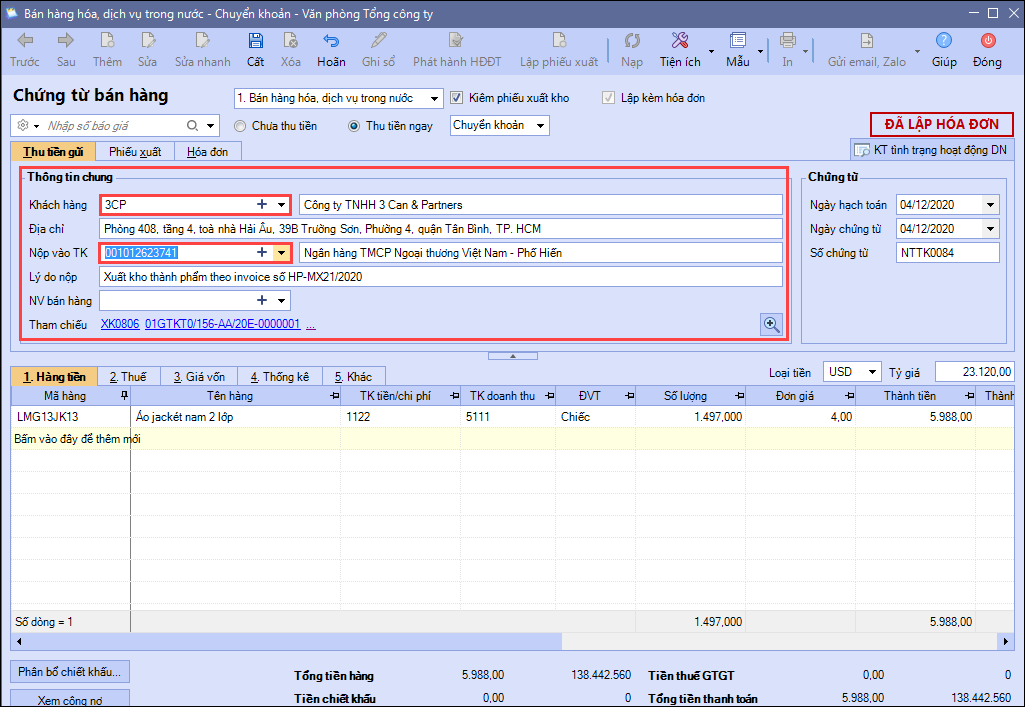
Bước 1. Các thông tin Khách hàng, Nhà cung cấp, Nhân viên, Tài khoản ngân hàng thường được đặt trong mục Thông tin chung.


Lưu ý:

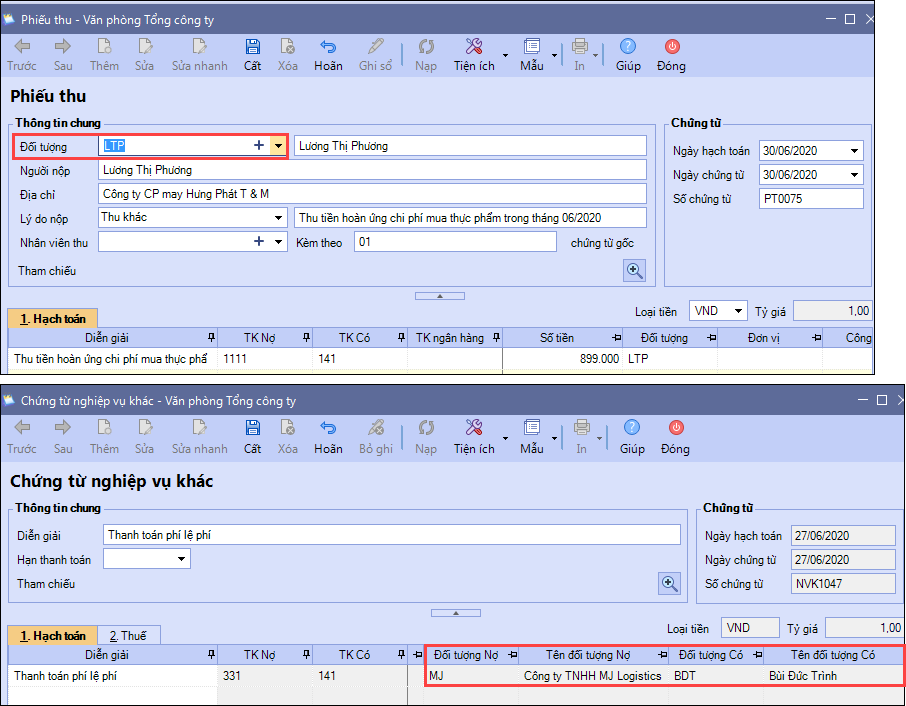
  • Trên một số chứng từ như Phiếu thu, Chứng từ nghiệp vụ khác…, ô Đối tượng được dùng để khai báo các thông tin Khách hàng, Nhà cung cấp, Nhân viên.

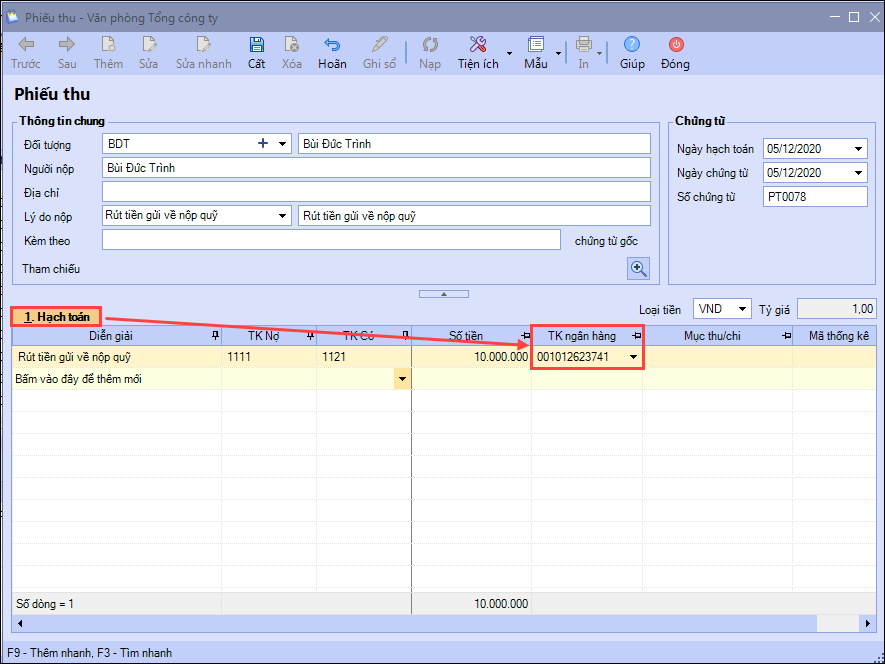
  • Trên một số chứng từ như Phiếu thu, Phiếu chi, Chứng từ nghiệp vụ khác… Thông tin Tài khoản ngân hàng được đặt trong tab Hạch toán.

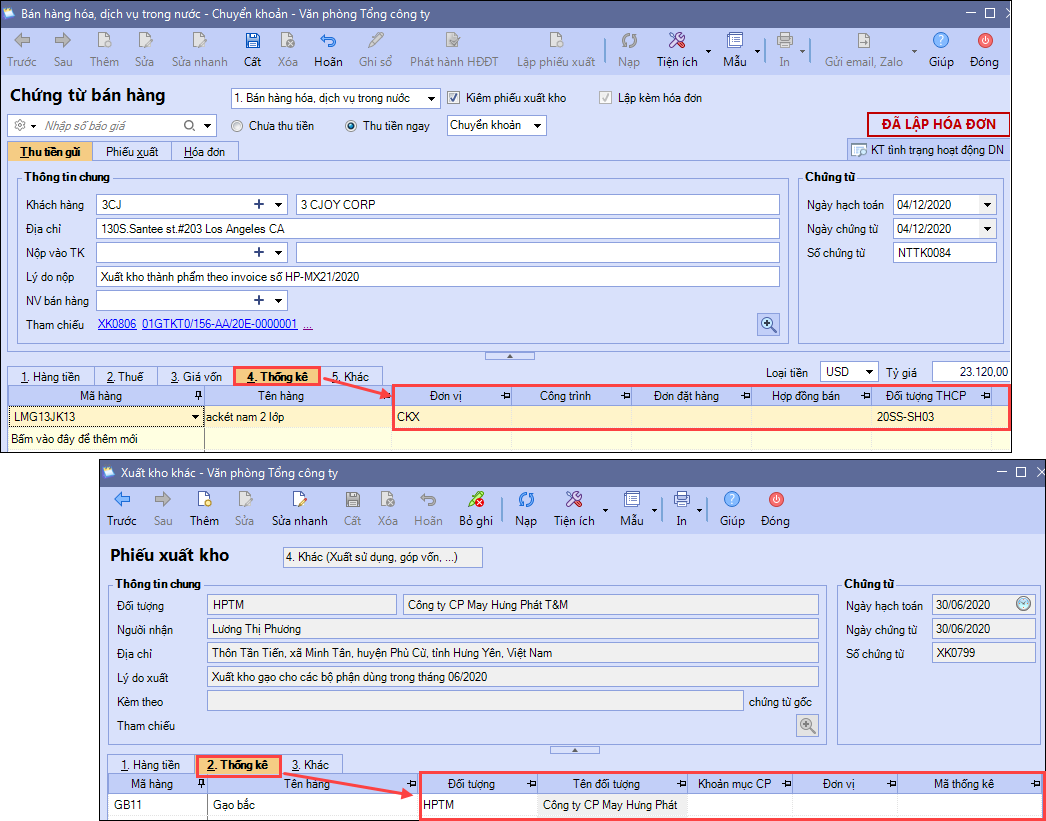
Bước 2. Các thông tin Đối tượng THCP, Công trình, Đơn đặt hàng, Hợp đồng bán, Khoản mục CP, Đơn vị, Mã thống kê… thường được đặt trong tab Thống kê.


Lưu ý: Trường hợp không tìm thấy thông tin còn thiếu trên chứng từ, thực hiện sửa mẫu để hiển thị thông tin theo hướng dẫn tại đây

Cách 2: Chỉnh sửa lại chi tiết của tài khoản

Một số tài khoản được thiết lập theo dõi chi tiết theo một thông tin bất kỳ như Khách hàng, Nhà cung cấp, Công trình, Đơn đặt hàng…, mỗi khi hạch toán tài khoản này trên chứng từ, chương trình sẽ yêu cầu phải chọn thông tin chi tiết tương ứng thì mới có thể Cất được chứng từ.
Trường hợp không có nhu cầu theo dõi tài khoản chi tiết theo một thông tin nào đó thì thực hiện như sau:

Đối với tài khoản chi tiết theo đối tượng
Với các tài khoản chi tiết theo đối tượng mục đích theo dõi để có thể theo dõi được báo cáo công nợ theo từng đối tượng Khách hàng, Nhà cung cấp, Nhân viên,… Vì vậy khi chứng từ cảnh báo thiếu thông tin, cần thực hiện chọn đầy đủ đối tượng theo hướng dẫn của Cách 1.

Đối với tài khoản chi tiết theo tài khoản ngân hàng

Trường hợp 1: Vẫn theo dõi chi tiết theo từng ngân hàng
Thực hiện khai báo đầy đủ tài khoản ngân hàng theo hướng dẫn của Cách 1.

Trường hợp 2: Không cần theo dõi chi tiết theo từng ngân hàng, chỉ theo dõi tổng số thu/chi
Thực hiện theo các bước sau:

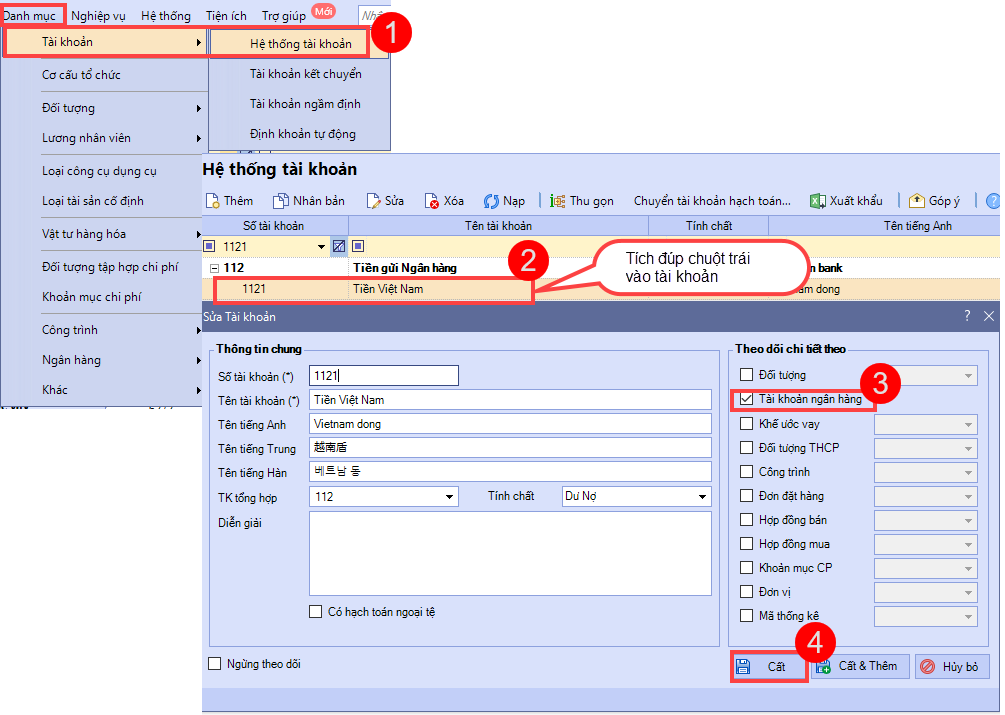
Bước 1: Vào menu Danh mục\Tài khoản\Hệ thống tài khoản.

Bước 2: Nhấn đúp chuột vào tài khoản muốn thiết lập (Hoặc nhấn chuột phải/ chọn Sửa).

Bước 3: Tại mục Theo dõi chi tiết theo, bỏ tích chọn theo dõi chi tiết theo Tài khoản ngân hàng.

Bước 4: Nhấn Cất

=> Khi hạch toán tài khoản này chương trình sẽ không yêu cầu phải chọn thông tin chi tiết (vừa bỏ theo dõi) nữa.


Lưu ý: khi sửa tài khoản bỏ tích chi tiết theo đối tượng phần mềm cảnh báo phải xóa số dư ban đầu, xử lý tương tự hướng dẫn tại đây.

Đối với tài khoản chi tiết theo Công trình, đơn hàng, hợp đồng,...

Trường hợp 1: Có chứng từ cần theo dõi, có chứng từ không theo dõi theo Công trình, đơn hàng, hợp đồng,…

Thực hiện theo các bước sau:

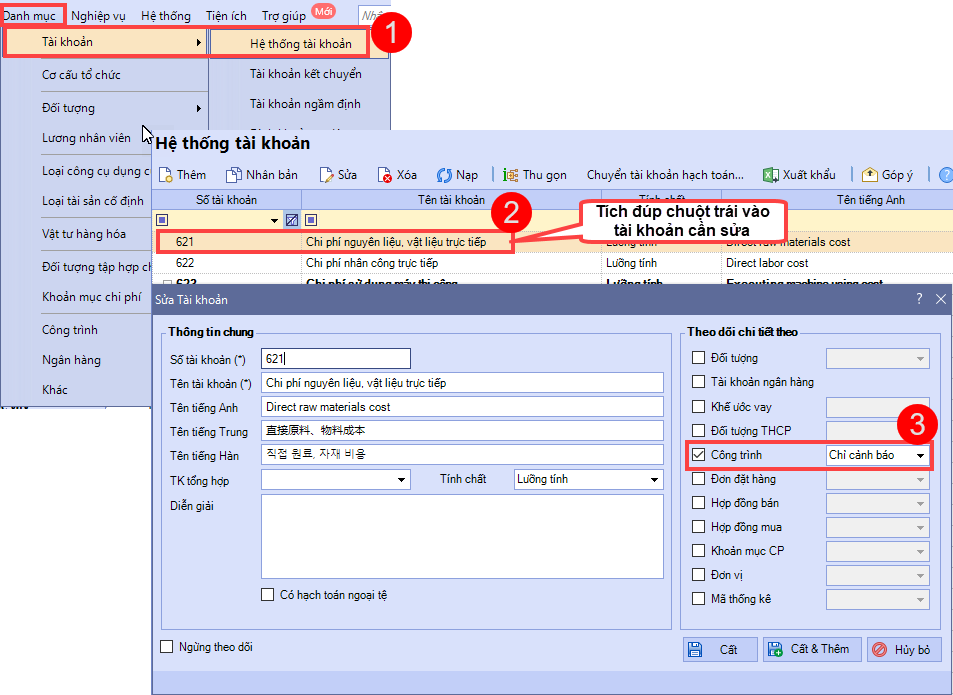
Bước 1: Vào menu Danh mục\Tài khoản\Hệ thống tài khoản.

Bước 2:Nhấn đúp chuột vào tài khoản muốn thiết lập (Hoặc nhấn chuột phải/ chọn Sửa).

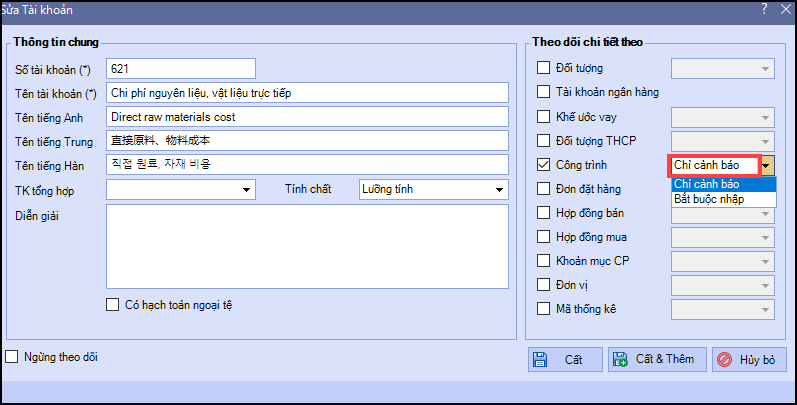
Bước 3: Tại mục Theo dõi chi tiết theo, chọn lại Chỉ cảnh báo

Bước 4: Nhấn Cất

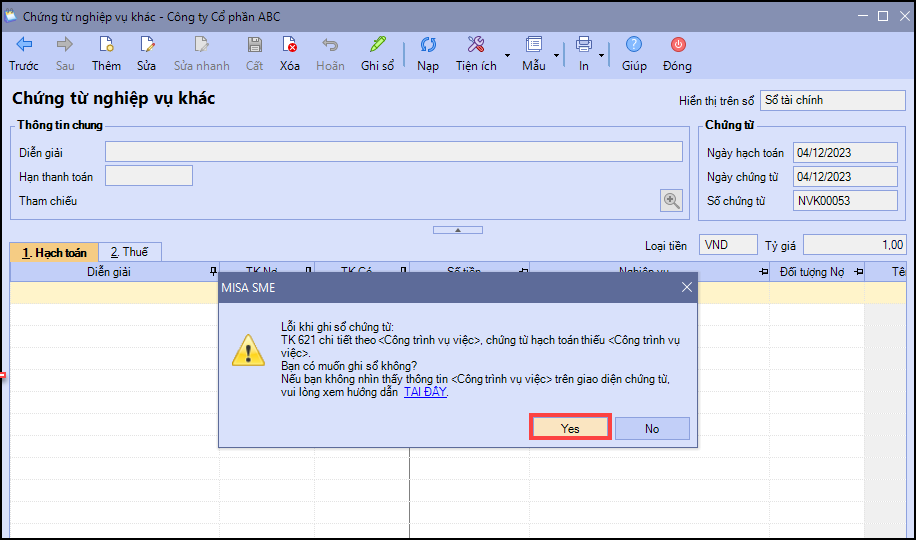
=> Khi hạch toán tài khoản này chương trình sẽ không bắt buộc phải chọn thông tin chi tiết (vừa bỏ theo dõi) nữa. Khi cất chứng từ, phần mềm sẽ hiển thị cảnh báo, nếu không muốn thống kê thì nhấn YES để cất.


Trường hợp 2: Không theo dõi theo Công trình, đơn hàng, hợp đồng,…

Thực hiện theo các bước sau:

Bước 1:Vào menu Danh mục\Tài khoản\Hệ thống tài khoản.

Bước 2:Nhấn đúp chuột vào tài khoản muốn thiết lập (Hoặc nhấn chuột phải/ chọn Sửa).

Bước 3: Tại mục Theo dõi chi tiết theo, bỏ tích chọn thông tin không muốn theo dõi.

Bước 4: Nhấn Cất

=> Khi hạch toán tài khoản này chương trình sẽ không yêu cầu phải chọn thông tin chi tiết (vừa bỏ theo dõi) nữa.

Khảo sát: sau khi đọc và thực hiện theo tài liệu, vui lòng cho MISA biết có xử lý được vấn đề theo tài liệu này không, qua khảo sát nhanh Tại đây

Cập nhật 07/11/2025
Chia sẻ bài viết hữu ích này

Bài viết này hữu ích chứ ?

Bài viết liên quan