
3. Các bước lọc dữ liệu trên báo cáo
Bước 1: Mở báo cáo đã đáp ứng tính năng Lọc dữ liệu.
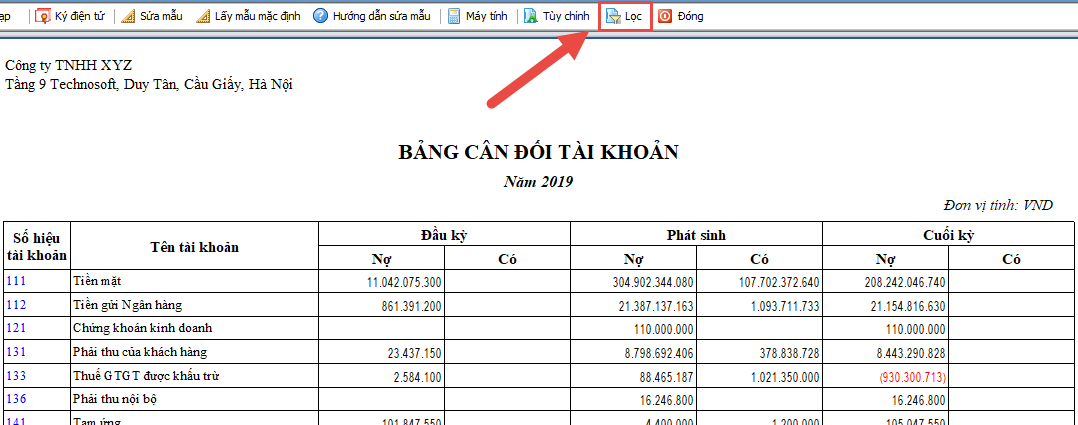
Bước 2: Nhấn Lọc.
Bước 3: Tích chọn cách lấy dữ liệu tìm kiếm:
Bước 2: Nhấn Lọc.
Bước 3: Tích chọn cách lấy dữ liệu tìm kiếm:
- Một trong các điều kiện: Lấy lên tất cả dữ liệu thỏa mãn một trong các điều kiện được thiết lập.
- Tất cả các điều kiện: Chỉ lấy lên các dữ liệu thỏa mãn đồng thời tất cả điều kiện được thiết lập.
Bước 4: Thiết lập điều kiện tìm kiếm dữ liệu.
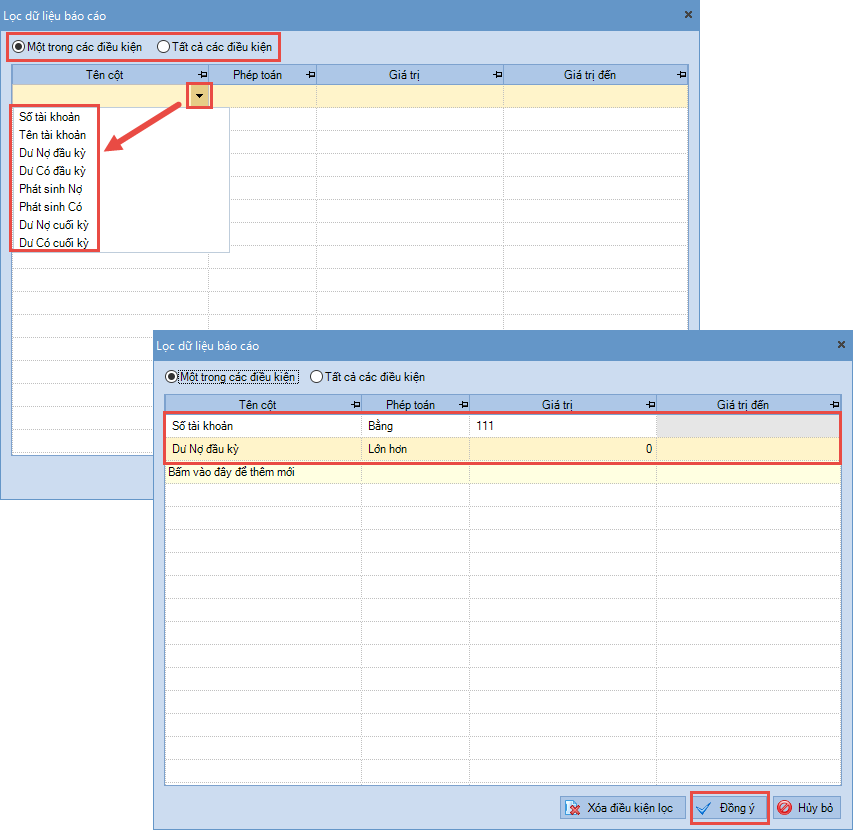
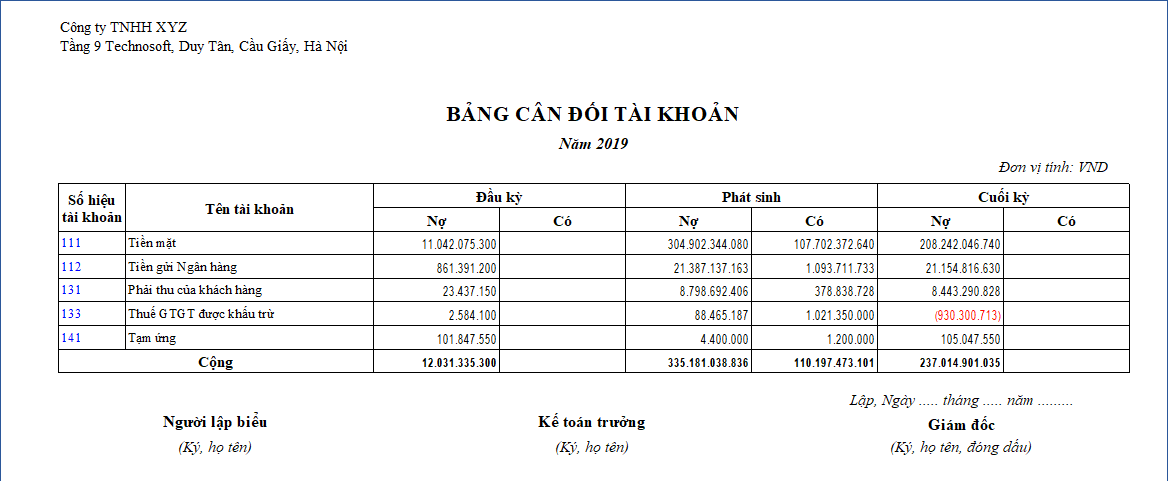
Bước 5: Nhấn Đồng ý. Chương trình sẽ hiển thị danh sách kết quả tìm kiếm.
Lưu ý:
- Để xóa bỏ dòng điều kiện tìm kiếm: Nhấn chuột phải vào dòng điều kiện, chọn Xóa dòng.
- Có thể xóa bỏ tất cả điều kiện tìm kiếm bằng cách nhấn Xóa điều kiện lọc.







 024 3795 9595
 https://www.misa.vn/




