
1. Trang chủ
  2. Khác
  3. 3. Câu hỏi thường gặp
  4. Câu hỏi thường gặp khi bắt đầu sử dụng
  5. Câu hỏi thường gặp khi đăng nhập
  6. Khắc phục trường hợp Service BitLocker chạy gây ảnh hưởng dữ liệu (đối với máy tính windows 8, windows 10, windows 11)

Khắc phục trường hợp Service BitLocker chạy gây ảnh hưởng dữ liệu (đối với máy tính windows 8, windows 10, windows 11)

1. Tổng quan

Mục đích: Bài viết hướng dẫn cách kiểm tra và tắt Service BitLocker trên máy tính Windows 8, 10, 11 nhằm khắc phục tình trạng BitLocker gây ảnh hưởng đến dữ liệu, đảm bảo phần mềm kế toán hoạt động ổn định.

Nội dung bài viết gồm:

  • Kiểm tra hệ điều hành máy tính
  • Hướng dẫn tắt Service BitLocker (Device Encryption)
  • Lưu ý về khởi động lại máy sau khi tắt BitLocker

Phạm vi áp dụng: Dành cho người dùng phần mềm kế toán trên máy tính Windows 8, 10, 11.

2. Các bước thực hiện

  • Kiểm tra hệ điều hành của máy tính:

Bước 1: Nhấn chuột phải vào biểu tượng This PC hoặc My Computer trên màn hình Desktop\chọn Properties.
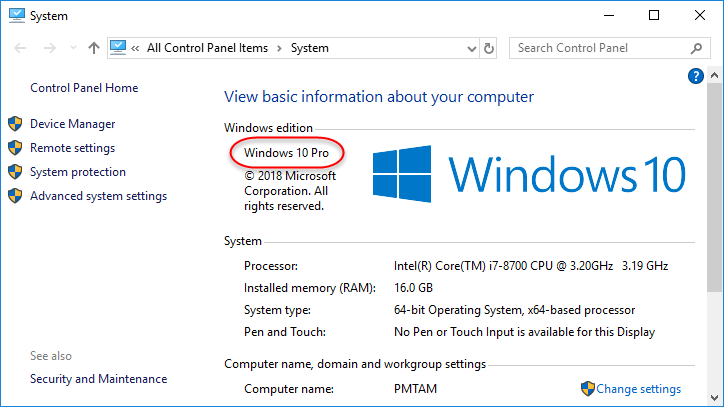
Bước 2: Tại mục Windows edition, kiểm tra hệ điều hành của máy tính, nếu là Windows 8 hoặc Windows 10 thì thực hiện theo hướng dẫn khắc phục dưới đây.

  • Cách khắc phục: Tắt service BitLocker theo các bước sau:

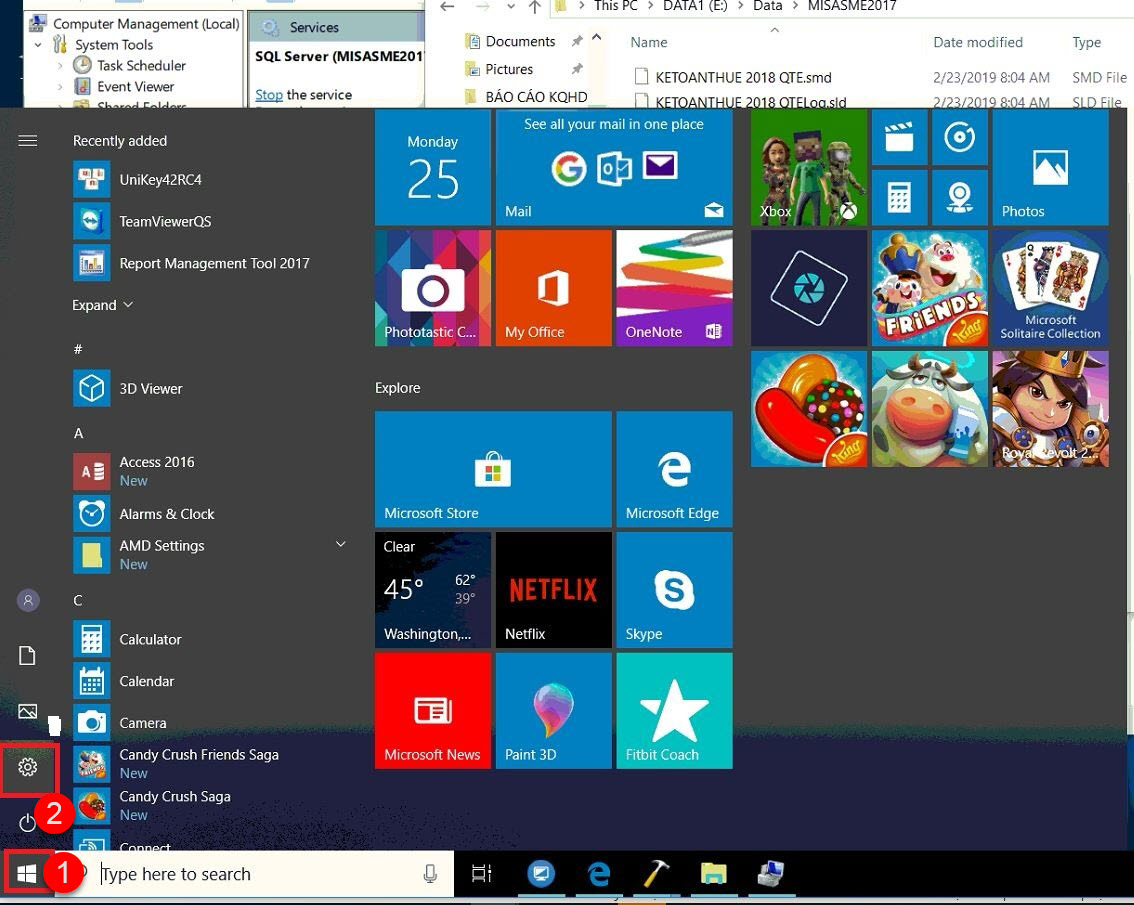
Bước 1: Vào Start, nhấn biểu tượng bánh răng.
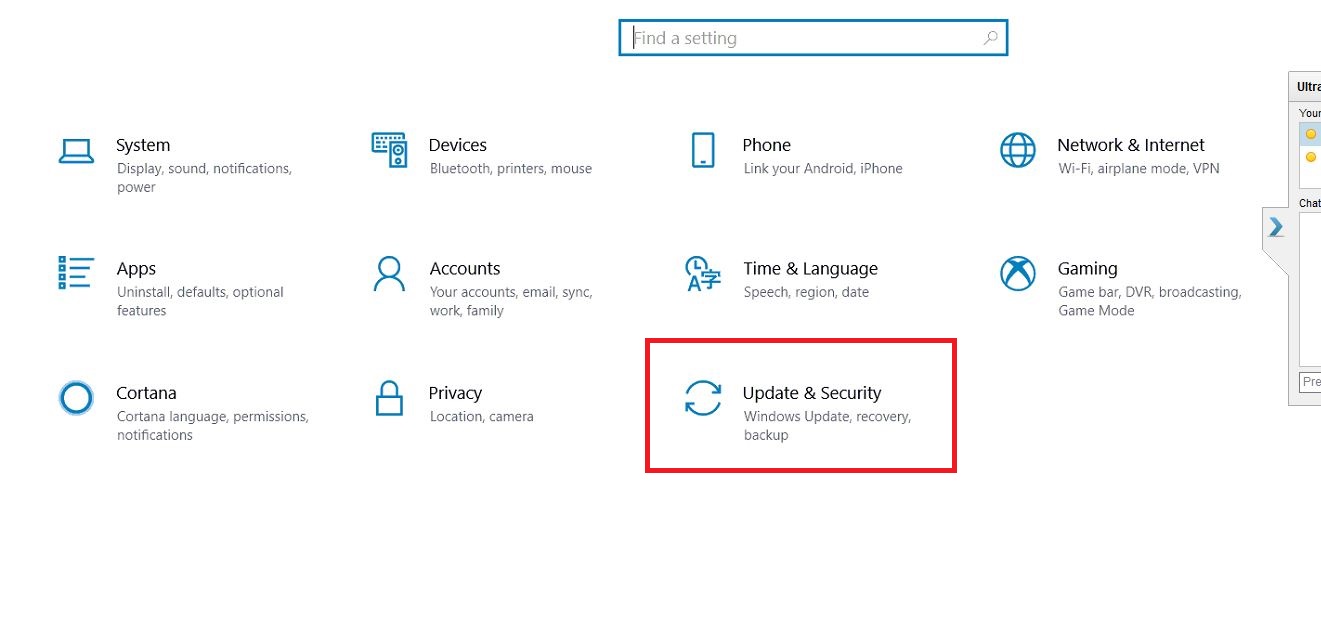
Bước 2: Chọn Update & Security.
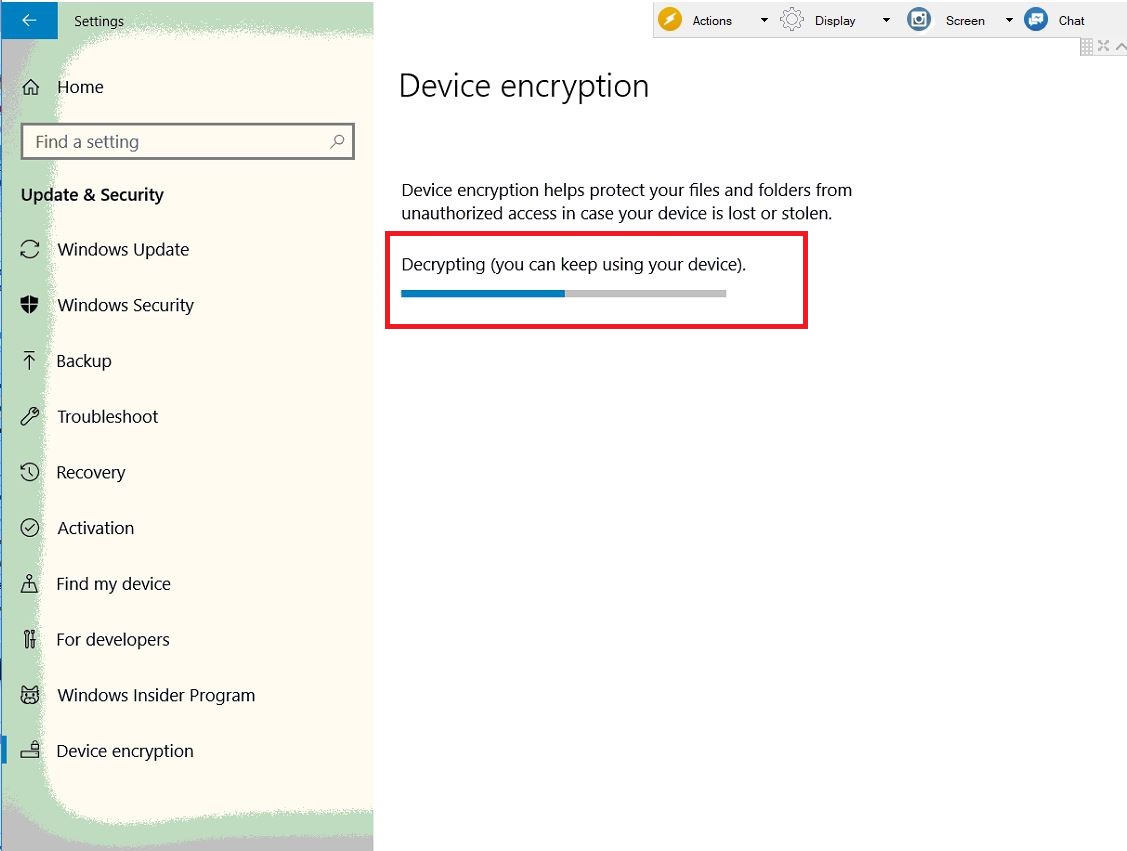
Bước 3: Nhấn Device encryption\Turn off\Turn off.
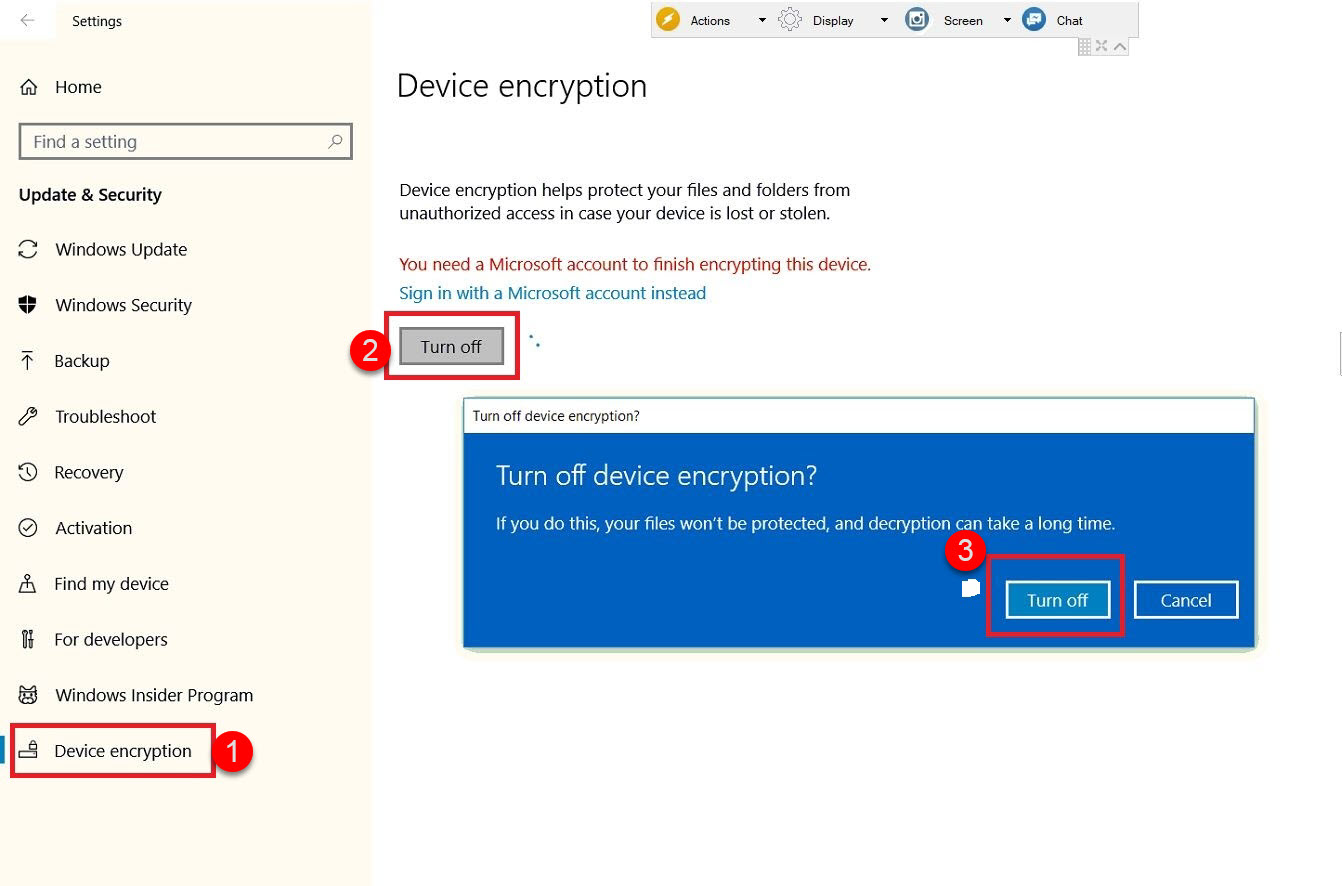
Bước 4: Đợi cho quá trình tắt Device Encryption hoàn thành, sau đó khởi động lại máy tính và đăng nhập vào dữ liệu.
Cập nhật 07/11/2025
Chia sẻ bài viết hữu ích này

Bài viết này hữu ích chứ ?

Bài viết liên quan







