
1. Tổng quan
Biểu hiện:
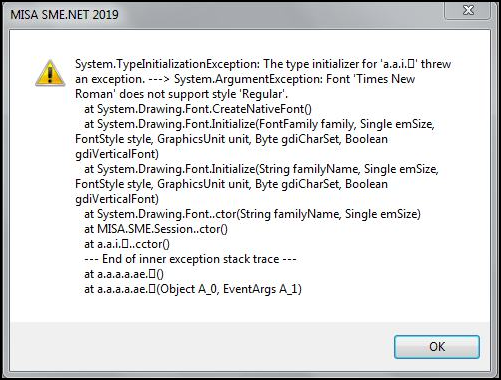
Nội dung:
- Nguyên nhân gây ra lỗi font chữ
- Các bước tải và cài đặt lại font chữ cần thiết
- Khuyến nghị kiểm tra lại phần mềm sau khi cài đặt
Phạm vi áp dụng: Người dùng thao tác trên máy tính Windows có lỗi font chữ khi sử dụng phần mềm MISA
2. Nguyên nhân và các bước xử lý
Nguyên nhân: Do đường dẫn Fonts trong Registry của Windows đến các Font trên bị lỗi hoặc trên Windows thiếu các Fonts trên.
Cách xử lý:
Bước 1: Đóng phần mềm. Tải bộ fonts theo các đường dẫn sau:
https://product.misa.vn/HTKT/Font/Unicode.zip
https://product.misa.vn/HTKT/Font/Arial.zip
https://product.misa.vn/HTKT/Font/TimeNewRoman.zip
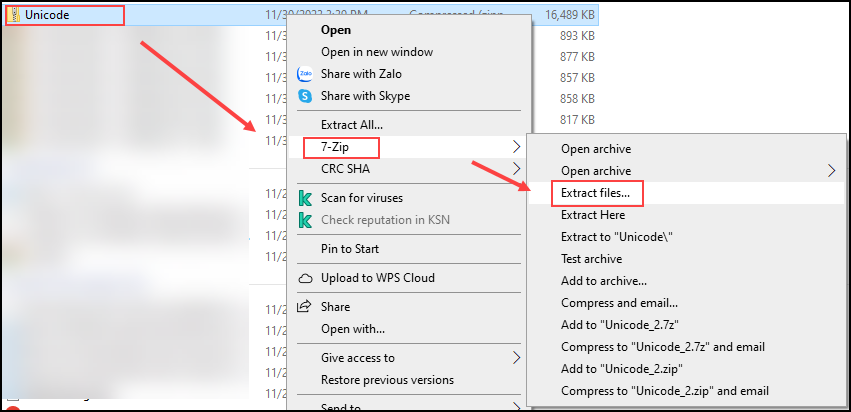
Bước 2: Giải nén các file vừa tải về máy bằng cách nhấn chuột phải vào tệp cài đặt để giải nén.
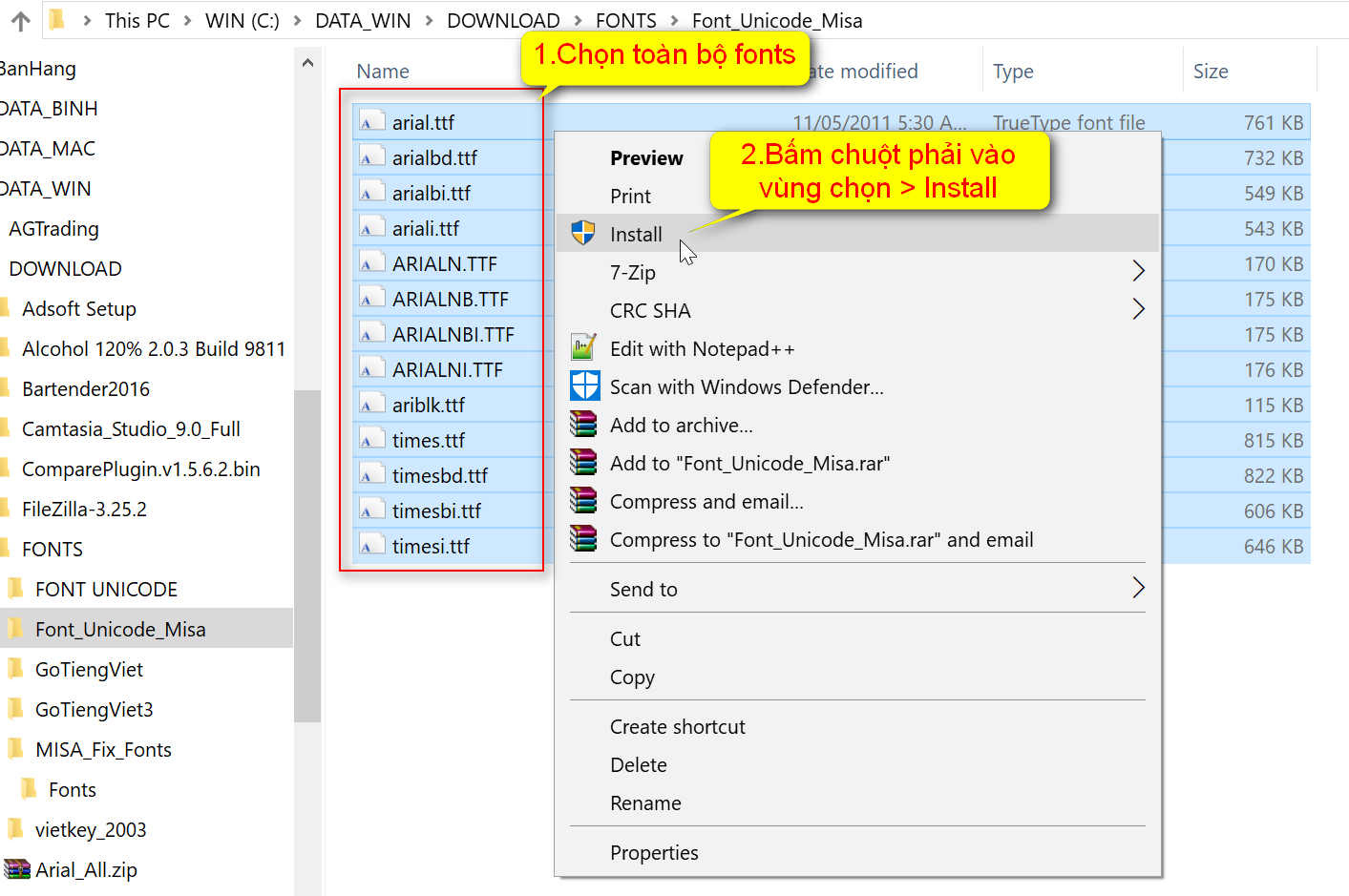
Bước 3: Thực hiện cài đặt fonts theo hướng dẫn bằng cách: Ctrl +A chọn toàn bộ fonts vừa giải nén. Sau đó, bấm chuột phải vào vùng chọn => Install
Bước 4: Nếu vẫn chưa được, cần khởi động lại máy tính. Sau đó mở lại phần mềm và kiểm tra lại.







 024 3795 9595
 https://www.misa.vn/




