
Xem phim hướng dẫn
Tải phim hướng dẫn: Tại đây (Xem hướng dẫn tải phim)
2. Cách thực hiện
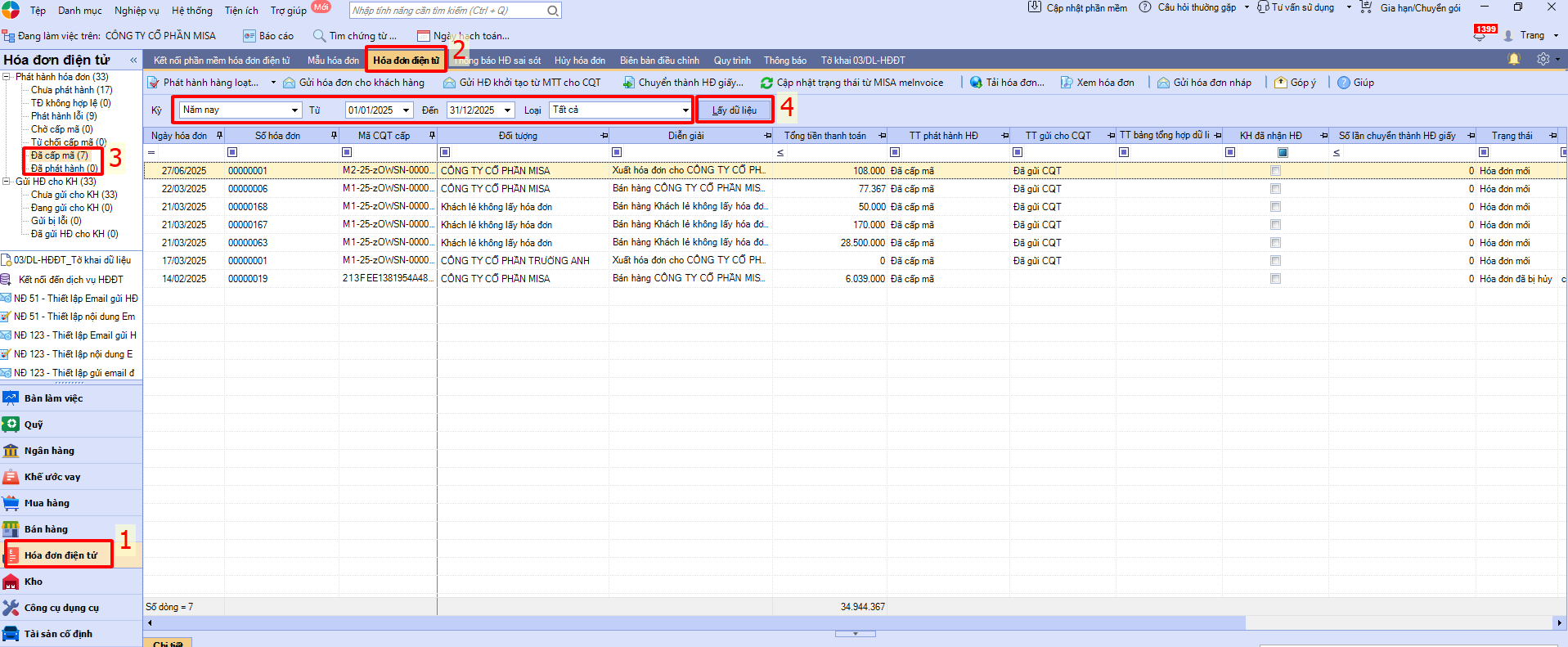
Cách 1: Tải từng hóa đơn điện tửPhần mềm đáp ứng các bước tải hóa đơn điện tử theo nghị định 123/2020/NĐ-CP và 70/2025/NĐ-CP ở dạng XML, PDF (Lưu ý: Cho phép tải với những hóa đơn ở trạng thái Đã phát hành – đối với hóa đơn không mã hoặc Đã cấp mã – đối với hóa đơn có mã CQT) Bước 1: Vào phân hệ Hóa đơn điện tử/ tab Hóa đơn điện tử. Bước 2: Chọn mục Đã phát hành hoặc Đã cấp mã: chương trình lấy lên danh sách các hóa đơn điện tử đã được phát hành (Hoặc có thể chọn các mục chi tiết như: Chưa gửi cho KH, Đang gửi cho KH, Gửi bị lỗi, Đã gửi HĐ cho KH chương trình sẽ lấy lên các hóa đơn điện tử có trạng thái tương ứng). Bước 3: Thiết lập điều kiện lọc tìm hóa đơn điện tử cần tải về và nhấn Lấy dữ liệu.
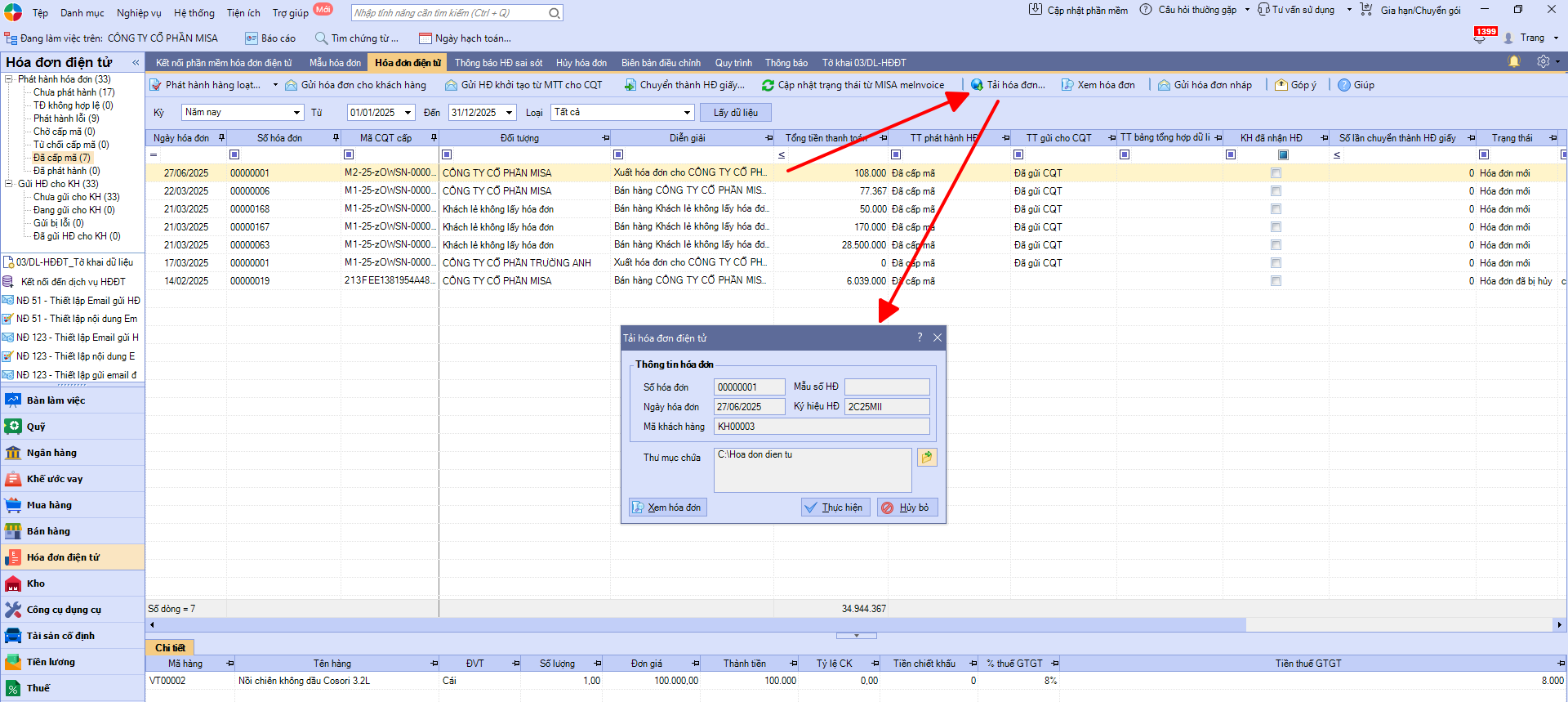
Bước 4: Chọn hóa đơn trên danh sách, sau đó nhấn Tải hóa đơn điện tử.
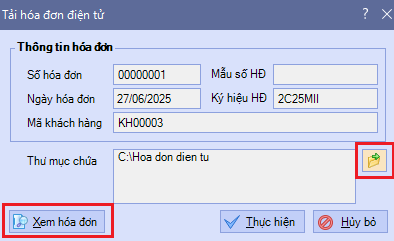
Bước 5: Chọn thư mục lưu hóa đơn được tải về.
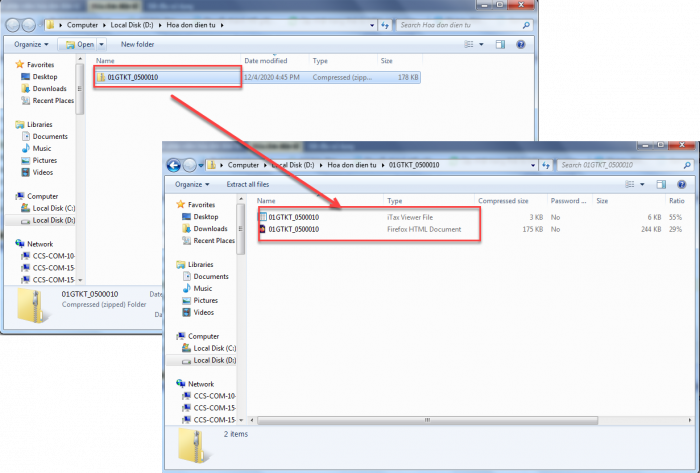
Bước 6: Nhấn Thực hiện. Bước 7: Mở thư mục lưu hóa đơn tải về trên máy tính, giải nén file để lấy thông tin hóa đơn điện tử đã phát hành cần lưu trữ.
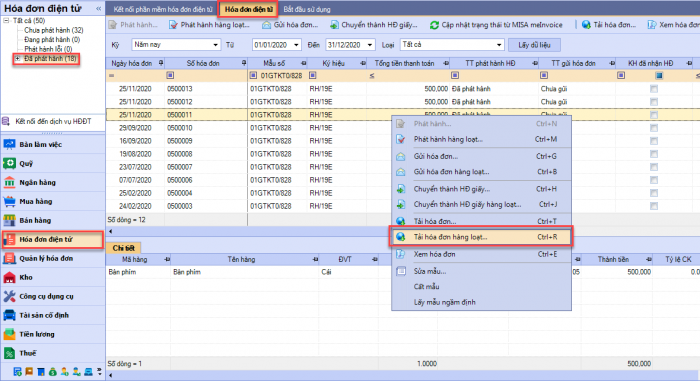
Cách 2: Tải hàng loạt hóa đơn điện tửBước 1: Vào phân hệ Hóa đơn điện tử, chọn tab Hóa đơn điện tử. Bước 2: Chọn mục Đã phát hành hoặc Đã cấp mã (Hoặc có thể chọn các mục chi tiết như: Chưa gửi cho KH, Đang gửi cho KH, Gửi bị lỗi, Đã gửi HĐ cho KH). Bước 3: Nhấn chuột phải tại màn hình danh sách và chọn Tải hóa đơn điện tử hàng loạt.
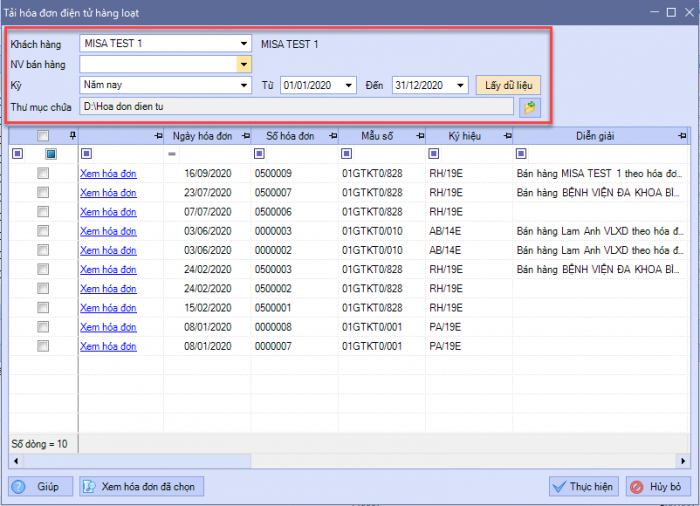
Bước 4: Thiết lập điều kiện tìm kiếm các hóa đơn điện tử cần tải về. Nhấn Lấy dữ liệu. Bước 5: Chọn thư mục lưu hóa đơn được tải về bằng cách nhấn vào biểu tượng thư mục
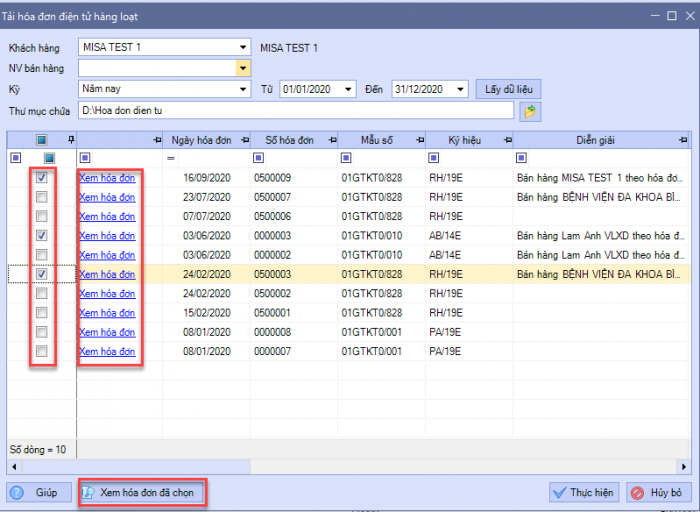
Bước 6: Tích chọn các hóa đơn cần tải về.
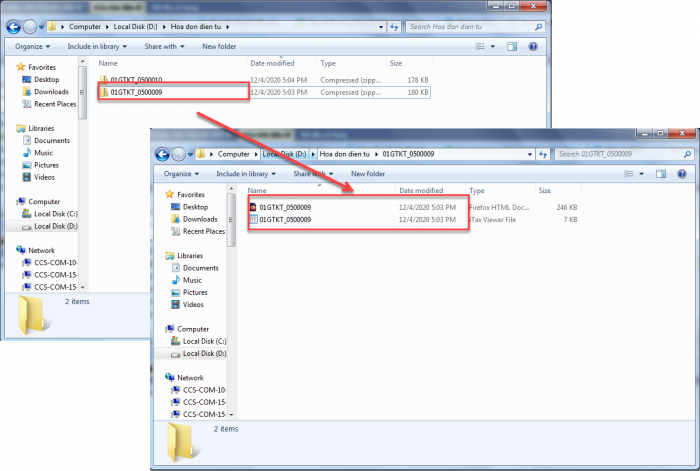
Bước 7: Nhấn Thực hiện. Bước 8: Mở thư mục lưu hóa đơn tải về trên máy tính, giải nén file để lấy thông tin hóa đơn điện tử đã phát hành cần lưu trữ.
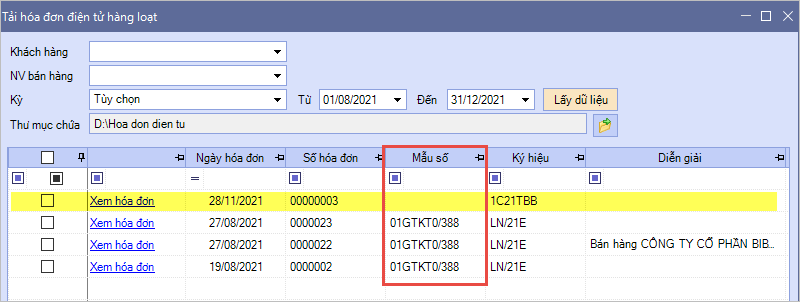
Chương trình đáp ứng tải hàng loạt đồng thời hóa đơn điện tử theo NĐ 70, NĐ123 và NĐ51. Trên form chọn hóa đơn tải hàng loạt, người dùng có thể phân biệt được hóa đơn điện tử theo NĐ 70, NĐ123 và NĐ51 thông qua cột Mẫu số (Hóa đơn theo NĐ 70 và NĐ 123 để trống cột mẫu số).
|








 024 3795 9595
 https://www.misa.vn/




