
2. Các bước thực hiện
Bước 1. Chứng từ Thu/chi tiền mặt sẽ được lấy tương ứng về tab Thu, chi tiền tại cột Số chứng từ Mshop.
- Trên danh sách chứng từ, có thể sửa mẫu để hiển thị cột Số chứng từ Mshop (thể hiện số chứng từ trên eShop) từ đó dễ dàng đối chiếu chứng từ lấy về SME so với chứng từ gốc trên eShop.
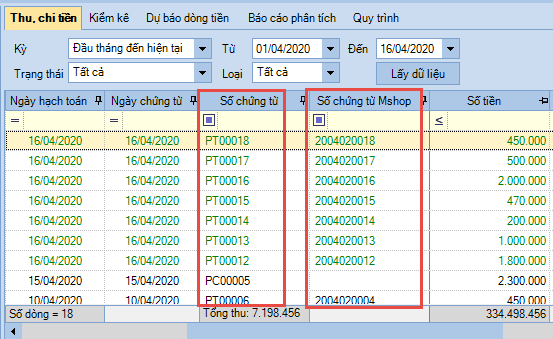
- Ngoài Phiếu thu lấy về cùng chứng từ Bán hàng; trả lại hàng mua, chương trình còn lấy về SME các Phiếu thu sau:
- Phiếu thu tiền mặt khác
- Phiếu thu nợ tiền mặt
- Phiếu thu đặt cọc tiền mặt
- Ngoài Phiếu Chi lấy về cùng chứng từ Mua hàng; trả lại hàng bán, chương trình còn lấy về SME các Phiếu chi sau:
- Phiếu chi tiền mặt khác
- Phiếu chi trả nợ tiền mặt
Bước 2. Sau khi kiểm tra lại các chứng từ được lấy về, có thể chỉnh sửa lại (nếu cần).
Bước 3. Nhấn Ghi sổ.
3. Lưu ý khi cập nhật chứng từ đã lấy về
Lưu ý:
Các chứng từ đã chuyển sang MISA SME, sau đó Sửa/Xóa trên MISA eShop thì không thể tự động cập nhật thay đổi sang MISA SME. Để cập nhật được phải thực hiện như sau:
- Trường hợp Sửa chứng từ trên MISA eShop:
- Trên MISA SME: Xóa chứng từ đã lấy sang.
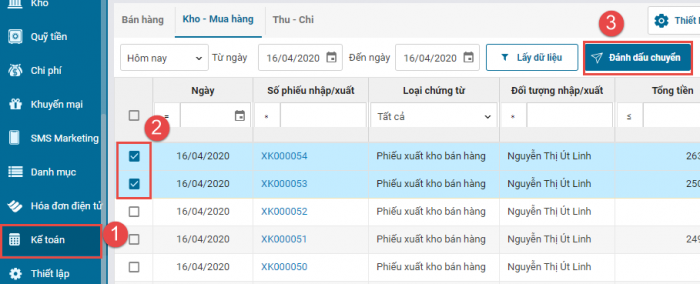
- Trên MISA eShop: Đánh dấu chuyển sang MISA SME cho chứng từ có thay đổi.
- Trên MISA SME: Thực hiện lấy lại dữ liệu từ MISA eShop

- Trường hợp Xóa chứng từ trên MISA eShop: Cần xóa chứng từ tương ứng trên MISA SME
Các chứng từ đã lấy sang MISA SME sau đó Sửa/Xóa nhầm, muốn lấy lại thì thực hiện như sau:
- Trên MISA SME: Xóa chứng từ (nếu Sửa nhầm).
- Trên MISA eShop: Đánh dấu chuyển sang MISA SME cho chứng từ muốn chuyển lại.
- Trên MISA SME: Thực hiện lấy lại dữ liệu từ MISA eShop







 024 3795 9595
 https://www.misa.vn/




