
1. Trang chủ
  2. Khác
  3. Khác
  4. Cài đặt lại SQL

Cài đặt lại SQL

1. Tổng quan

Bài viết giúp Anh/chị hiểu tổng thể quy trình cài đặt lại SQL Server bằng công cụ MISA Installer để đảm bảo phần mềm MISA SME hoạt động ổn định, kết nối dữ liệu hiệu quả.

Sau khi đọc, Anh/chị sẽ nắm được các bước chuẩn bị, thao tác cài đặt và lưu ý quan trọng khi thay đổi tên máy chủ SQL.

2. Các bước thực hiện


Bước 1: Tải công cụ MISA Installer tại đây.
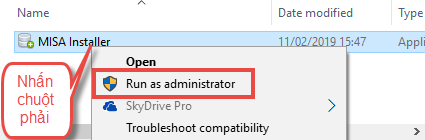
Bước 2: Giải nén file vừa tải về và mở công cụ MISA Installer lên bằng cách nhấn chuột phải, chọn Run administrator.
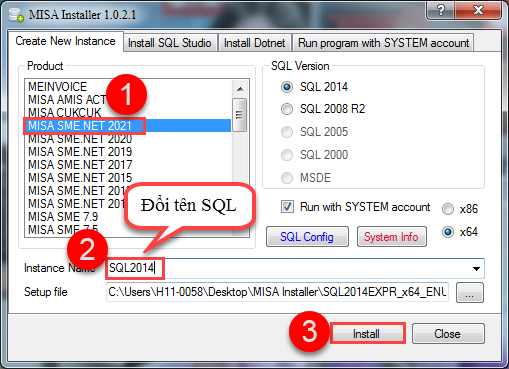
Bước 3: Đổi tên SQL tại mục Instance Name (Viết liền không dấu). Nhấn Install.

Lưu ý: Vẫn có thể dùng tên sql SME2021
Bước 4: Sau khi cài đặt xong, tên máy chủ SQL sẽ được đổi sang tên mới. Ví dụ: Từ PMTAM\MISASME2021 chuyển thành PMTAM\SQL2014 => Cần nhập lại tên máy chủ SQL trên phần mềm theo tên máy chủ SQL mới tạo khi thực hiện các chức năng như Đăng nhập vào phần mềm, Kết nối với máy chủ, Tạo mới dữ liệu kế toán hay Quản lý dữ liệu.

3. Lưu ý

  • Phải đăng nhập vào máy tính làm việc bằng tài khoản của người dùng (user) có quyền admin. Để biết người dùng nào có quyền admin của máy tính, xem hướng dẫn tại đây.
  • Tên máy tính và tên đăng nhập (tên user đăng nhập vào máy tính) phải khác nhau. Nếu trùng nhau chương trình sẽ xuất hiện cảnh báo, khi đó cần thực hiện đổi tên máy tính cho khác với tên user theo hướng dẫn tại đây, sau đó, khởi động lại máy tính và thực hiện tiếp.

Cập nhật 27/10/2025
Chia sẻ bài viết hữu ích này

Bài viết này hữu ích chứ ?

Bài viết liên quan







