
Khảo sát: sau khi đọc và thực hiện theo tài liệu, Anh/Chị vui lòng cho MISA biết có xử lý được vấn đề theo tài liệu này không, qua khảo sát nhanh Tại đây
1. Tổng quan
Mục đích: Bài viết hướng dẫn các biện pháp xử lý khi đăng nhập vào dữ liệu kế toán hiển thị thông báo “Không mở được dữ liệu có thể do lỗi Service SQL”, giúp đảm bảo truy cập và sử dụng dữ liệu liên tục, an toàn trong các trường hợp lỗi kết nối, mất file hoặc sự cố hệ thống.
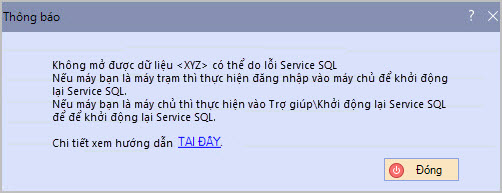
Biểu hiện: Khi đăng nhập vào dữ liệu kế toán hiển thị thông báo “Không mở được dữ liệu có thể do lỗi Service SQL”.
Nội dung bài viết gồm:
- Hướng dẫn khởi động lại SQL Server, phục hồi dữ liệu từ file sao lưu hoặc đăng ký lại dữ liệu
- Lưu ý về an toàn dữ liệu, xử lý lỗi thường xuyên và các trường hợp đặc biệt
- Hỗ trợ kiểm tra, khắc phục nguyên nhân không mở được dữ liệu kế toán
Phạm vi áp dụng: Kế toán, quản trị hệ thống, doanh nghiệp sử dụng phần mềm kế toán
2. Các bước thực hiện
Lưu ý: Thực hiện các thao tác để khắc phục trên Máy chủ.
Bạn thực hiện lần lượt các bước sau đây đến khi thành công.
2.1. Khởi động lại SQL Server
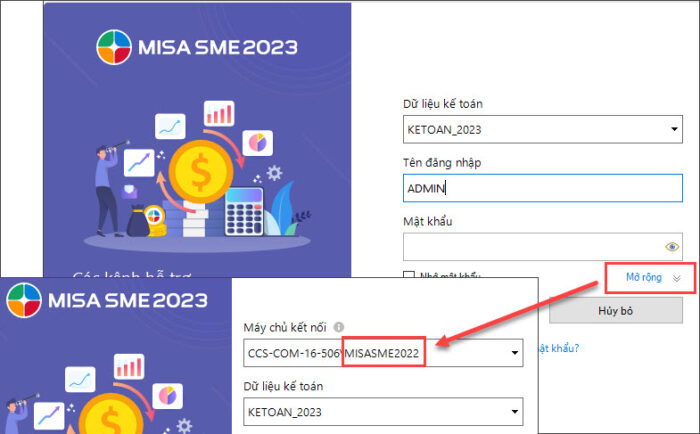
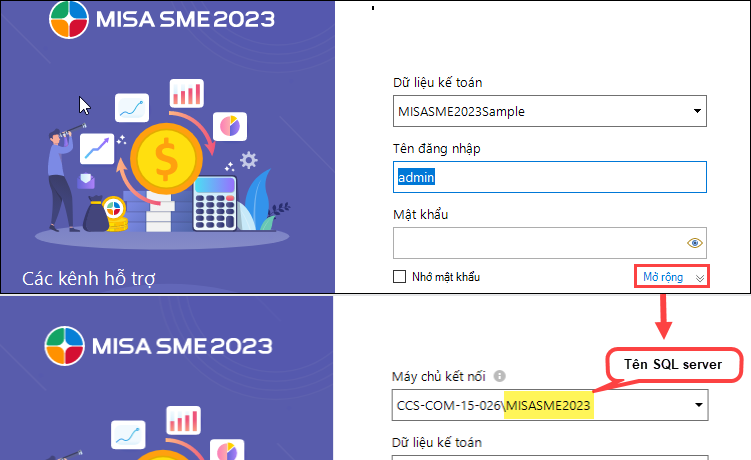
Bước 1: Tại màn hình đăng nhập dữ liệu kế toán, nhấn Mở rộng\kiểm tra tại dòng Máy chủ kết nối để biết thông tin tên SQL server cần khởi động tên là gì.
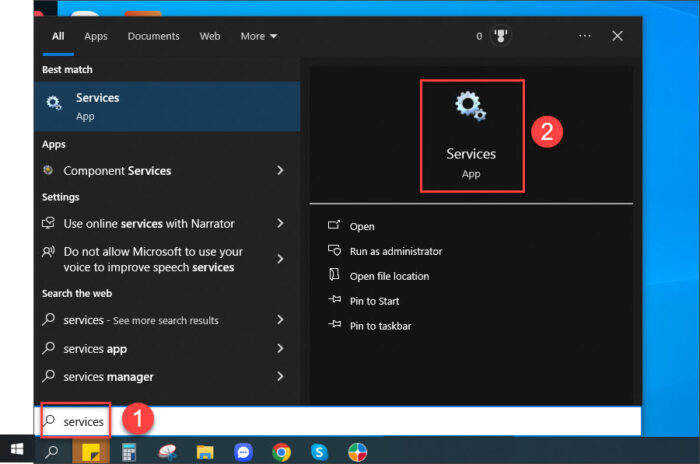
Bước 2: Tại góc trái bên dưới của máy tính, gõ tìm kiếm từ khoá “Services” và nhấn chọn mở Services lên.
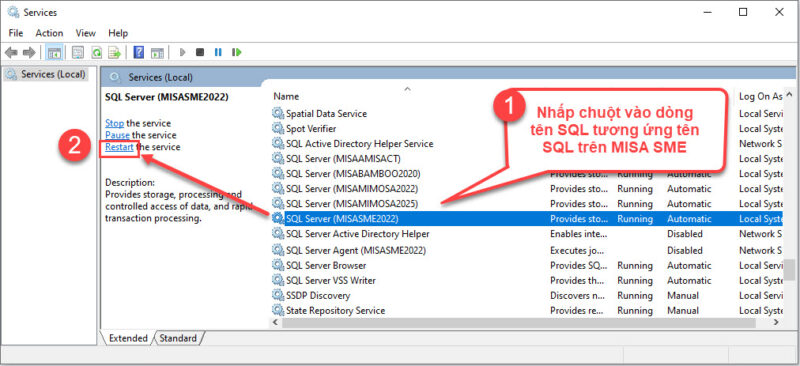
Bước 3: Trên bảng Services, tìm đến đúng dòng tên SQL đã kiểm tra ở Bước 1, nhấp chuột vào dòng đó và nhấn Restart.
Bước 4: Sau khi hoàn thành khởi động lại SQL server, đóng và mở lại phần mềm MISA SME, đăng nhập lại dữ liệu.
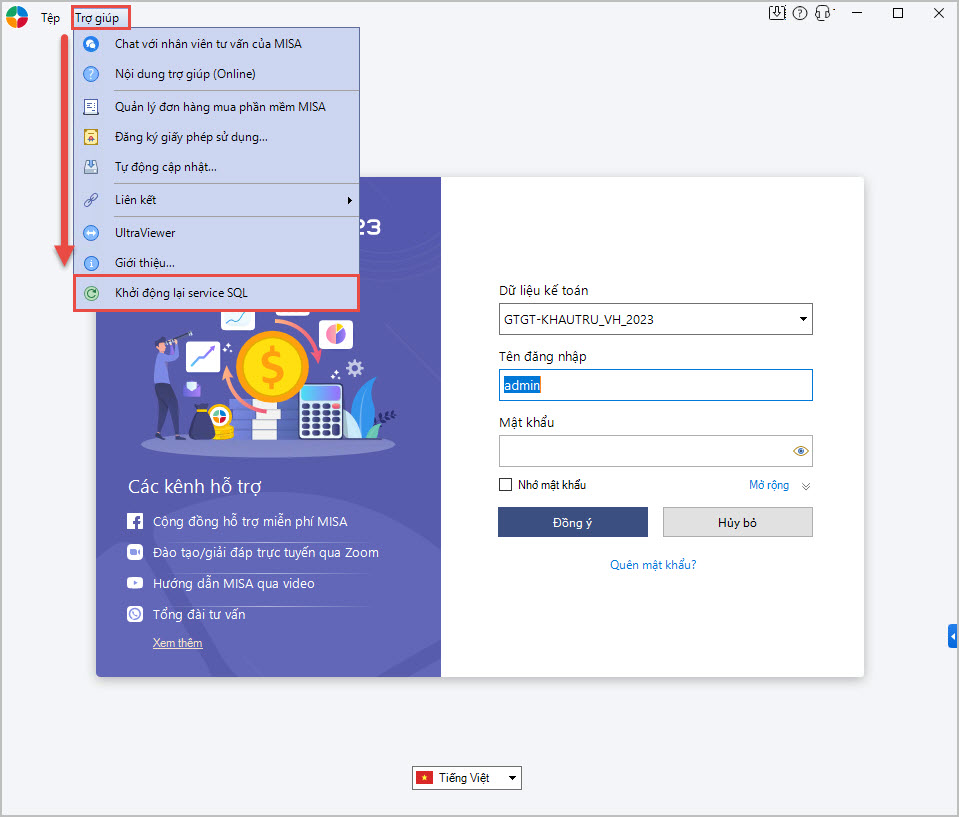
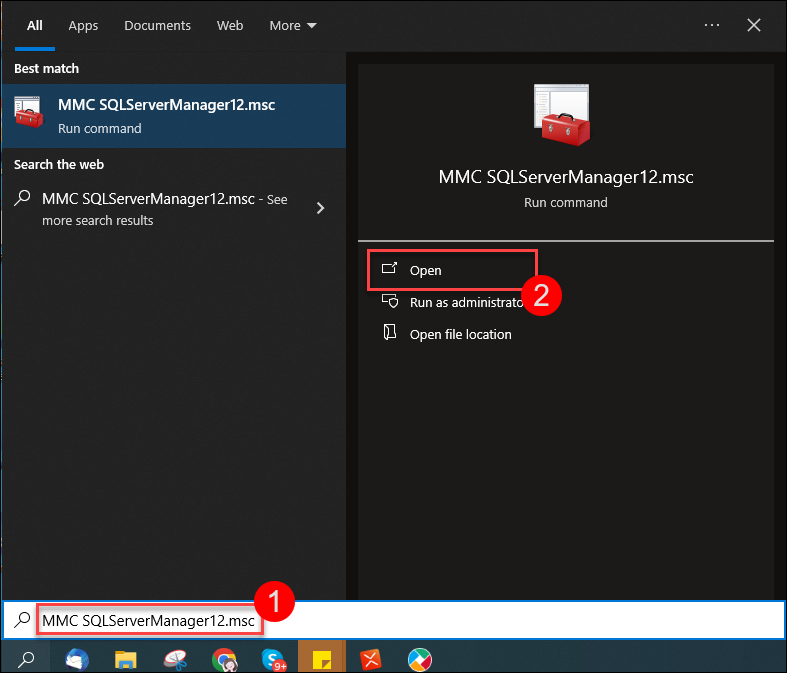
Xem video hướng dẫn tại đây, câu lệnh trong video: MMC SQLServerManager12.msc Lưu ý: Trước khi thực hiện khởi động lại SQL, bạn cần sao lưu lại toàn bộ dữ liệu trên phần mềm để đảm bảo an toàn dữ liệu. Xem hướng dẫn tại đây Bước 1: Nhấn Đóng câu thông báo Bước 2: Tại màn hình đăng nhập dữ liệu kế toán, nhấn Mở rộng\kiểm tra tại dòng Máy chủ kết nối để biết thông tin tên SQL server cần khởi động (Ví dụ: MISASME2023)
Bước 3: Copy câu lệnh: MMC SQLServerManager12.msc Bước 4: Nhấn tổ hợp phím Windows + S trên bàn phím, Dán câu lệnh đã copy vào ô tìm kiếm và nhấn Open (hoặc gõ phím Enter)
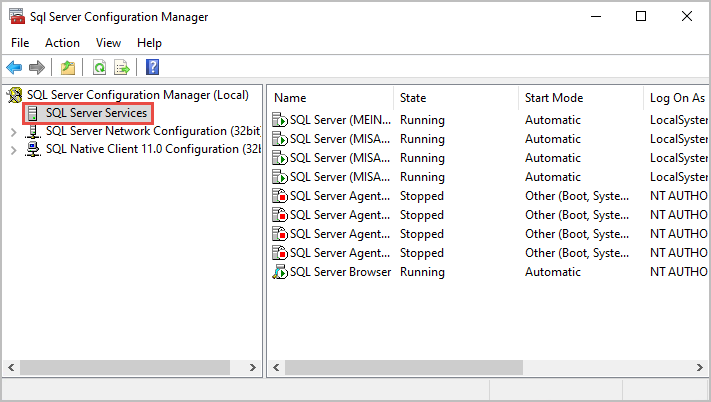
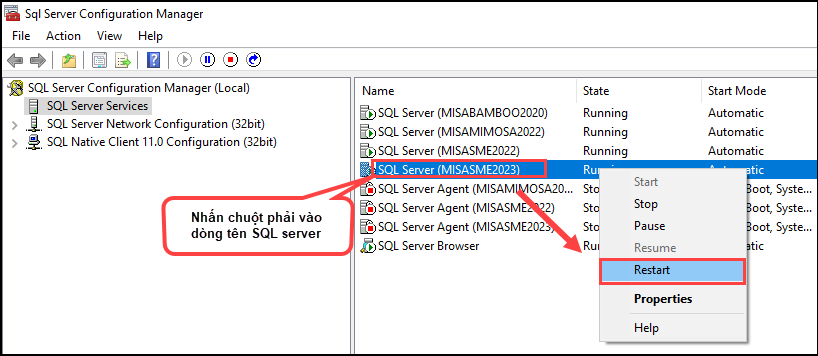
Tham khảo một số câu lệnh tìm SQL Server cao hơn (nếu có cài): Bước 5: Máy tính sẽ chuyển đến ứng dụng SQL Server Configuration Manager. Bạn tích chọn mục SQL Server Services.
Bước 6: Nhấn chuột phải tại dòng SQL server cần khởi động, Ví dụ: SQL Server (MISASME2023)\chọn Restart và đợi đến khi hoàn thành.
Bước 7: Sau khi hoàn thành khởi động lại SQL server, Đóng phần mềm MISA SME, mở lại phần mềm và đăng nhập lại dữ liệu. Nếu thực hiện xong bước này, đăng nhập dữ liệu vẫn báo lỗi trên, bạn vui lòng chuyển qua bước tiếp theo. |
Khảo sát: sau khi đọc và thực hiện theo tài liệu, Anh/Chị vui lòng cho MISA biết có xử lý được vấn đề theo tài liệu này không, qua khảo sát nhanh Tại đây







 024 3795 9595
 https://www.misa.vn/




