1. Trang chủ
  2. Khác
  3. 3. Câu hỏi thường gặp
  4. Câu hỏi thường gặp theo nghiệp vụ
  5. Làm thế nào khi ghi tăng TSCĐ không chọn được chứng từ nguồn gốc hình thành TSCĐ?
  1. Trang chủ
  2. Khác
  3. 3. Câu hỏi thường gặp
  4. Làm thế nào khi ghi tăng TSCĐ không chọn được chứng từ nguồn gốc hình thành TSCĐ?
  1. Trang chủ
  2. Khác
  3. 3. Câu hỏi thường gặp
  4. Câu hỏi thường gặp theo nghiệp vụ
  5. Câu hỏi thường gặp về nghiệp vụ TSCĐ
  6. Làm thế nào khi ghi tăng TSCĐ không chọn được chứng từ nguồn gốc hình thành TSCĐ?

Làm thế nào khi ghi tăng TSCĐ không chọn được chứng từ nguồn gốc hình thành TSCĐ?

1. Tổng quan

Mục đích: Bài viết hướng dẫn xử lý lỗi “Khi ghi tăng TSCĐ không chọn được chứng từ nguồn gốc hình thành TSCĐ”, giúp khắc phục nhanh chóng các vướng mắc khi thực hiện ghi tăng tài sản cố định trên phần mềm.

Nội dung bài viết: Tổng hợp nguyên nhân gây ra lỗi và hướng dẫn chi tiết cách xử lý tương ứng cho từng trường hợp.

Phạm vi áp dụng: Kế toán, quản trị viên sử dụng phần mềm kế toán có nghiệp vụ quản lý TSCĐ.

2. Cách xử lý

Trường hợp 1: Chứng từ có giá trị bằng 0

Nguyên nhân: Do xuất kho thành phẩm, hàng hóa làm TSCĐ, Kế toán chưa tính giá xuất kho để phần mềm cập nhật giá trị cho các thành phẩm, hàng hóa này nên khi chọn lại nguồn gốc hình thành cho TSCĐ không hiển thị các chứng từ xuất kho đó.

Thực hiện tính giá xuất kho theo hướng dẫn tại đây

Trường hợp 2: Chứng từ không hạch toán không đúng.

Nguyên nhân: Chứng từ không hạch toán đúng vào TK 211, 212, 213, 217

Cách xử lý: Mở chứng từ kiểm tra lại để hạch toán vào đúng tài khoản nguyên giá TSCĐ

Trường hợp 3: Chứng từ đã được chọn làm nguồn gốc hình thành cho TSCĐ khác

Nguyên nhân: Do khi ghi tăng TSCĐ chọn nhầm chứng từ nguồn gốc hình thành của Tài sản này trên chứng từ ghi tăng TSCĐ khác.

Cách xử lý: 

Để kiểm tra xem chứng từ đã được chọn làm nguồn gốc hình thành của TSCĐ nào, thực hiện như sau:

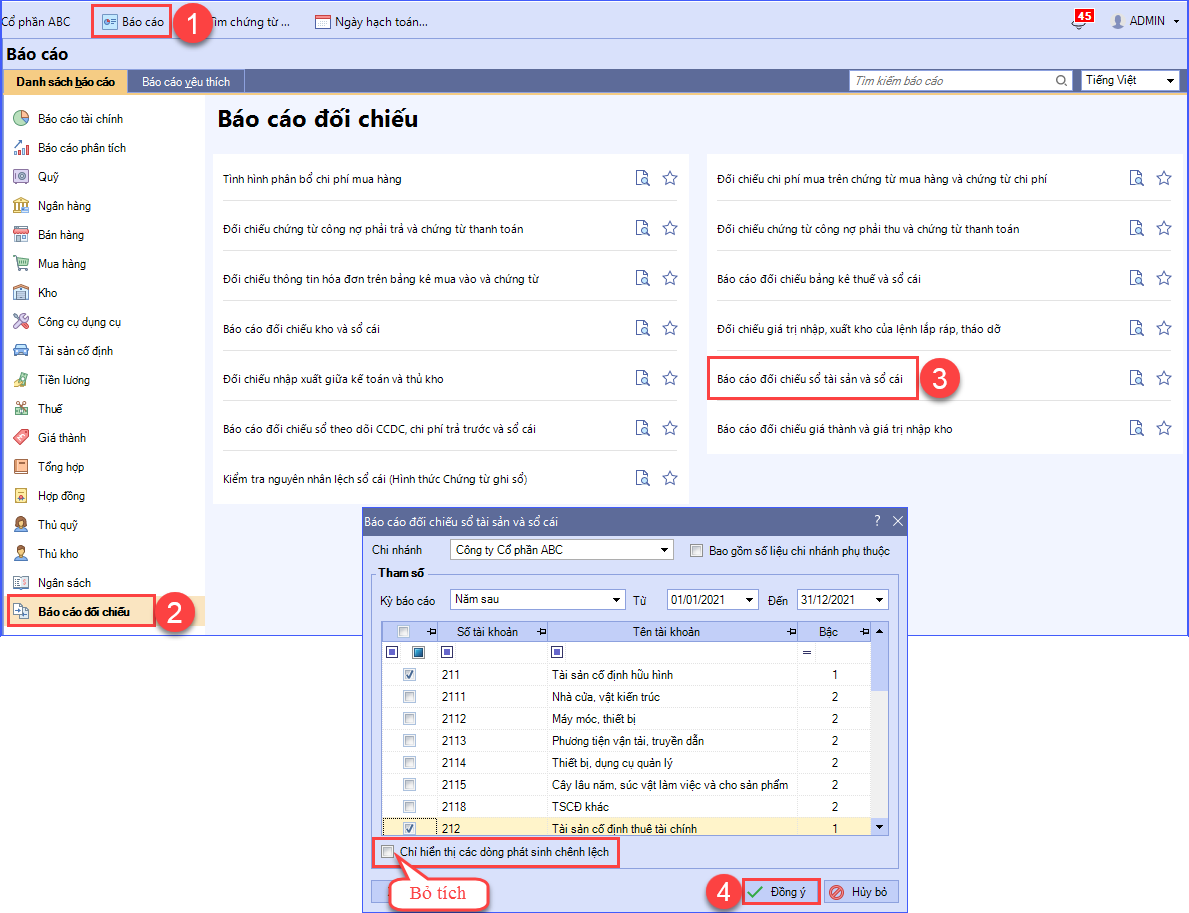
Bước 1: Vào mục Báo cáo/Báo cáo đối chiếu/Báo cáo đối chiếu sổ tài sản và sổ cái, không tích chọn Chỉ hiển thị các dòng phát sinh chênh lệch.

Bước 2: Thiết lập khoảng thời gian và tài khoản cần kiểm tra.

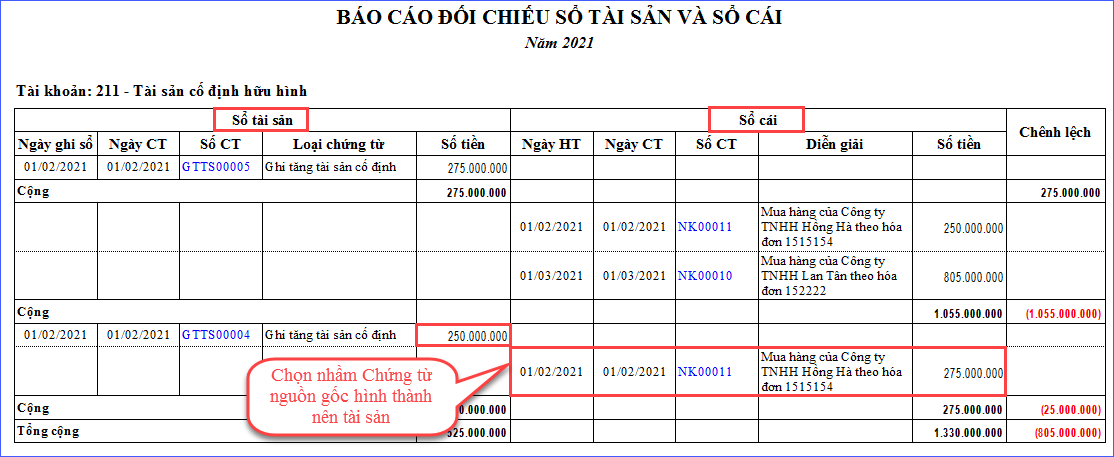
Bước 3: Kiểm tra tại mục Sổ cái, các chứng từ đã được chọn làm nguồn gốc hình thành của TSCĐ sẽ được ghép tương ứng với chứng từ ghi tăng TSCĐ bên mục Sổ tài sản. 

Ví dụ: dòng chứng từ NK00011 mua máy dệt kim: 275.000.000 đang bị chọn nhầm làm nguồn gốc hình thành cho chứng từ ghi tăng máy cắt vải: 250.000.000

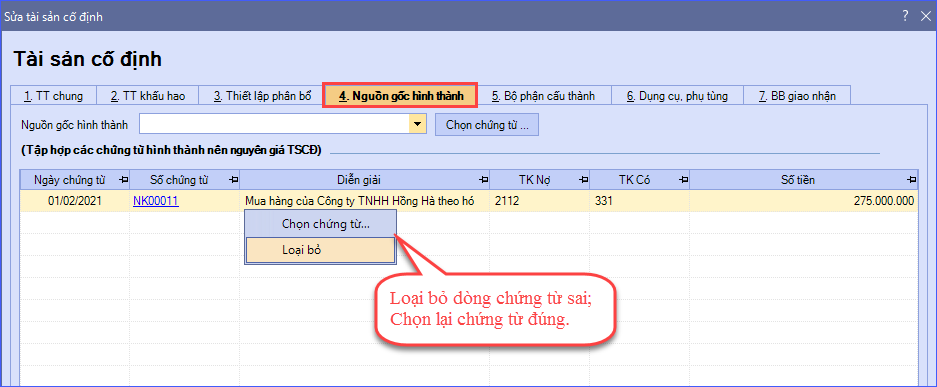
    • Mở chứng từ ghi tăng có chứng từ nguồn gốc hình thành bị chọn nhầm, sang tab 4.Nguồn gốc hình thành, chuột phải tại chứng từ sai, nhấn Loại bỏ. Sau đó chọn lại chứng từ đúng.

    • Sau đó chọn lại chọn lại nguồn gốc hình thành cho TSCĐ cần chọn.

Trường hợp 4: Mua nhiều TSCĐ nhưng hạch toán gộp chung trên 1 dòng

Nguyên nhân: Khi mua nhiều tài sản cố định nhưng kế toán hạch toán gộp tất cả vào một dòng trên chứng từ mua, phần mềm chỉ cho phép chọn dòng chứng từ đó làm nguồn gốc hình thành cho một tài sản cố định đầu tiên, các tài sản còn lại sẽ không thể chọn được chứng từ này làm nguồn gốc hình thành.

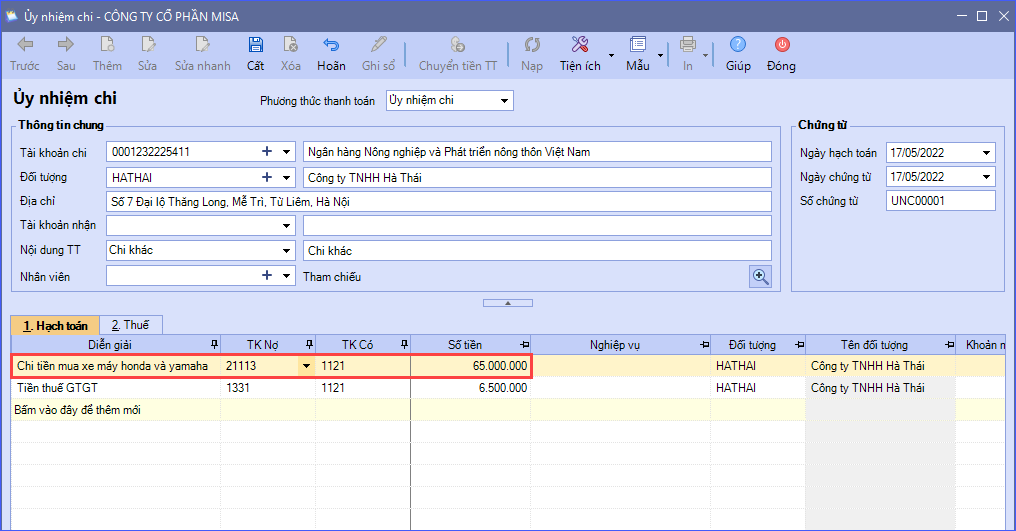
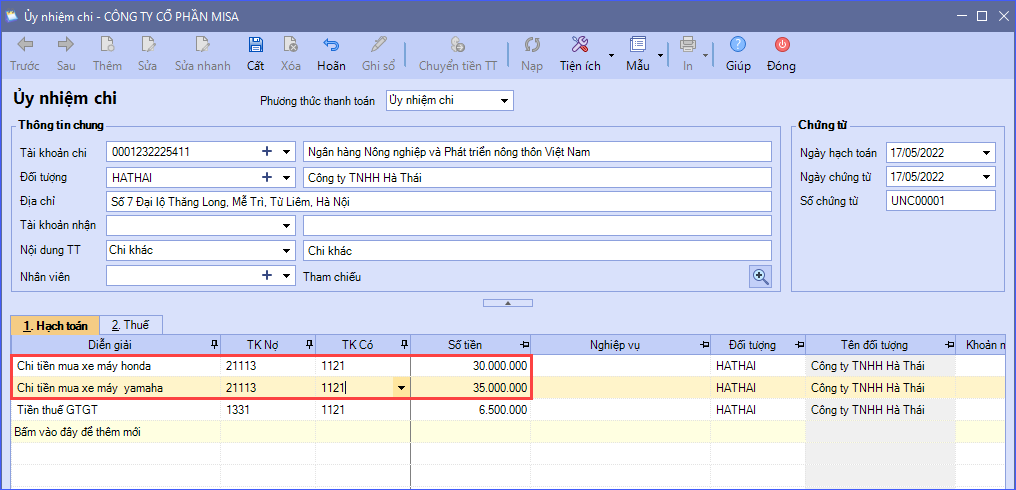
Ví dụ: Ngày 17/05/2022 làm UNC000001 mua 2 xe máy: 1 xe honda (trị giá: 30.000.000) và 1 xe yamaha (trị giá: 35.000.000). Kế toán hạch toán chung 1 dòng hạch toán Nợ 21113 Có 1121: 65.000.000 như hình.

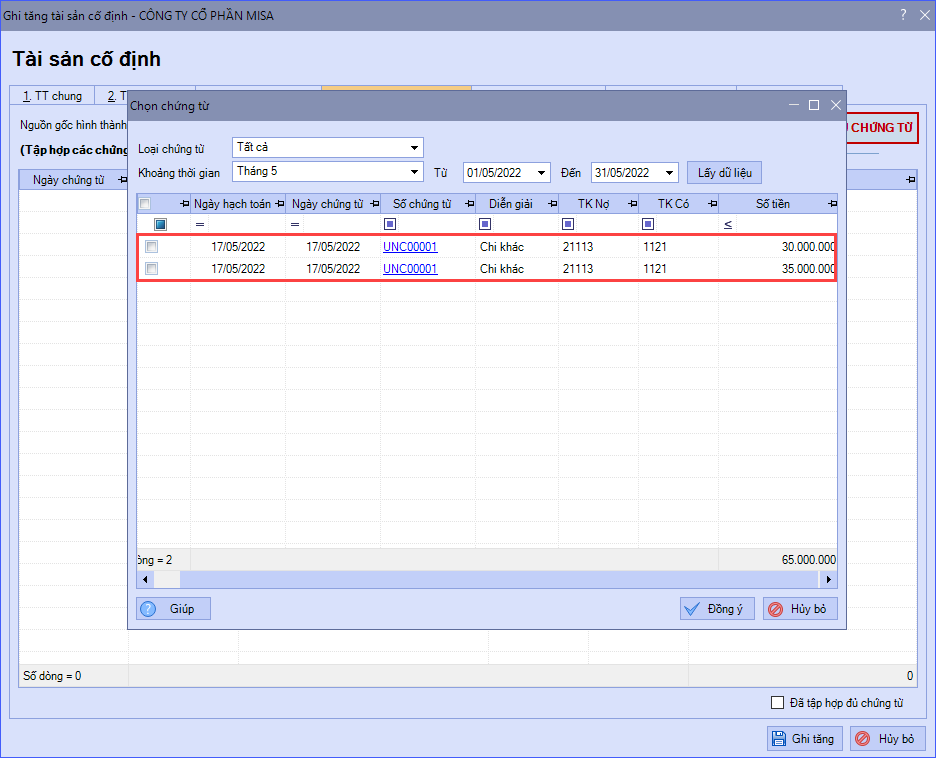
Khi thực hiện ghi tăng xe máy honda, kế toán đã chọn chứng từ UNC00001 làm chứng từ nguồn gốc hình thành cho xe máy honda, nên khi ghi tăng xe máy yamaha sẽ không chọn được chứng từ UNC00001 làm nguồn gốc hình thành nữa.

Cách xử lý: Trên chứng từ hạch toán mua nhiều TSCĐ thì mỗi TSCĐ tách làm 1 dòng hạch toán riêng biệt. Khi đó sẽ chọn được từng dòng hạch toán làm nguồn gốc hình thành cho từng TSCĐ tương ứng.

Cập nhật 03/11/2025
Chia sẻ bài viết hữu ích này

Bài viết này hữu ích chứ ?

Bài viết liên quan

Tổng đài tư vấn
Bạn vẫn còn thắc mắc chưa được giải đáp? Hãy liên hệ với chúng tôi
Tổng đài MISA