
1. Câu hỏi
Để thêm cột, sửa tên cột, thêm trường, sửa công thức cho cột trên các chứng từ, báo cáo theo công cụ dạng Stimul thì phải làm như thế nào?
2. Hướng dẫn
Lưu ý: Trước khi thực hiện, đơn vị vui lòng lưu lại mẫu đang sử dụng theo hướng dẫn
MỤC LỤC
- Sử dụng mẫu có sẵn của MISA
- Hướng dẫn cách sửa text, sửa công thức
- Hướng dẫn cách bổ sung thêm cột và thêm trường
- Hướng dẫn cách bớt cột vừa thêm trên chương trình
- Hướng dẫn cách thêm hình nền và chỉnh sửa hình nền trên chứng từ
Cách 1: Sử dụng mẫu chứng từ có sẵn của MISA
Xem video hướng dẫn tại đây
Cách 2: Sửa mẫu phù hợp với đặc thù doanh nghiệp
Nếu thư viện mẫu chứng từ có sẵn của MISA không có mẫu nào phù hợp với nhu cầu sử dụng của doanh nghiệp, người dùng có thể bắt đầu sửa mẫu như sau:
Xem video hướng dẫn sửa mẫu
Hướng dẫn cách sửa text, sửa công thức
Ví dụ: Đơn vị muốn sửa cột Đơn giá thành Đơn giá sau thuế thì thực hiện các bước sau
Vào phân hệ Bán hàng chọn chứng từ thực hiện in Phiếu xuất kho bán hàng\ Sửa mẫu.
- Sửa tiêu đề trên chứng từ:
Xem video hướng dẫn
- Sửa công thức:
Xem video hướng dẫn
Sau khi thực hiện sửa mẫu xong nhấn File\ Save lại mẫu.
Hướng dẫn cách bổ sung thêm cột và thêm trường
Trên Phiếu xuất kho bán hàng đơn vị muốn bổ sung thêm cột Tiền thuế trên Phiếu xuất kho bán hàng
Xem video hướng dẫn
Sau khi thực hiện sửa mẫu xong nhấn File\ Save lại mẫu
Hướng dẫn cách bớt cột vừa thêm trên chương trình
Ví dụ: Để bỏ cột Thuế vừa thêm trên hóa đơn
Xem video hướng dẫn
Hướng dẫn cách thêm hình nền và chỉnh sửa hình nền trên chứng từ
Để thêm hình nền cho Hóa đơn GTGT (Mẫu tự in – 3 liên) đơn vị cần thực hiện thao tác sau:
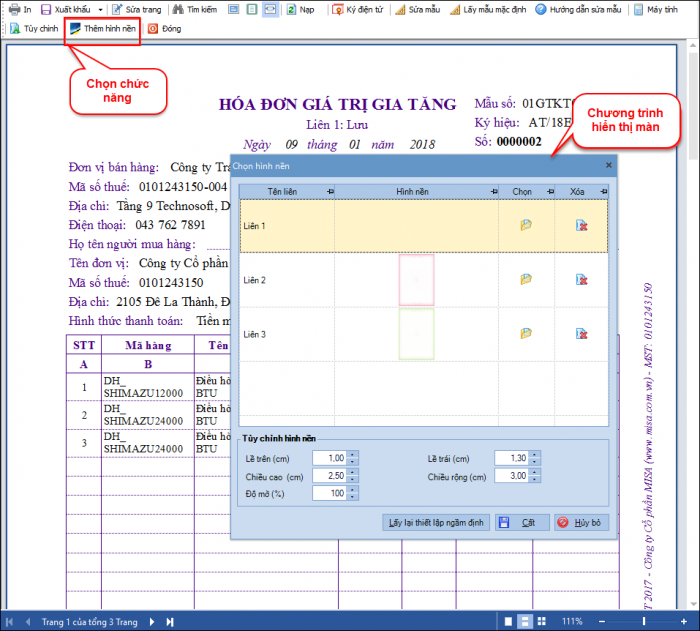
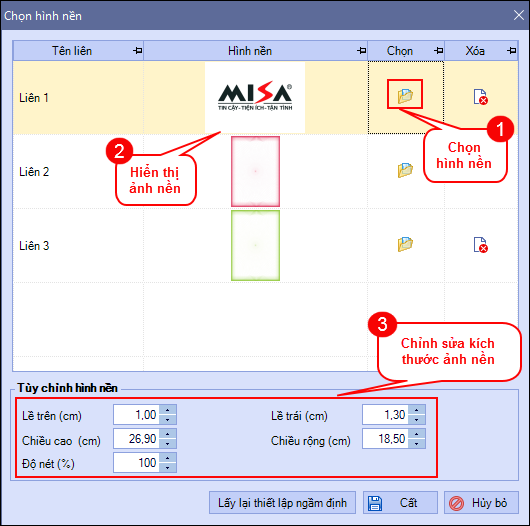
– Nhấn vào icon Chọn để chọn hình nền và thực hiện sửa kích thước hình nền
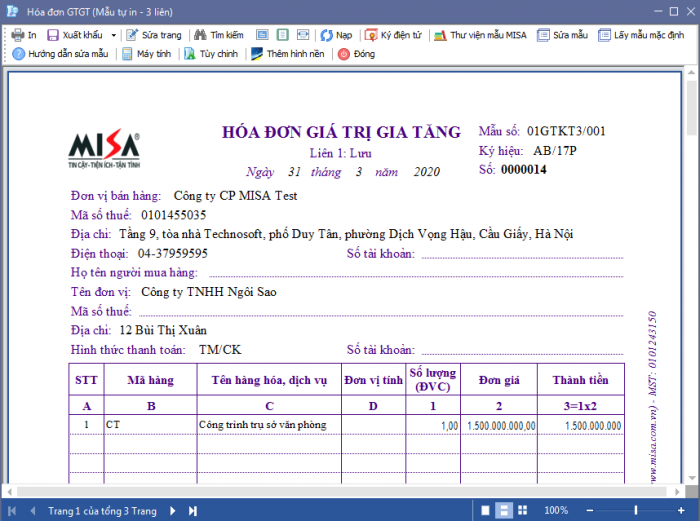
– Nhấn Cất, chương trình hiển thị hình nền trên chứng từ







 024 3795 9595
 https://www.misa.vn/




