
Xem phim hướng dẫn
Tải phim hướng dẫn: Tại đây (Xem hướng dẫn tải phim)
2. Các bước thực hiện
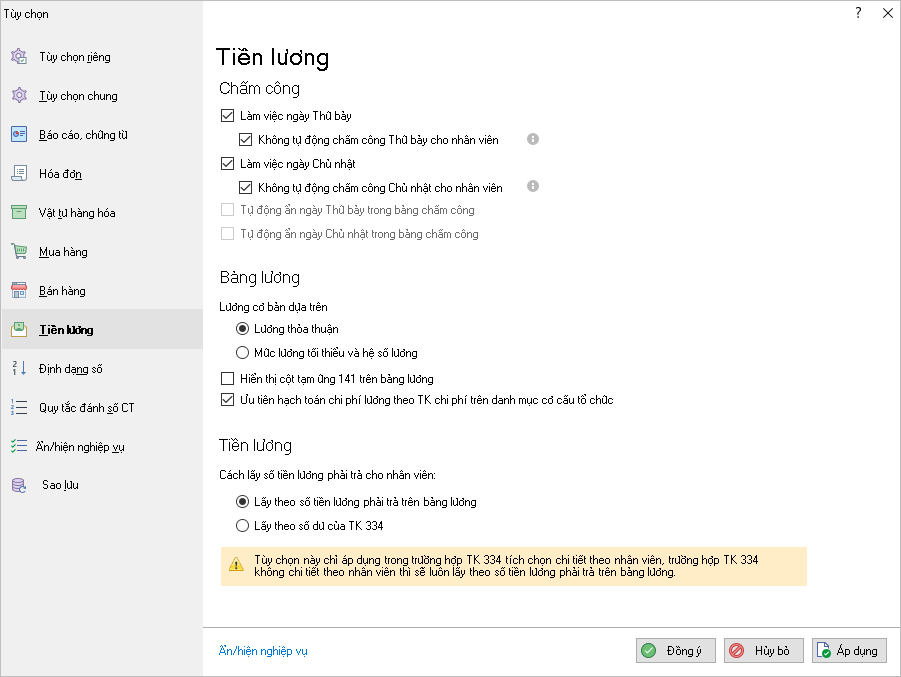
2.1 Thiết lập các quy định phục vụ cho việc tính lươngBước 1: Thiết lập quy định lương. Xem tại đây. Bước 2: Xác định cơ sở tính lương căn bản
Bước 3: Thiết lập các tùy chọn liên quan đến việc lâp bảng lương:
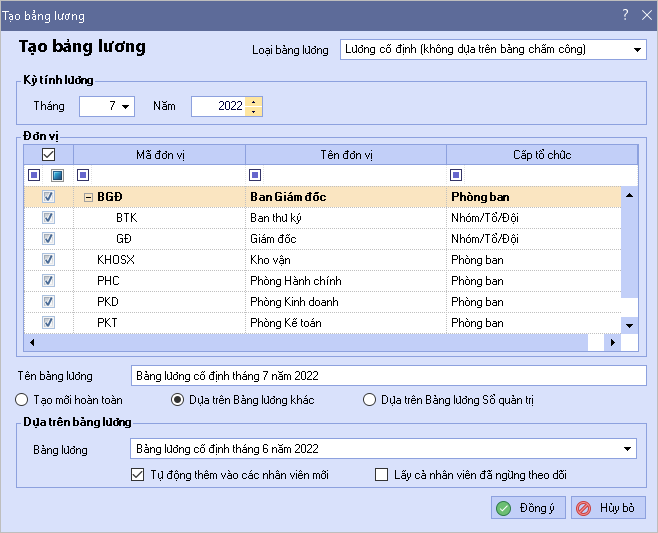
Bước 4: Nhấn Đồng ý hoặc Áp dụng. Lưu ý: Bước này thường chỉ cần thực hiện một lần trước khi thực hiện tính lương trên phần mềm, khi Nhà nước có những thay đổi liên quan đến các quy định trên hoặc khi doanh nghiệp thay đổi lại cách thức tính lương. 2.2 Lập bảng tính lươngBước 1: Vào phân hệ Tiền lương\tab Tính lương, chọn chức năng Thêm. Bước 2: Chọn loại bảng lương cần lập là Lương cố định, Lương thời gian theo buổi, Lương thời gian theo giờ hoặc Lương tạm ứng. Bước 3: Chọn thời gian và đơn vị cần lập bảng lương. Bước 4: Kế toán có thể lựa chọn lập bảng lương từ một bảng lương đã có trên hệ thống hoặc tạo mới hoàn toàn:
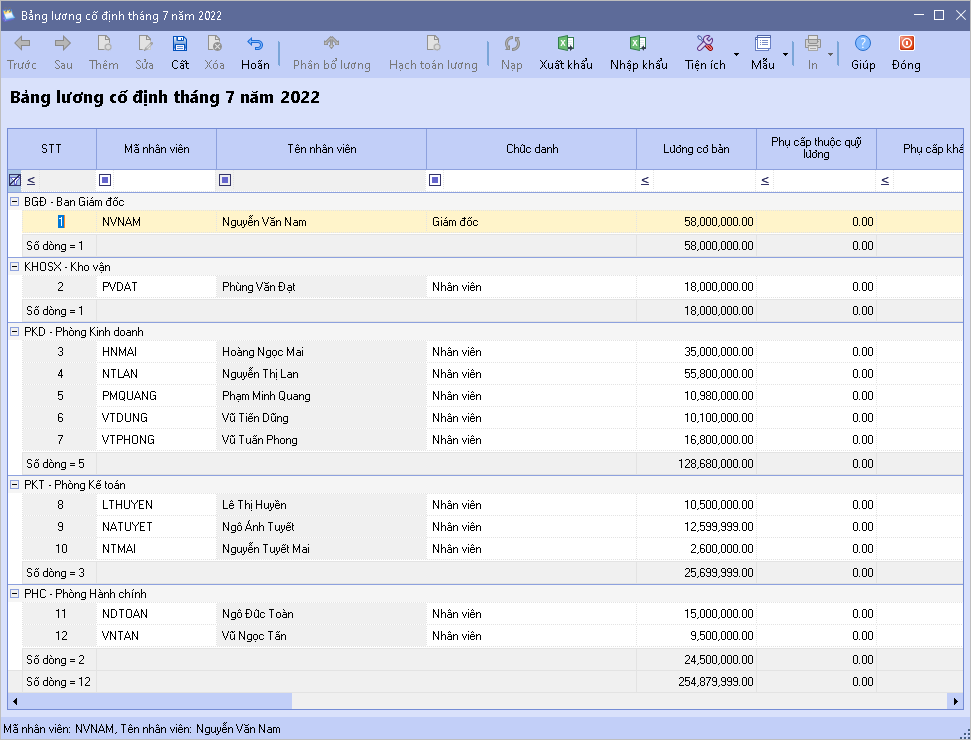
Bước 5: Nhấn Đồng ý, hệ thống tự động sinh ra bảng lương căn cứ vào thông tin đã thiết lập.
|
3. Lưu ý
- Lưu ý 1: Người dùng có thể nhập khẩu bảng lương từ file excel vào phần mềm.
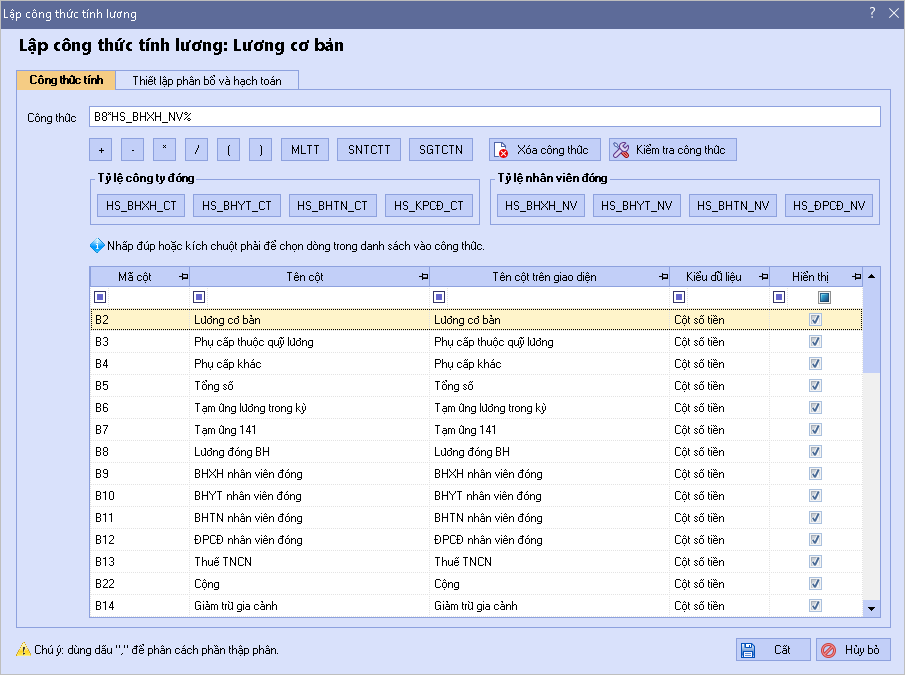
- Với các cột trên bảng lương, hệ thống đã thiết lập sẵn công thức cho các cột đó. Tuy nhiên, kế toán vẫn có thể sửa lại bằng cách để chuột tại cột cần sửa, sau đó nhấn chuột phải và chọn chức năng Lập công thức cho cột.
- Thuế TNCN được tính dựa trên Biểu tính thuế thu nhập đã được phần mềm thiết lập sẵn. Kế toán vẫn có thể thiết lập lại Biểu tính thuế thu nhập theo nhu cầu. Xem hướng dẫn tại đây.
-
- Sau khi thiết lập xong bảng lương, nhấn Cất.
- Lưu ý 2: Nếu trong tháng đã lập bảng lương tạm ứng rồi thì khi lập bảng lương phần mềm sẽ tự động tổng hợp lương đã tạm ứng lên bảng lương để tính ra tiền lương thực trả
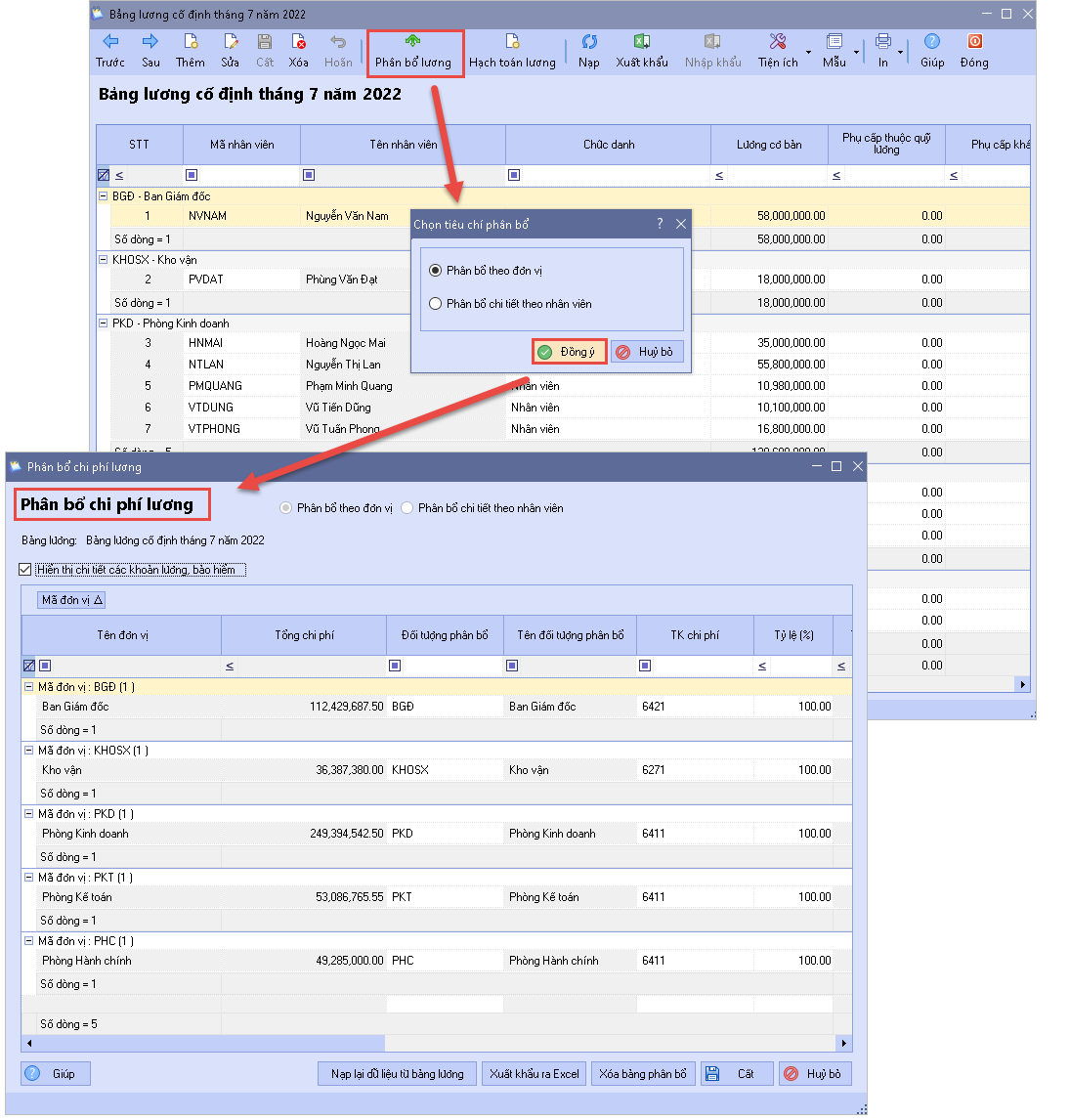
- Trường hợp muốn phân bổ tiền lương của nhân viên vào giá thành sản phẩm, kế toán sau khi lập bảng lương xong có thể chọn chức năng Phân bổ lương trên thanh công cụ.
-
- Nếu trên menu Hệ thống\Tùy chọn\Tùy chọn chung, có tích chọn Sử dụng thêm hệ thống sổ quản trị, thì khi lập bảng lương sẽ cho phép lựa chọn tạo mới hoàn toàn hoặc tạo dựa từ một bảng lương đã có.
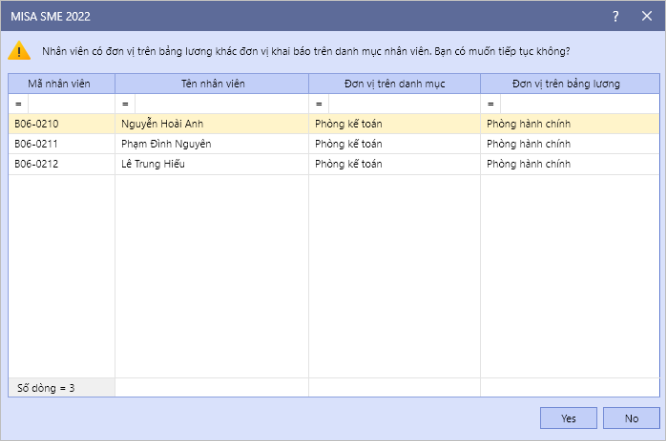
- Khi nhân viên đã điều chuyển sang phòng ban khác thì phần mềm vẫn cho phép sửa lại dữ liệu nhân viên đó ở bảng lương của phòng ban cũ. Đáp ứng cho các đơn vị thường xuyên có nhân viên cần điều chuyển công tác giữa các phòng ban với nhau.
-
- Nhấn Yes: Phần mềm cất bảng lương.
-
- Nhấn No: Cảnh báo (!) mã nhân viên có trên bảng lương khác. Người dùng kiểm tra lại trước khi Cất.







 024 3795 9595
 https://www.misa.vn/




