
2. Các cách thực hiện
2.1 Paste từ excel vào cột
Lưu ý: Chỉ áp dụng với Báo cáo kết quả hoạt động kinh doanh và Báo cáo lưu chuyển tiền tệ. Bước 1: Mở dữ liệu kế toán của năm trước và xuất khẩu báo cáo tài chính ra file excel. (Nếu đã có sẵn file excel cần đảm bảo báo cáo có đầy đủ các dòng chỉ tiêu và khớp với báo cáo trên phần mềm) 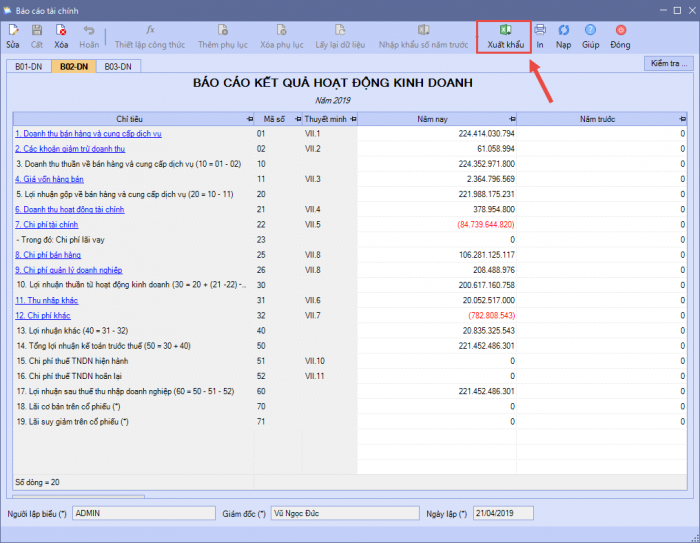 Bước 2: Copy cột Kỳ này/Năm nay trên file excel (Lưu ý: Chỉ sao chép từng cột một) Bước 3: Mở báo cáo tài chính muốn lấy số liệu lên cột Kỳ trước/Năm trước để Paste từ excel vào cột Kỳ trước/Năm trước  Bước 4: Kiểm tra lại số liệu vừa sao chép. Lưu ý: Các chỉ tiêu tổng cộng chương trình sẽ không lấy theo số liệu trên file excel mà tự tính toán theo công thức trên phần mềm (Ví dụ: Chỉ tiêu mã số 10 = 01 – 02) 2.2 Nhập khẩu từ file excel vào cột
Lưu ý: Chỉ áp dụng với Báo cáo kết quả hoạt động kinh doanh và Báo cáo lưu chuyển tiền tệ. Bước 1: Mở báo cáo tài chính muốn lấy số liệu lên cột Kỳ trước/Năm trước. Bước 2: Nhấn biểu tượng mũi tên, chọn Nhập khẩu từ excel. 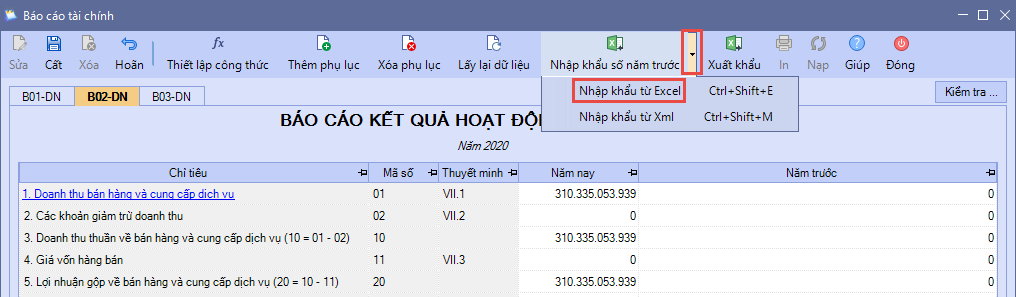 Bước 3: Nhấn vào 📂 chọn file excel muốn nhập khẩu. File excel nhập khẩu phải có nội dung các cột Chỉ tiêu, Mã số, Thuyết minh khớp với mẫu BCTC đang lập (Có thể tạo nhiều sheet excel, mỗi sheet một báo cáo để nhập khẩu cùng lúc vào phần mềm) 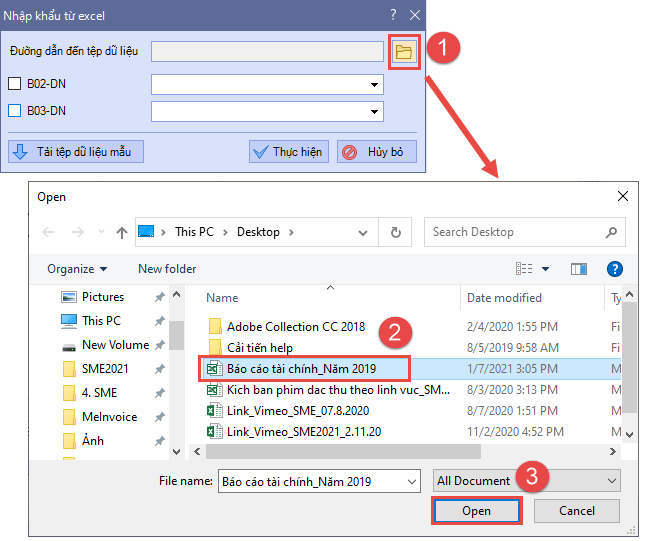 Lưu ý: Nếu chương trình cảnh báo tệp nhập khẩu không hợp lệ thì cần Tải tệp dữ liệu mẫu và copy số liệu trên file excel vào tệp dữ liệu mẫu để nhập khẩu lại. 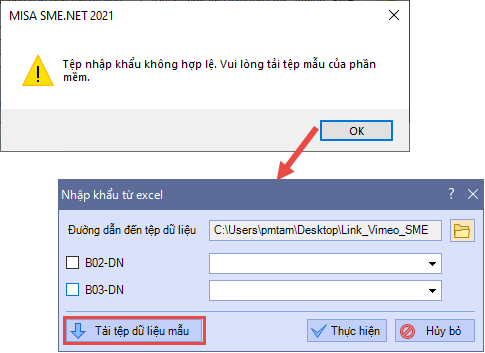 Bước 4: Nhấn Thực hiện, chương trình sẽ tự động lấy cột số Năm nay/Kỳ này trên file excel để điền vào cột Năm trước/Kỳ trước trên phần mềm. 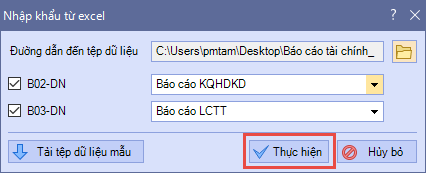 Lưu ý:
2.3 Nhập khẩu từ file xml vào cột
Lưu ý: Chỉ áp dụng với Báo cáo kết quả hoạt động kinh doanh và Báo cáo lưu chuyển tiền tệ. Bước 1: Mở báo cáo tài chính muốn lấy số liệu lên cột Kỳ trước/Năm trước. Bước 2: Nhấn biểu tượng mũi tên, chọn Nhập khẩu từ xml. 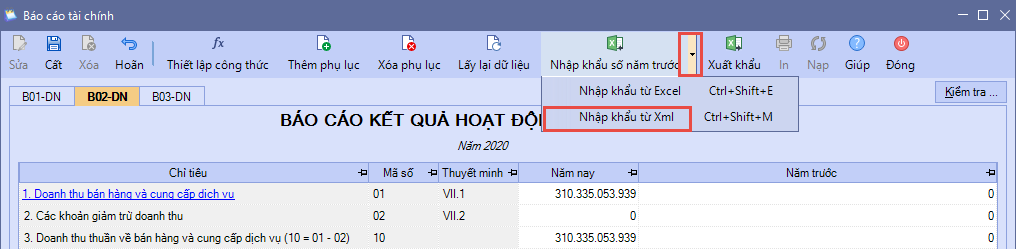 Bước 3: Chọn file xml muốn nhập khẩu. (File xml nhập khẩu phải chuẩn định dạng theo phần mềm HTKK hoặc MISA SME.NET, đồng thời phải khớp chế độ báo cáo với báo cáo đang mở) => chương trình sẽ tự động lấy cột số Năm nay/Kỳ này trên file xml để điền vào cột Năm trước/Kỳ trước trên phần mềm. 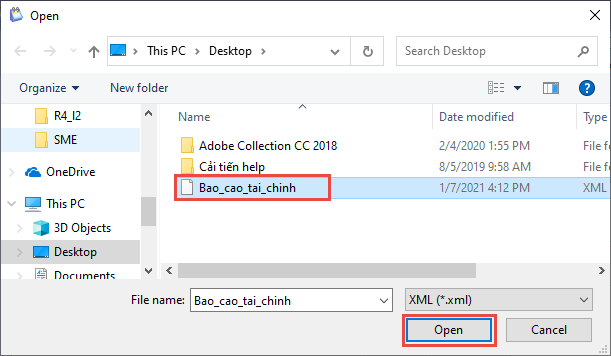 |







 024 3795 9595
 https://www.misa.vn/




