
2. Các bước thực hiện
Đối với các doanh nghiệp áp dụng theo TT133, việc tính giá thành theo Hợp đồng được thực hiện theo các bước sau:
2.1 Khai báo nguyên vật liệu sản xuất và thành phẩmXem phim hướng dẫn
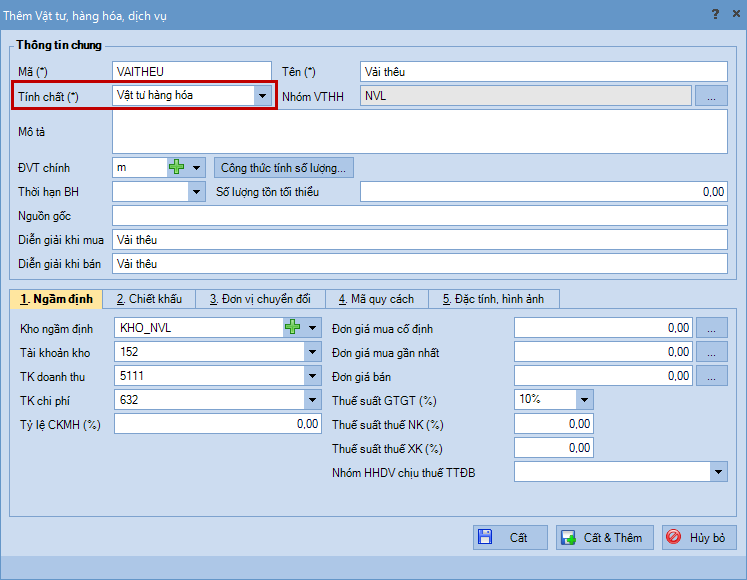
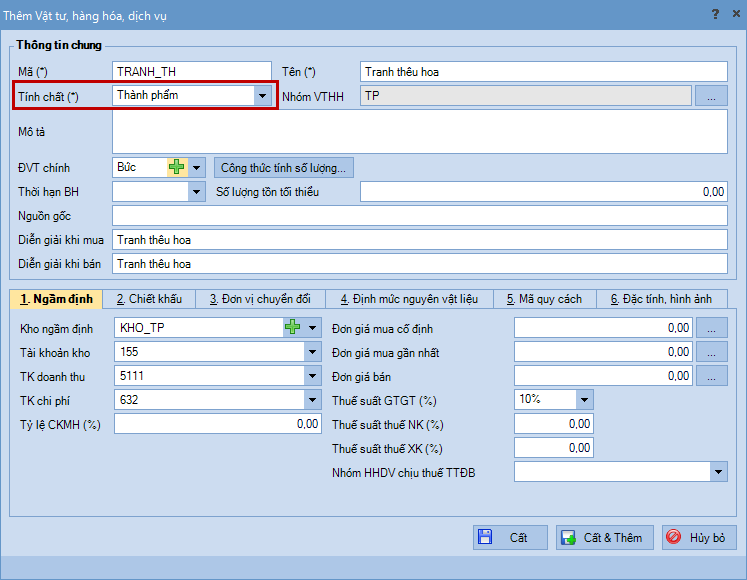
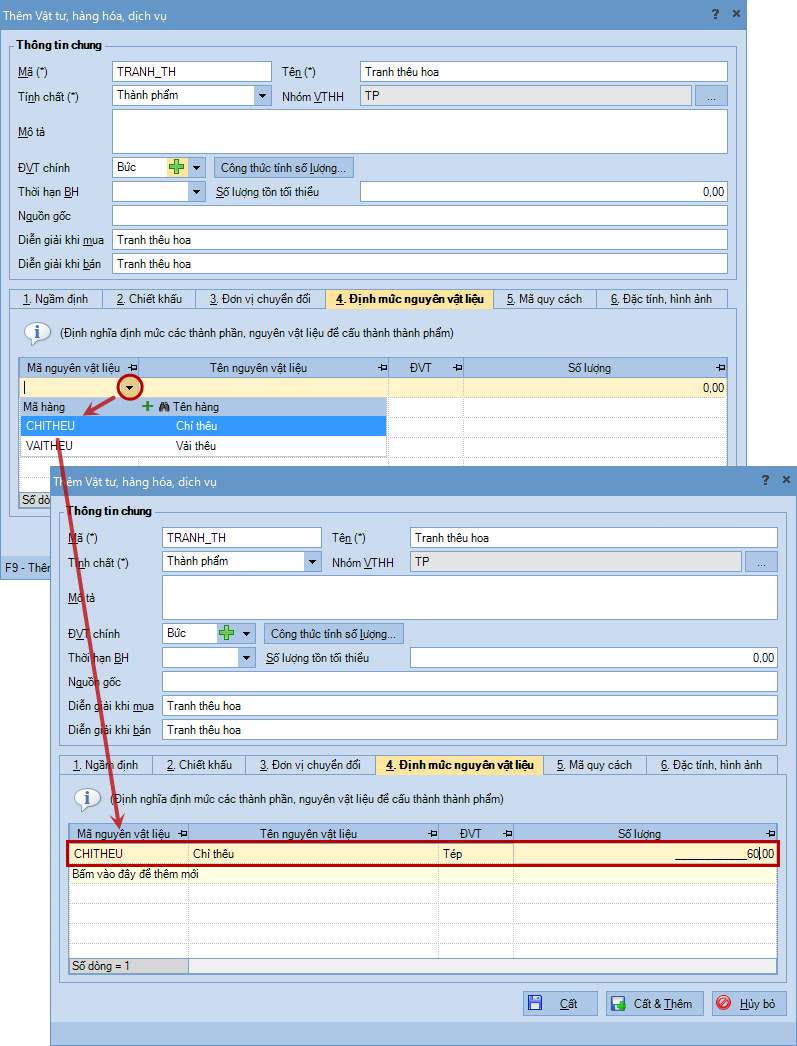
Tải phim hướng dẫn nghiệp vụ Tính giá thành hợp đồng – Bước 1 (TT133) Tại đây (Xem hướng dẫn tải phim) Hướng dẫn chi tiết Bước 1: Vào Danh mục\Vật tư hàng hoá\Vật tư hàng hoá, chọn chức năng Thêm. Bước 2: Khai báo nguyên vật liệu hoặc thành phẩm:
Bước 3: Sau khi khai báo xong, nhấn Cất. |
2.2 Khai báo hợp đồng bán được sử dụng để tập hợp chi phí khi tính giá thànhXem phim hướng dẫn
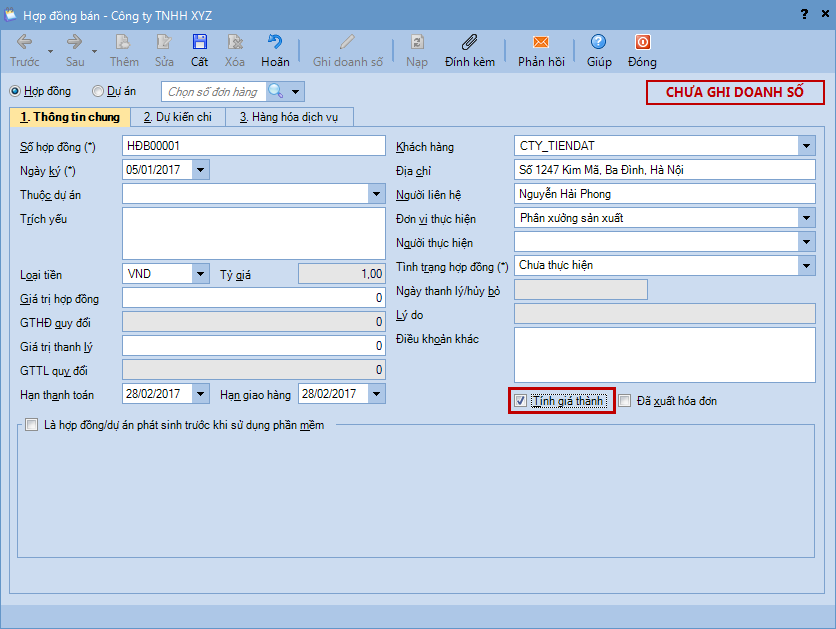
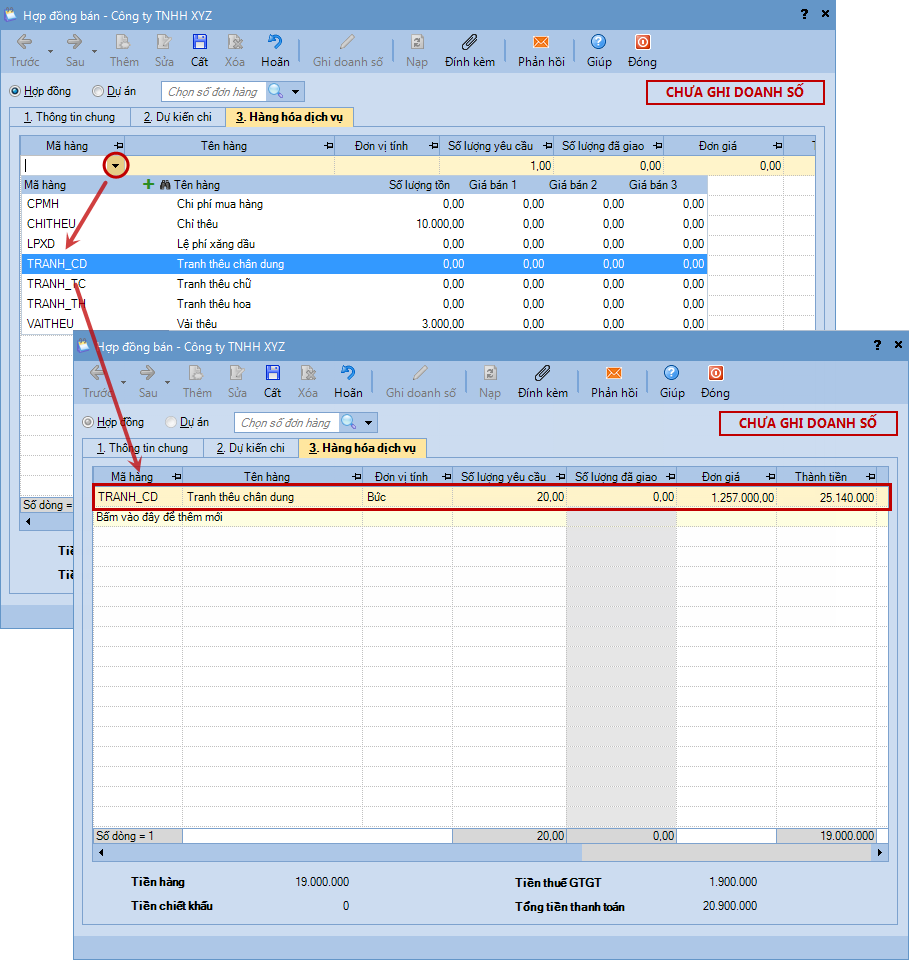
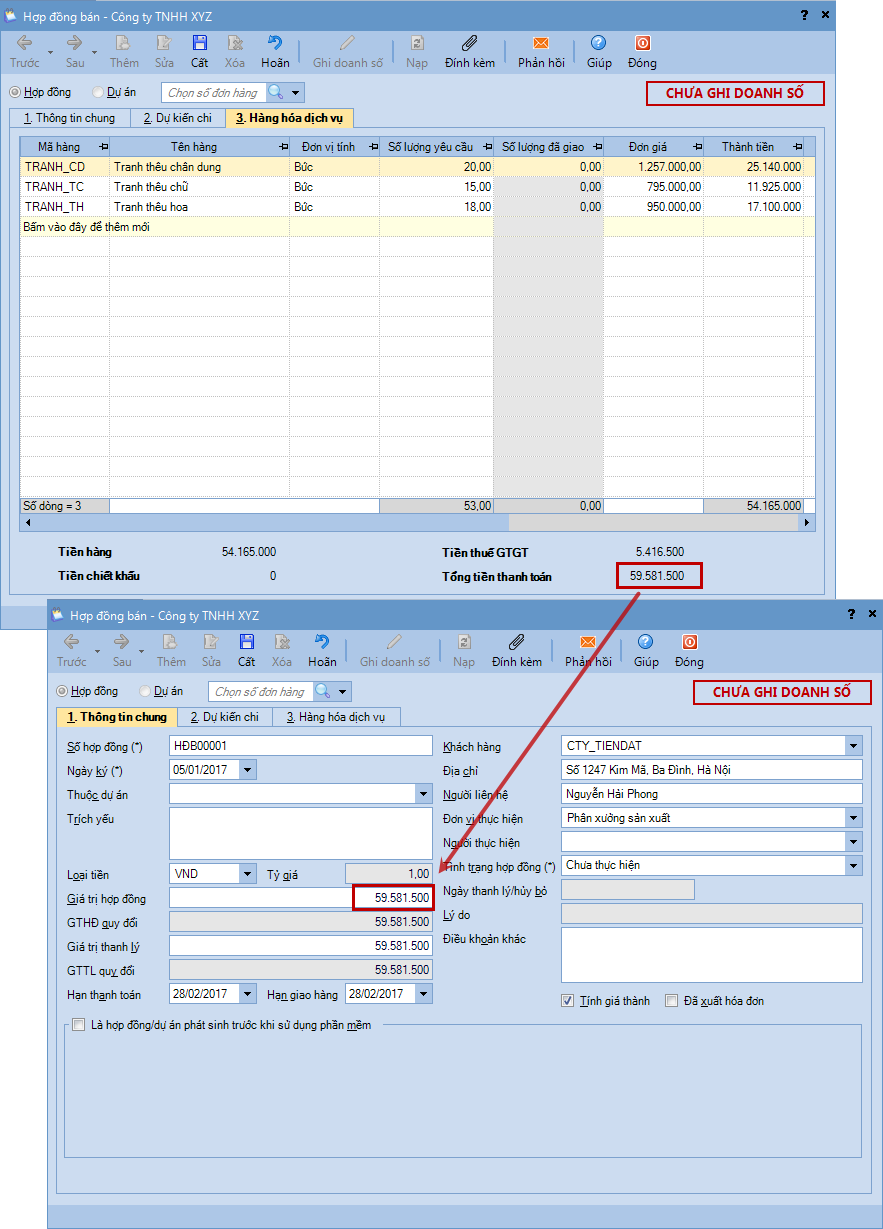
Tải phim hướng dẫn nghiệp vụ Tính giá thành hợp đồng – Bước 2 (TT133) Tại đây (Xem hướng dẫn tải phim) Hướng dẫn chi tiết Bước 1: Vào phân hệ Hợp đồng\tab Hợp đồng bán, chọn chức năng Thêm. Bước 2: Khai báo thông tin về hợp đồng. => Để tập hợp được chi phí theo hợp đồng khi tính giá thành, cần phải tích chọn vào thông tin Tính giá thành trên hợp đồng. Bước 3: Khai báo các mặt hàng được sản xuất theo hợp đồng. Bước 4: Sau khi khai báo xong nhấn Cất. Lưu ý: Sau khi khai báo các hàng hoá được bán theo hợp đồng trên tab Hàng hoá dịch vụ, hệ thống sẽ tự động cập nhật lại thông tin Giá trị hợp đồng bên tab Thông tin chung.
|
2.3 Xuất kho nguyên vật liệu sản xuấtXem phim hướng dẫn
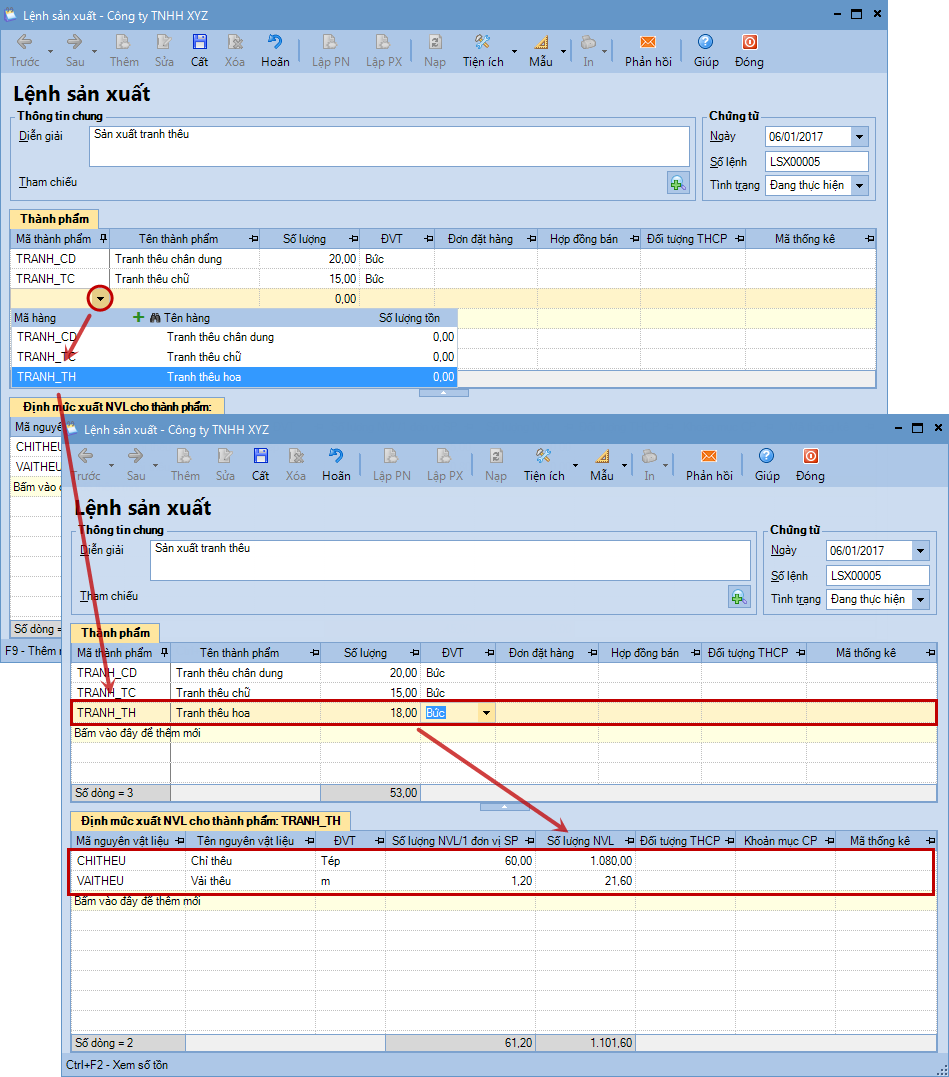
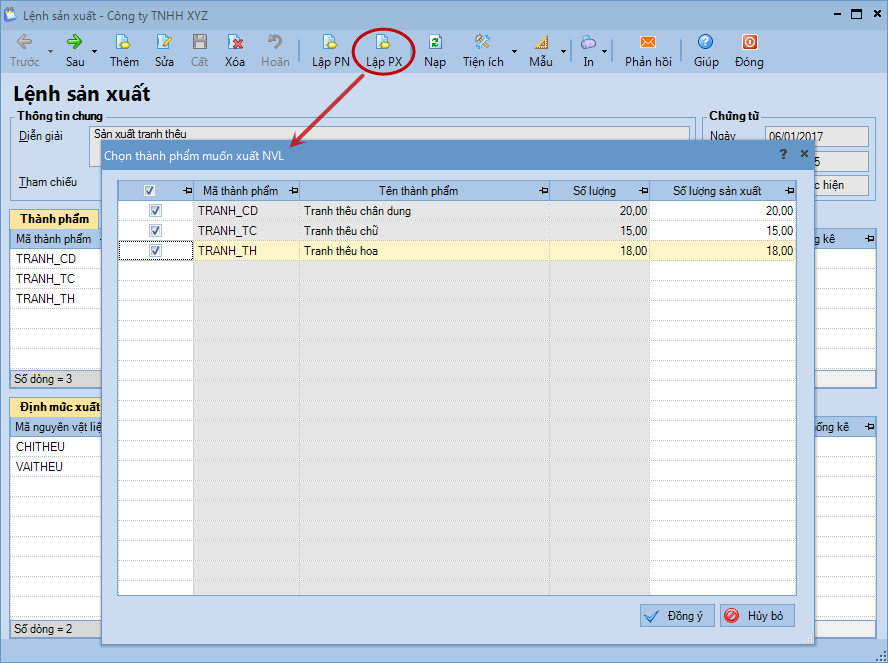
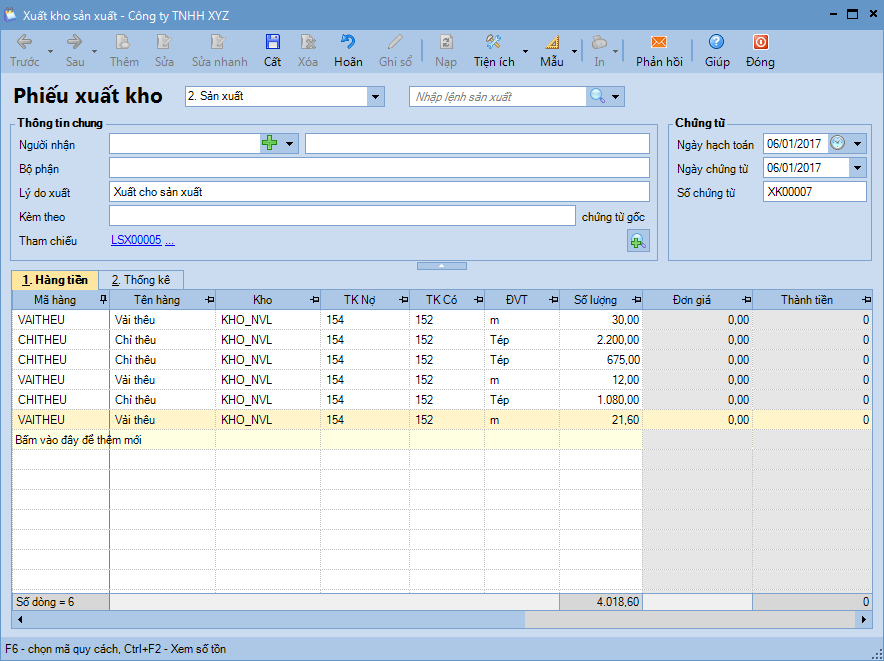
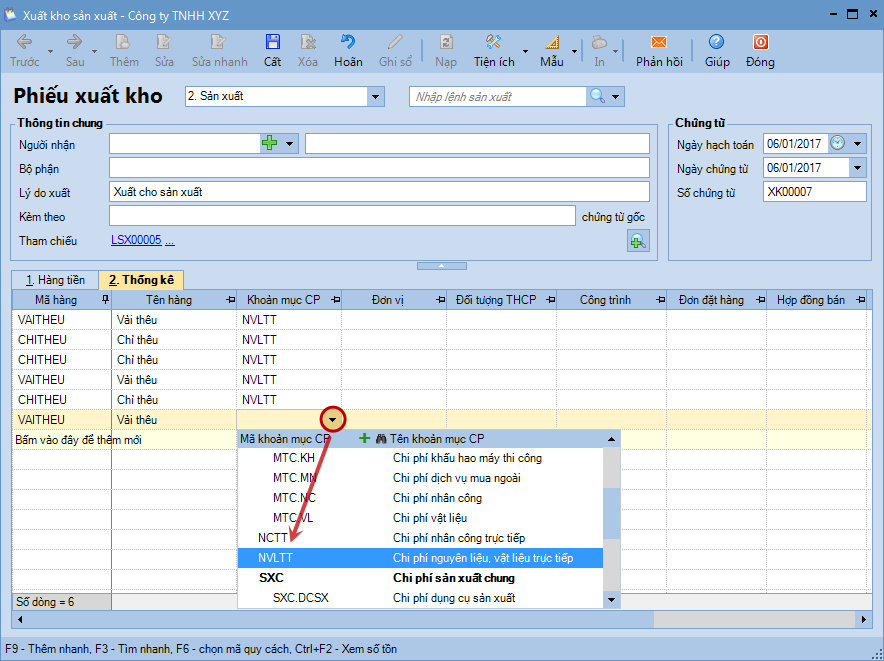
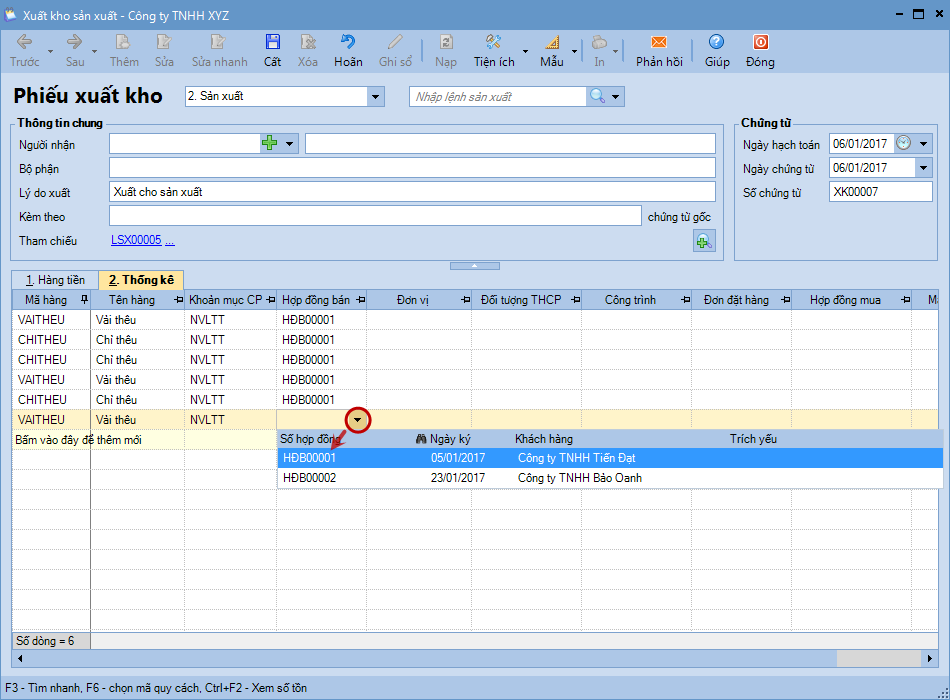
Tải phim hướng dẫn nghiệp vụ Tính giá thành hợp đồng – Bước 3 (TT133) Tại đây (Xem hướng dẫn tải phim) Hướng dẫn chi tiết Bước 1: Vào phân hệ Kho\tab Lệnh sản xuất, chọn chức năng Thêm. Bước 2: Khai báo lệnh sản xuất. Bước 3: Chọn các thành phẩm và nhập số lượng cần sản xuất, hệ thống sẽ tự động tính ra số lượng nguyên vật liệu cần để sản xuất căn cứ vào thông tin định mức NVL đã được thiết lập ở Bước 1. Bước 4: Nhất Cất. Bước 5: Chọn chức năng Lập phiếu xuất trên lệnh sản xuất. Bước 6: Tích chọn các thành phẩm cần xuất NVL, nhấn Đồng ý.
Bước 7: Nhấn Cất. Lưu ý:
|
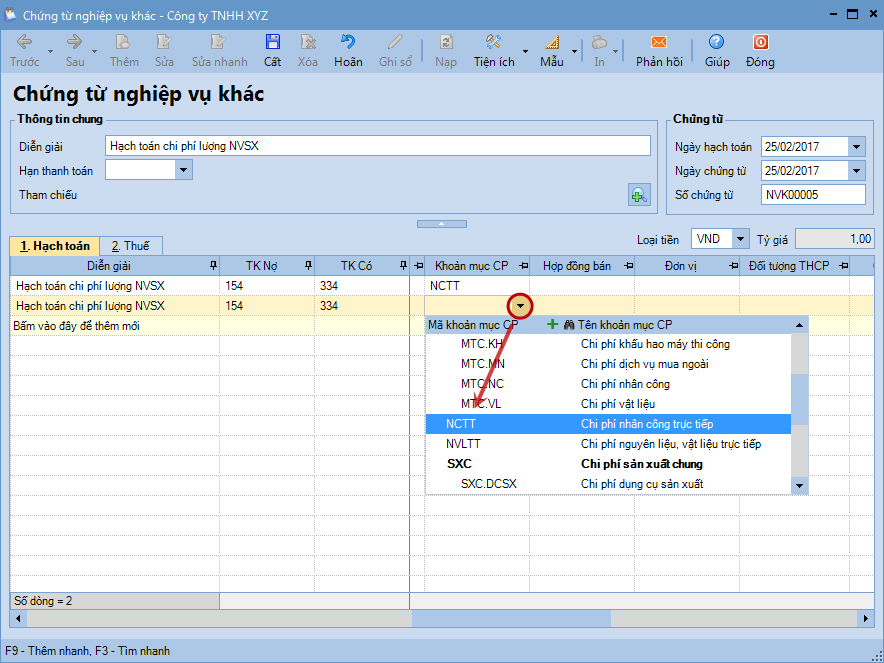
2.4 Hạch toán các chi phí phát sinhXem phim hướng dẫn
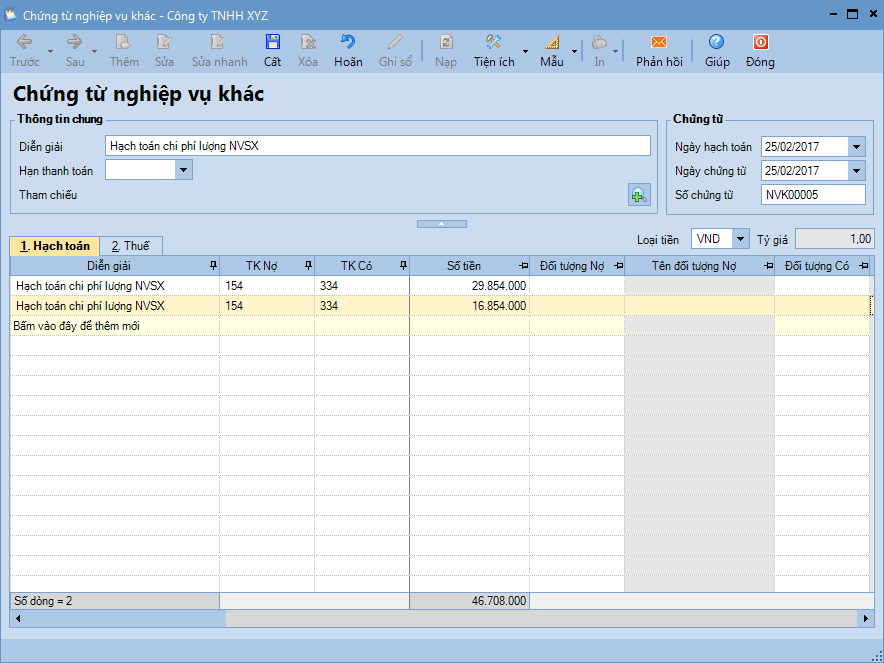
Tải phim hướng dẫn nghiệp vụ Tính giá thành hợp đồng Tại đây (Xem hướng dẫn tải phim)
Lưu ý:
|

2.5 Xác định kỳ tính giá thànhXem phim hướng dẫn
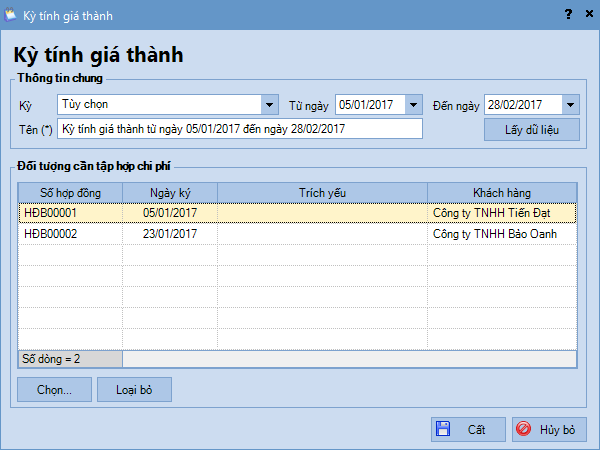
Tải phim hướng dẫn nghiệp vụ Tính giá thành hợp đồng – Bước 5 (TT133) Tại đây (Xem hướng dẫn tải phim) Hướng dẫn chi tiết Bước 1: Vào phân hệ Giá thành\tab Hợp đồng, chọn chức năng Thêm. Bước 2: Chọn kỳ tính giá thành và nhấn nút Lấy dữ liệu, phần mềm sẽ tự động lấy lên những hợp đồng cần tính giá thành trong kỳ đã chọn. Bước 3: Nhấn Cất. Lưu ý: Sử dụng chức năng Chọn/Loại bỏ để chọn bổ sung hoặc xóa các hợp đồng trên danh sách. |
2.6 Phân bổ chi phí chungXem phim hướng dẫn
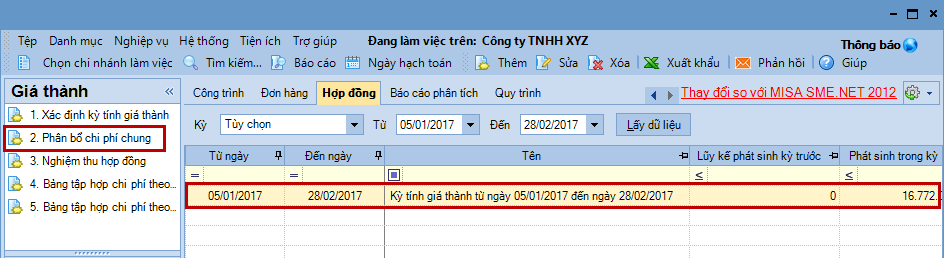
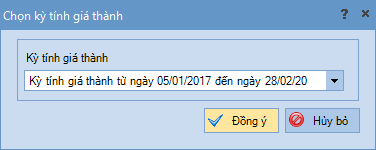
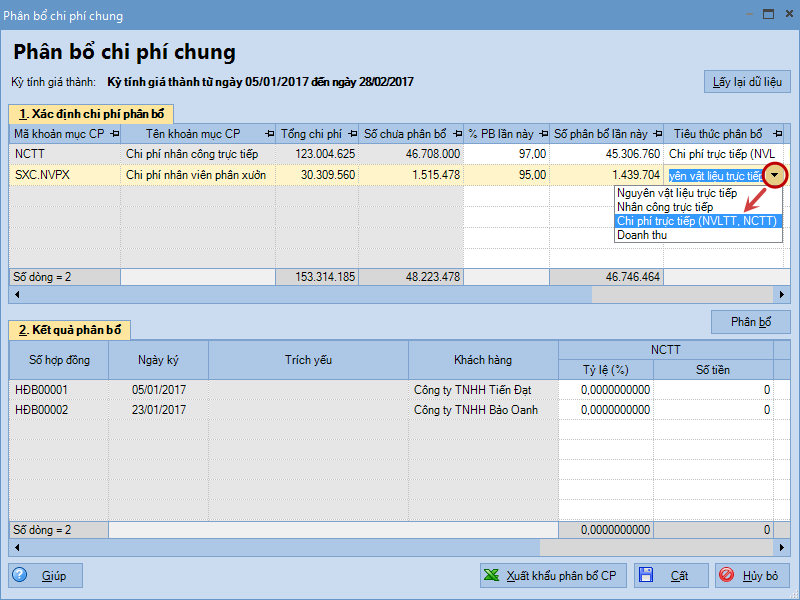
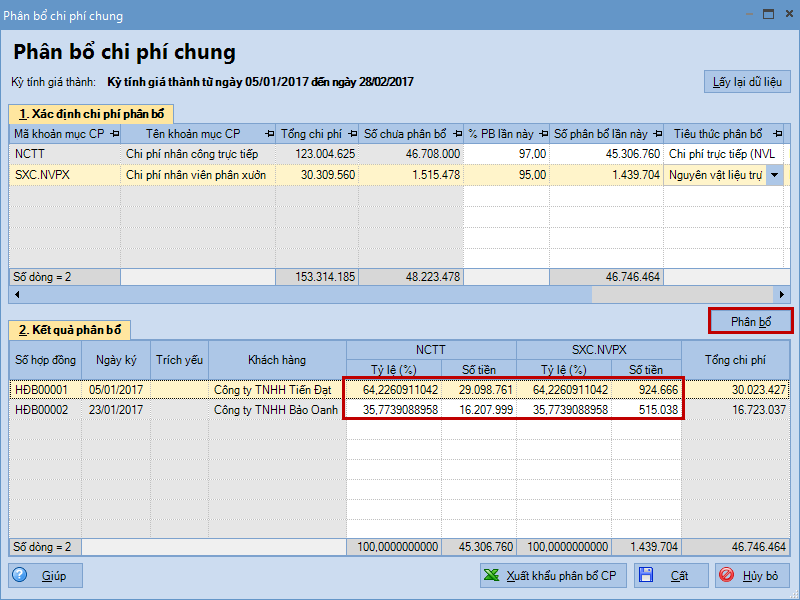
Tải phim hướng dẫn nghiệp vụ Tính giá thành hợp đồng – Bước 6 (TT133) Tại đây (Xem hướng dẫn tải phim) Hướng dẫn chi tiết Với các doanh nghiệp tính giá xuất kho theo phương pháp Bình quân cuối kỳ, trước khi thực hiện phân bổ chi phí chung cần phải thực hiện chức năng Tính giá xuất kho trên phân hệ Kho. Sau đó, thực hiện phân bổ chi phí chung theo hướng dẫn sau: Bước 1: Vào phân hệ Giá thành\tab Hợp đồng. Bước 2: Chọn kỳ tính giá thành trên danh sách và chọn chức năng Phân bổ chi phí chung bên thanh tác nghiệp (hoặc nhấn chuột phải, chọn chức năng Phân bổ chi phí chung). Bước 3: Nhấn Đồng ý, hệ thống sẽ tổng hợp các chứng từ xuất kho NVL, hạch toán chi phí lương, chi phí sản xuất chung có hạch toán Nợ TK 154, chọn Khoản mục CP nhưng chưa chọn Hợp đồng để thực hiện việc phân bổ. Bước 4: Nhập tỷ lệ phân bổ và lựa chọn tiêu thức phân bổ. Bước 5: Nhấn Phân bổ, hệ thống sẽ tự động phân bổ chi phí theo từng hơp đồng trong kỳ tính giá thành. Bước 6: Nhấn Cất. Lưu ý:
|
2.7 Nghiệm thu hợp đồngXem phim hướng dẫn
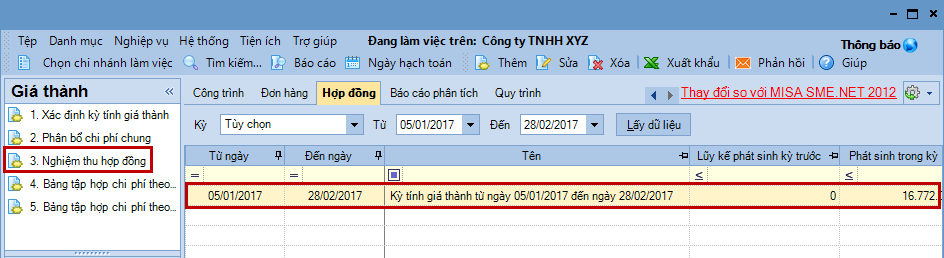
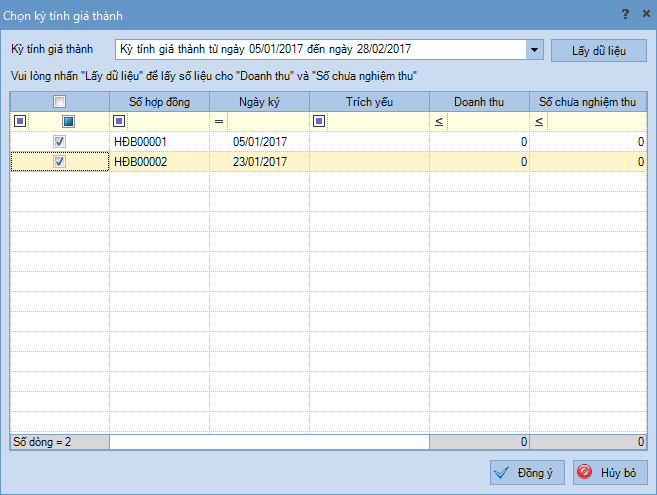
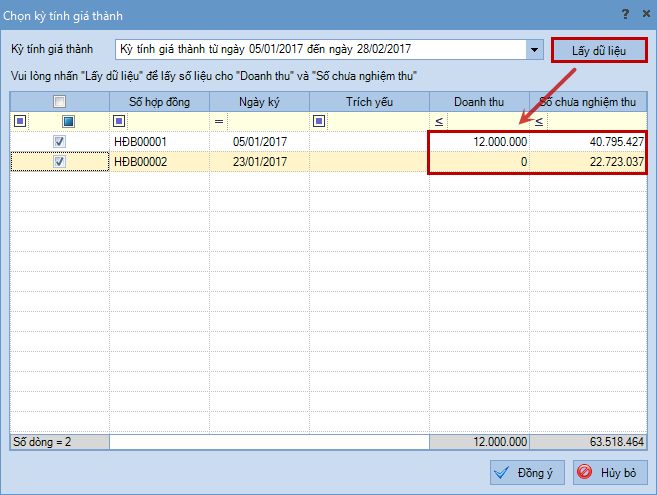
Tải phim hướng dẫn nghiệp vụ Tính giá thành hợp đồng – Bước 7 (TT133) Tại đây (Xem hướng dẫn tải phim) Hướng dẫn chi tiết Bước 1: Vào phân hệ Giá thành\tab Hợp đồng. Bước 2: Chọn kỳ tính giá thành trên danh sách và chọn chức năng Nghiệm thu hợp đồng bên thanh tác nghiệp (hoặc nhấn chuột phải, chọn chức năng Nghiệm thu hợp đồng). Bước 3: Chọn kỳ tính giá thành và tích chọn các hợp đồng cần nghiệm thu.
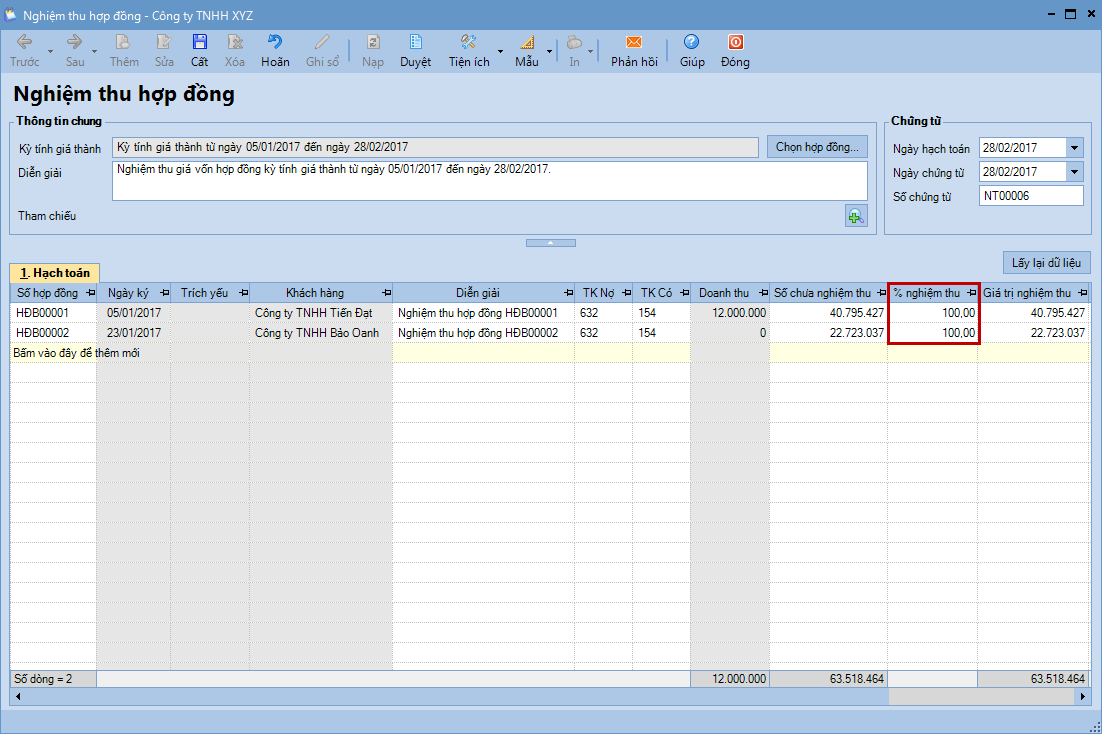
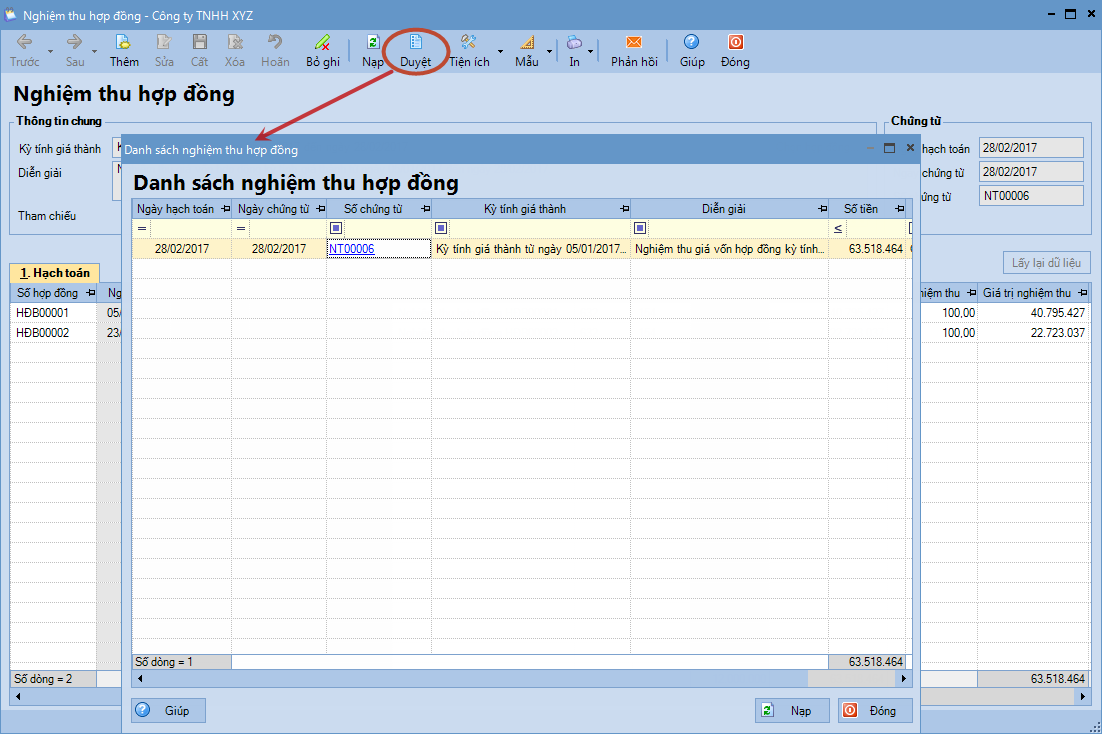
Bước 4: Nhấn Đồng ý, hệ thống sẽ tự động tổng hợp chi phí của từ TK 154 để kết chuyển sang TK 632. Bước 5: Nhập kết quả nghiệm thu cho từng hợp đồng. Bước 6: Nhấn Cất. Lưu ý:
|







 024 3795 9595
 https://www.misa.vn/




