1. Trang chủ
  2. Khác
  3. 1. Hướng dẫn sử dụng
  4. Menu Nghiệp vụ
  5. Giá thành
  6. Tính giá thành theo phương pháp giản đơn – Doanh nghiệp áp dụng TT200

Tính giá thành theo phương pháp giản đơn – Doanh nghiệp áp dụng TT200

Xem phim hướng dẫn

1. Tổng quan

Mục đích: Bài viết giúp nắm vững cách áp dụng phương pháp giản đơn để tính giá thành sản phẩm trong doanh nghiệp sản xuất liên tục, khép kín, đảm bảo phản ánh đúng chi phí và giá thành thành phẩm.

Nội dung bài viết: Điều kiện áp dụng phương pháp giản đơn và hướng dẫn chi tiết các bước khai báo, tập hợp chi phí, xuất kho, nhập kho, tính giá thành.

Phạm vi áp dụng: Dành cho doanh nghiệp sử dụng phần mềm MISA theo Thông tư 200

2. Các bước thực hiện

Đối với các doanh nghiệp áp dụng theo TT200, việc tính giá thành theo Phương pháp giản đơn được thực hiện theo các bước sau:

2.1 Khai báo nguyên vật liệu sản xuất và thành phẩm

Xem phim hướng dẫn

Tải phim hướng dẫn nghiệp vụ Tính giá thành theo PP Giản đơn – Bước 1 (TT200) Tại đây (Xem hướng dẫn tải phim)

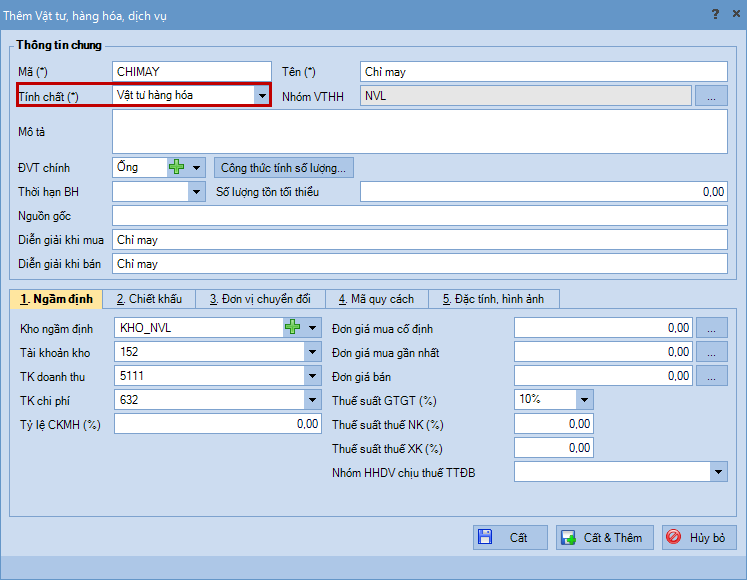
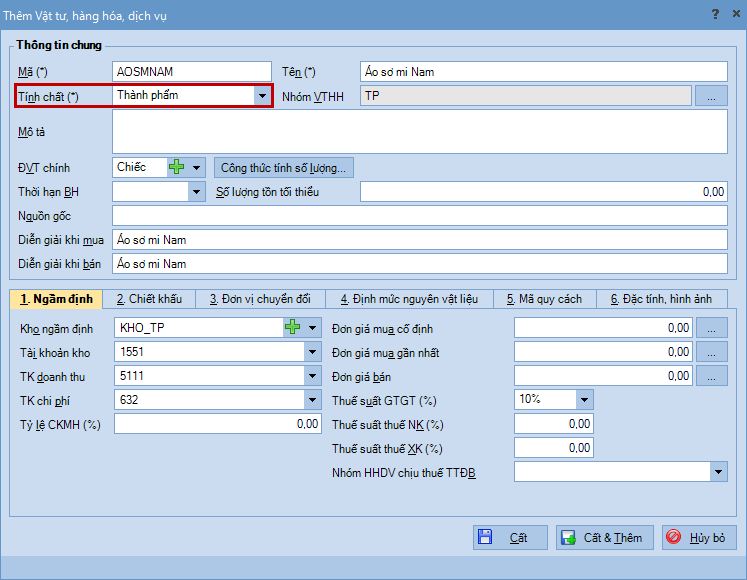
Bước 1: Vào Danh mục\Vật tư hàng hoá\Vật tư hàng hoá, chọn chức năng Thêm khai báo nguyên vật liệu hoặc thành phẩm.

  • Nếu khai báo nguyên vật liệu, sẽ chọn tính chất là Vật tư hàng hoá.

  • Nếu khai báo thành phẩm, sẽ chọn tính chất là Thành phẩm.

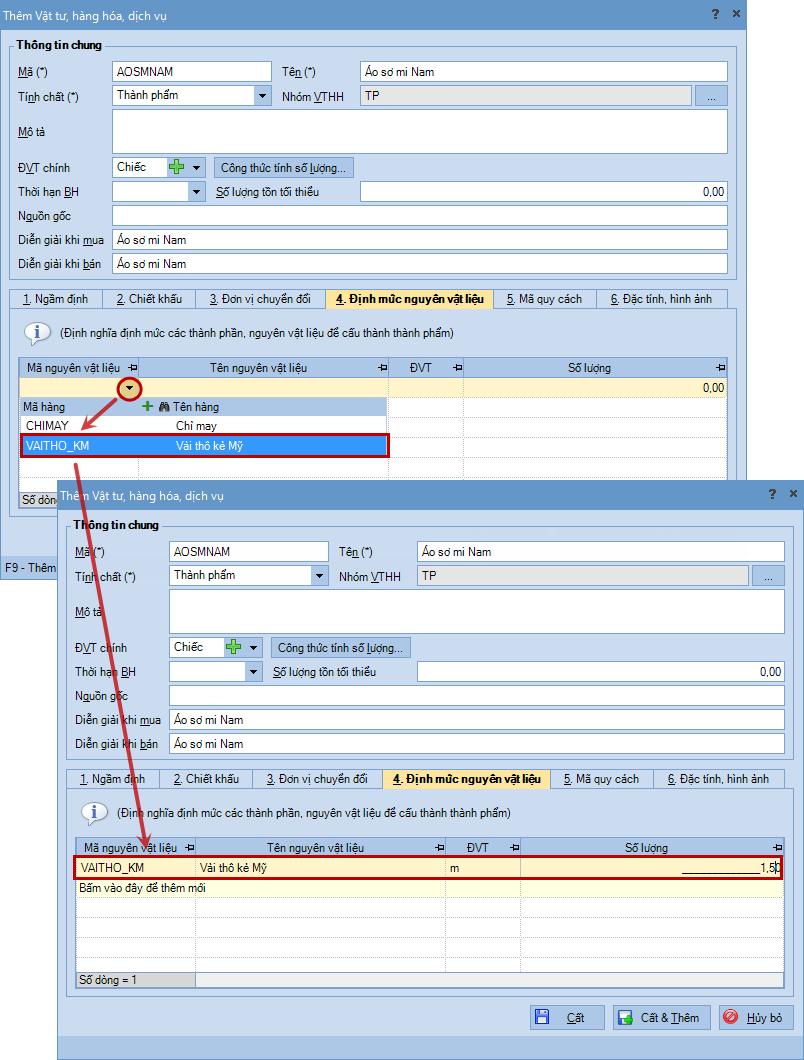
Lưu ý: Khi khai báo thành phẩm, thực hiện khai báo thêm định mức nguyên vật liệu sử dụng để sản xuất ra thành phẩm bên tab Định mức nguyên vật liệu.

Bước 2: Sau khi khai báo xong, nhấn Cất

2.2 Khai báo đối tượng tập hợp chi phí

Xem phim hướng dẫn

Tải phim hướng dẫn nghiệp vụ Tính giá thành theo PP Giản đơn – Bước 2 (TT200) Tại đây (Xem hướng dẫn tải phim)

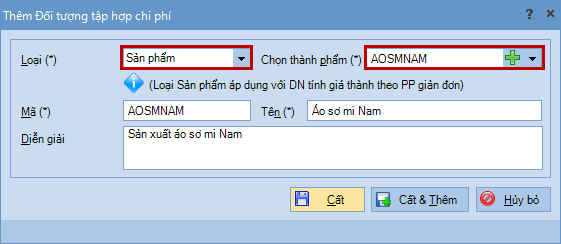
Bước 1: Vào Danh mục\Đối tượng tập hợp chi phí, chọn chức năng Thêm, chọn loại đối tượng tập hợp chi phí là Sản phẩm.

Bước 2: Nhấn Cất..

Lưu ý: Với phương pháp tính giá giản đơn, mỗi đối tượng tập hợp chi phí sẽ tương ứng với một thành phẩm cần sản xuất ra.

2.3 Xuất kho nguyên vật liệu sản xuất

Xem phim hướng dẫn

Tải phim hướng dẫn nghiệp vụ Tính giá thành theo PP Giản đơn – Bước 3 (TT200) Tại đây (Xem hướng dẫn tải phim)

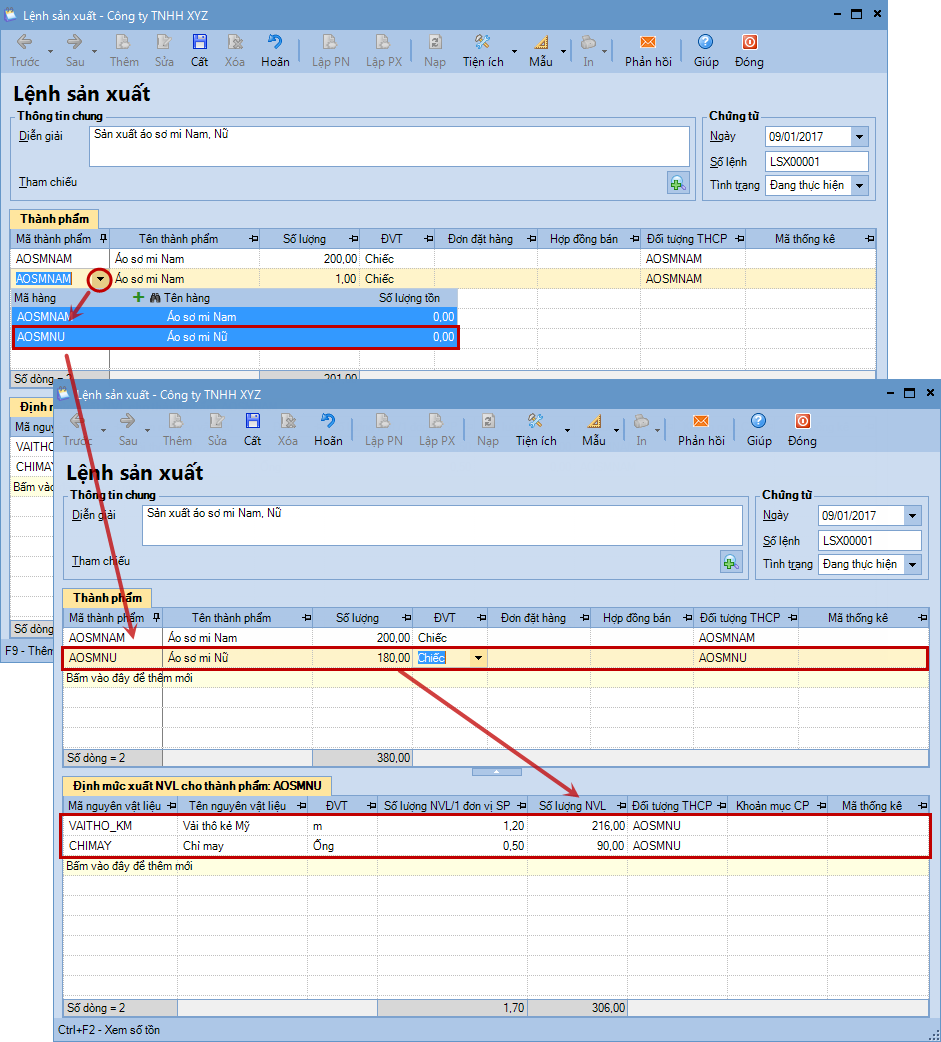
Bước 1: Vào phân hệ Kho\tab Lệnh sản xuất, chọn chức năng Thêm

Bước 2: Khai báo lệnh sản xuất, chọn các thành phẩm và nhập số lượng cần sản xuất, hệ thống sẽ tự động tính ra số lượng nguyên vật liệu cần để sản xuất căn cứ vào thông tin định mức NVL đã được thiết lập ở 2.1

Bước 3: Nhấn Cất.

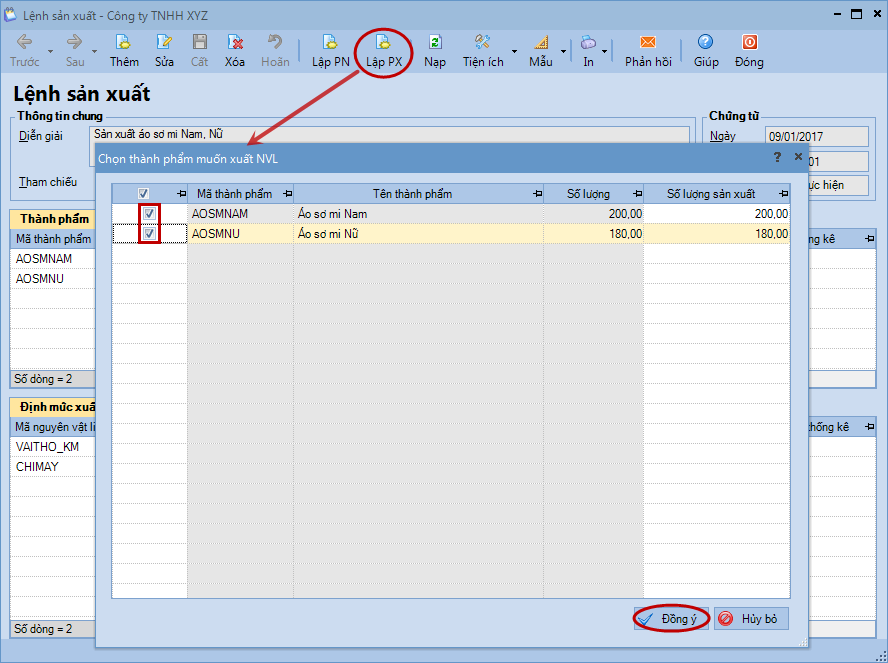
Bước 4: Chọn chức năng Lập phiếu xuất trên lệnh sản xuất, tích chọn các thành phẩm cần xuất NVL, nhấn Đồng ý.

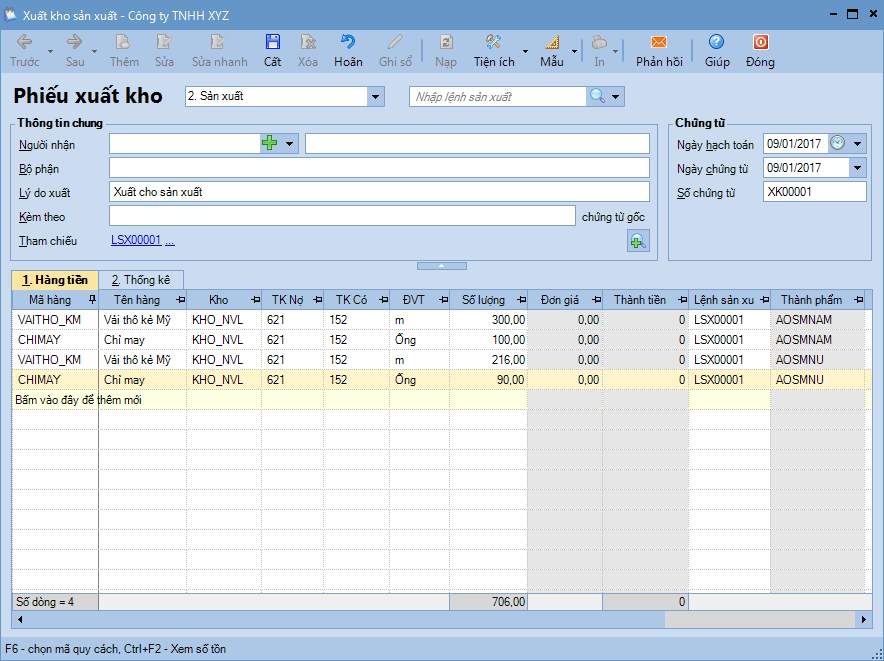
  • Nhập bổ sung các thông tin còn thiếu cho chứng từ xuất kho như lý do xuất, TK Nợ,...

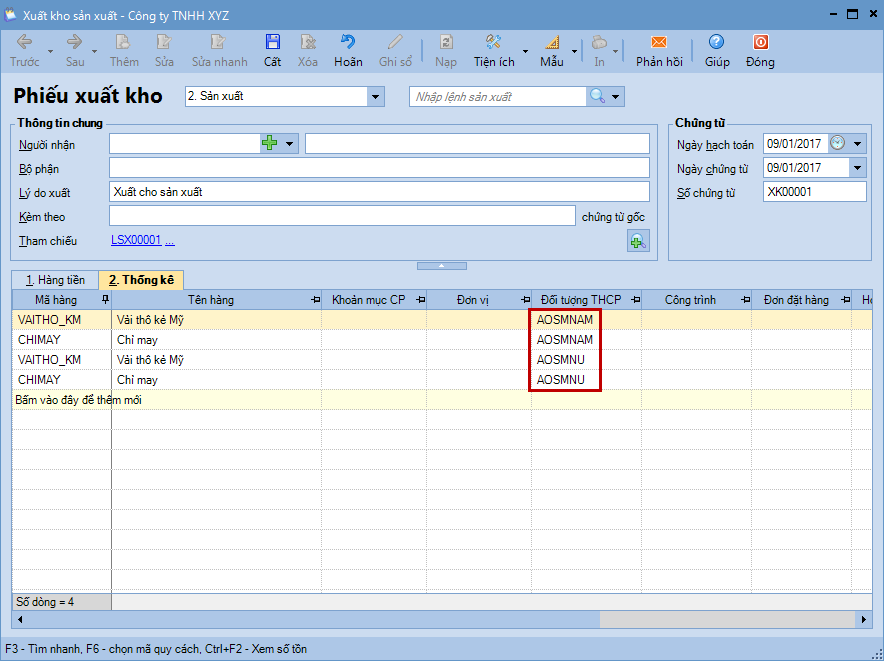
  • Kiểm tra và chọn lại thông tin Đối tượng THCP theo thực tế phát sinh bên tab Thống kê.

Bước 5: Nhấn Cất.

Lưu ý:

  •  Với nguyên vật liệu tính giá xuất kho theo phương pháp Bình quân cuối kỳ, đơn giá sẽ được hệ tự động tính sau khi thực hiện chức năng Tính giá xuất kho trên phân hệ Kho.
  • Với nguyên vật liệu tính giá xuất kho theo phương pháp Bình quân tức thời, Giá đích danhNhập trước xuất trước, đơn giá sẽ được hệ thống tự động tính sau khi chứng từ xuất kho được Ghi sổ.
  • Với những doanh nghiệp không quản lý lệnh sản xuất có thể bỏ qua bước này và vào phân hệ Kho\tab Nhập, xuất kho để lập chứng từ xuất kho sản xuất.

2.4 Hạch toán các chi phí phát sinh

Xem phim hướng dẫn

Tải phim hướng dẫn nghiệp vụ Tính giá thành theo PP Giản đơn – Bước 4 (TT200) Tại đây (Xem hướng dẫn tải phim)

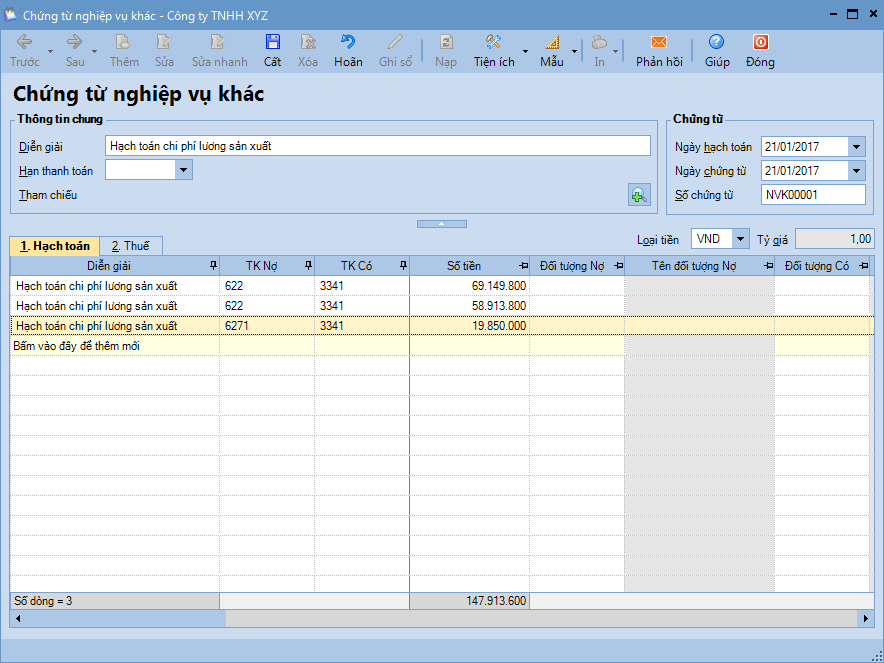
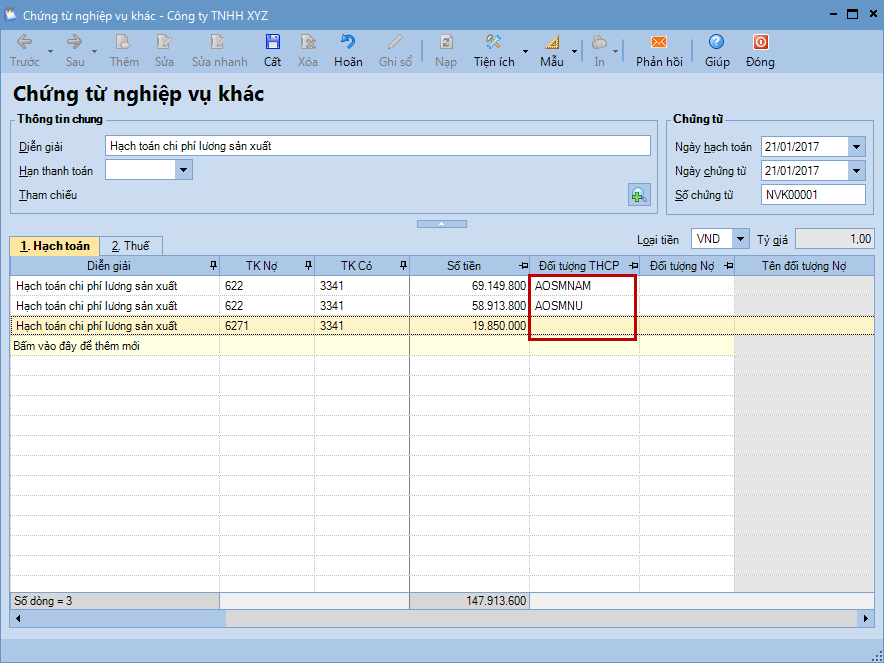
Bước 1: Lập chứng từ hạch toán chi phí phát sinh liên quan đến việc tính giá thành ((Nợ TK 621, 622, 623, 627) có thể được hạch toán trên phân hệ QuỹNgân hàng hoặc Tổng hợp.

Lưu ý:

  • Khi hạch toán các chứng từ chi phí phát sinh nếu xác định được là chi phí phát sinh cho đối tượng nào thì chọn thông tin tại cột Đối tượng THCP hoặc bỏ trống nếu chưa xác định được đối tượng.


  • Tài khoản 623 chỉ áp dụng đối với các những doanh nghiệp trong lĩnh vực xây dựng, những doanh nghiệp có lĩnh vực hoạt động khác thì không chọn tài khoản này.

Bước 2: Cất chứng từ

2.5 Nhập kho thành phẩm sản xuất

Xem phim hướng dẫn

Tải phim hướng dẫn nghiệp vụ Tính giá thành theo PP Giản đơn – Bước 5 (TT200) Tại đây (Xem hướng dẫn tải phim)

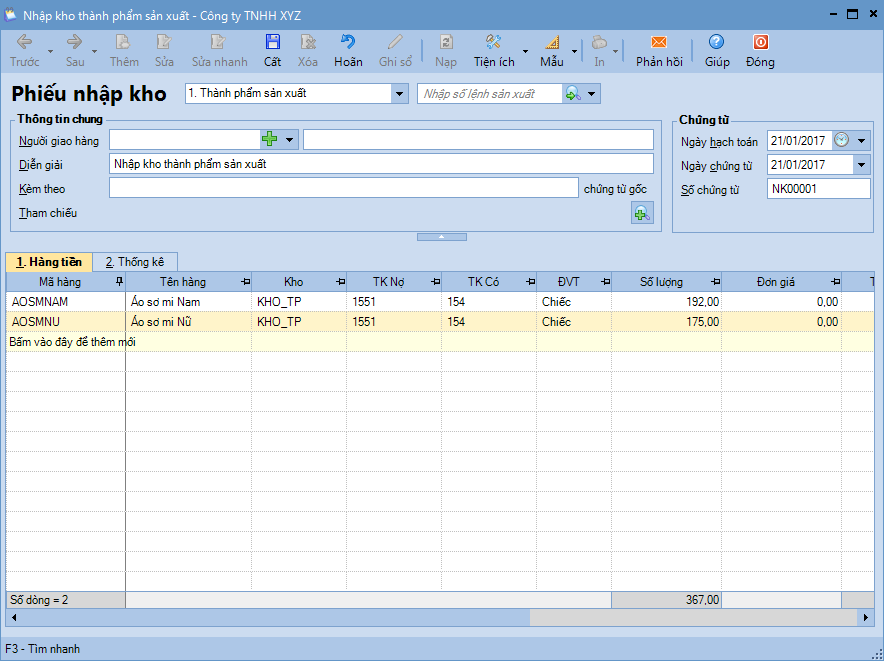
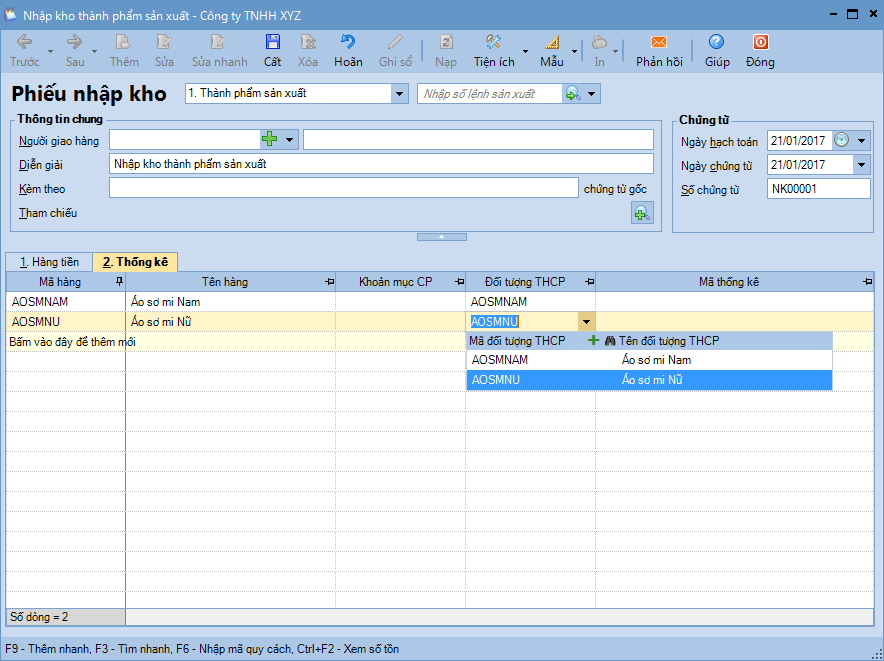
Bước 1: Vào phân hệ Kho\tab Nhập, xuất kho, chọn chức năng Thêm\Nhập kho, chọn loại chứng từ là Thành phẩm sản xuất.

  • Khai báo hoặc chọn lại Đối tượng THCP theo thực tế phát sinh bên tab Thống kê.

Bước 2: Nhấn Cất.

Lưu ý: Đơn giá của thành phẩm nhập kho sẽ được hệ thống cập nhật sau khi thực hiện chức năng Cập nhật giá nhập kho khi thực hiện Tính giá thành tại 2.7

2.6 Xác định kỳ tính giá thành

Xem phim hướng dẫn

Tải phim hướng dẫn nghiệp vụ Tính giá thành theo PP giản đơn- Bước 6 (TT200) Tại đây (Xem hướng dẫn tải phim)

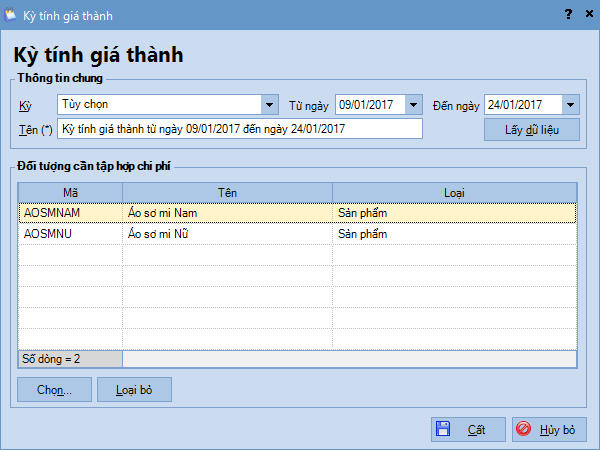
Bước 1: Vào phân hệ Giá thành\tab Sản xuất liên tục – Giản đơn, chọn chức năng Thêm, chọn kỳ tính giá thành và nhấn nút Lấy dữ liệu, phần mềm sẽ tự động lấy lên những đối tượng THCP phát sinh trong kỳ đã khai báo.

Bước 2: Nhấn Cất.

Lưu ý: Sử dụng chức năng Chọn/Loại bỏ để chọn bổ sung hoặc xóa các đối tượng THCP trên danh sách.

2.7 Tính giá thành thành phẩm

Xem phim hướng dẫn

Tải phim hướng dẫn nghiệp vụ Tính giá thành theo PP Giản đơn – Bước 7 (TT200) Tại đây (Xem hướng dẫn tải phim)

Với các doanh nghiệp tính giá xuất kho theo phương pháp Bình quân cuối kỳ, trước khi thực hiện tính giá thành cần phải thực hiện chức năng Tính giá xuất kho trên phân hệ Kho

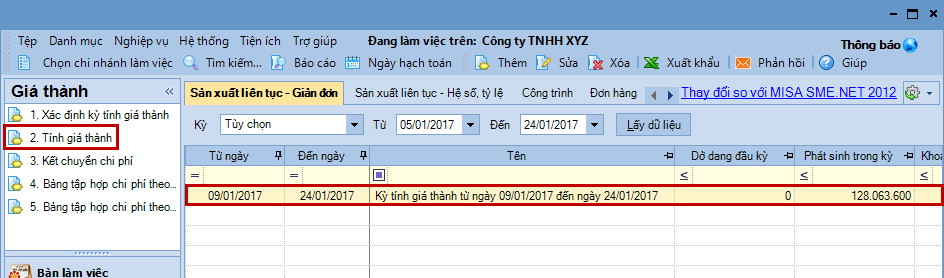
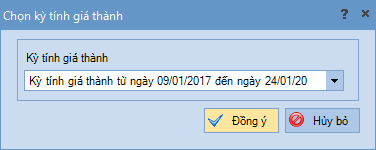
Bước 1: Vào phân hệ Giá thành\tab Sản xuất liên tục – Giản đơn, chọn kỳ tính giá thành trên danh sách và chọn chức năng Tính giá thành bên thanh tác nghiệp (hoặc nhấn chuột phải, chọn chức năng Tính giá thành), nhấn Đồng ý.

  • Nhấn Đồng ý.

  • Việc tính giá thành theo phương pháp giản đơn sẽ được thực hiện theo 3 bước sau:

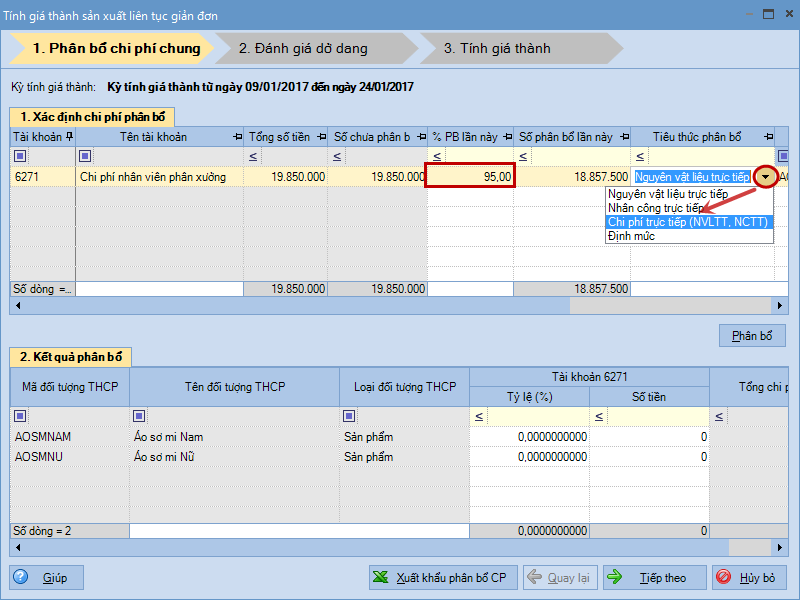
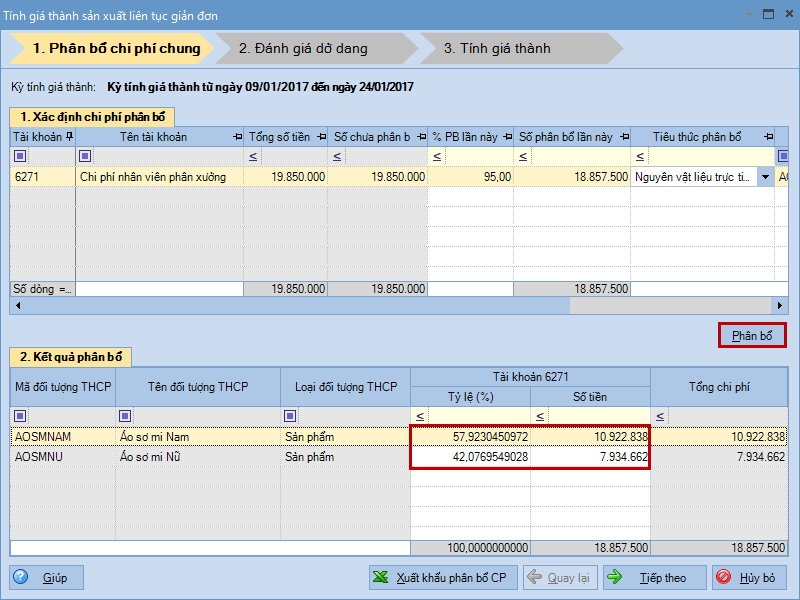
Bước 2: Phân bổ chi phí chung – hệ thống sẽ tổng hợp các chứng từ xuất kho NVL (TK 621), hạch toán chi phí lương (TK 622), chi phí sản xuất chung (TK 627) chưa có thông tin Đối tượng THCP để thực hiện việc phân bổ:

  • Nhập tỷ lệ phân bổ và lựa chọn tiêu thức phân bổ.
    Lưu ý:
    Từ SME 2023 – R4, bổ sung tiêu thức phân bổ “Số lượng thành phẩm nhập kho”.
    Chương trình chỉ cho phép phân bổ các chứng từ chi phí chung thuộc kỳ tính giá thành hiện tại => CP chung không chuyển kỳ sau nếu không phân bổ hết.

  • Nhấn Phân bổ, hệ thống sẽ tự động phân bổ chi phí theo từng đối tượng tập hợp chi phí trong kỳ tính giá thành.

Lưu ý:

    • Có thể kiểm tra danh sách chứng được tổng hợp để phân bổ chi phí chung bằng cách sử dụng chức năng Xem tại cột Chi tiết chứng từ trên tab Xác định chi phí phân bổ.
    • Để phân bổ được chi phí chung theo Định mức, cần khai báo định mức chi phí cho từng đối tượng THCP trên menu Nghiệp vụ\Giá thành\Sản xuất liên tục – giản đơn\Khai báo định mức phân bổ chi phí theo đối tượng THCP.
    • Sau khi tính giá thành xong, có thể kiểm tra thông tin chi phí chung được phân bổ trên tab Bảng phân bổ chi phí chung của màn hình danh sách kỳ tính giá thành.
  • Nhấn Tiếp theo để chuyển sang bước Đánh giá dở dang

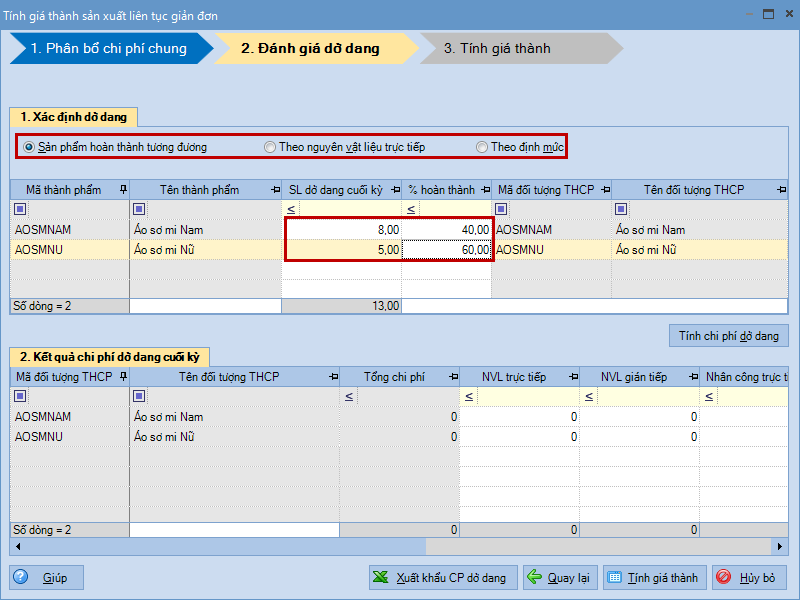
Bước 3: Đánh giá dở dang – Lựa chọn tiêu thức đánh giá dở dang và nhập số lượng dở dang kèm tỷ lệ hoàn thành của các thành phẩm dở dang.

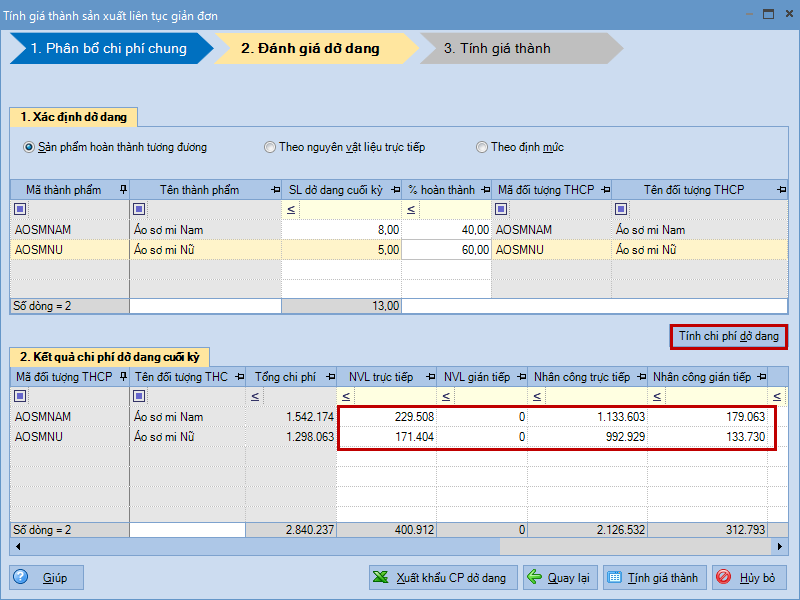
  • Nhấn Tính chi phí dở dang, hệ thống sẽ tự động xác định chi phí dở dang cho từng đối tượng tập hợp chi phí.

Lưu ý:

    • Để đánh giá được chi phí dở dang cuối kỳ theo Định mức, kế toán cần vào menu Nghiệp vụ\Giá thành\Sản xuất liên tục giản đơn\Khai báo định mức giá thành thành phẩm để khai báo định mức chi phí cho từng thành phẩm.
    • Sau khi tính giá thành xong, có thể kiểm tra thông tin dở dang cuối kỳ thông qua Bảng tập hợp chi phí theo yếu tố hoặc Bảng tập hợp chi phí theo khoản mục (chức năng chuột phải tại màn hình danh sách kỳ tính giá thành).
  • Nhấn Tính giá thành để chuyển sang bước Tính giá thành.

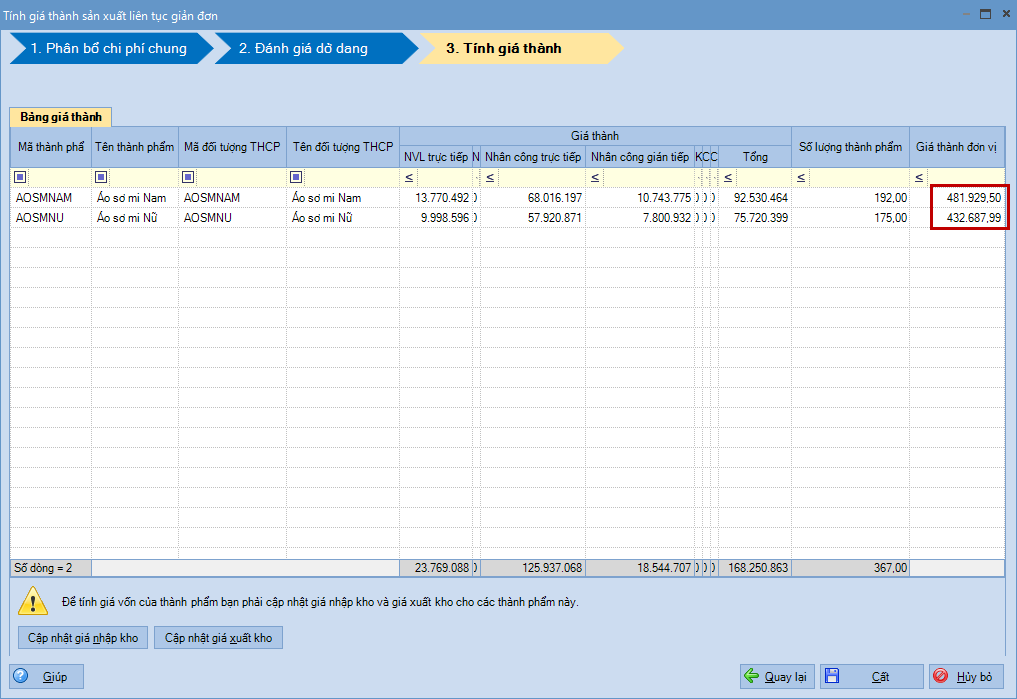
Bước 4: Tính giá thành – Nhấn Cập nhật giá nhập kho, Cập nhật giá xuất kho và ấn Cất

  • Sau khi thực hiện tính giá thành xong, nếu chọn:
    • Cập nhật giá nhập kho, hệ thống sẽ cập nhật giá thành vừa tính được vào chứng từ nhập kho thành phẩm ở Bước 5.
    • Cập nhật giá xuất kho, hệ thống sẽ tính ra giá cho các thành phẩm khi xuất kho.
  • Nhấn Cất.

Lưu ý:

    • Sau khi tính giá thành xong, có thể kiểm tra lại giá thành của từng thành phẩm trên tab Bảng tính giá thành của màn hình danh sách kỳ tính giá thành.
    • Trường hợp muốn kiểm tra lại các khoản chi phí trực tiếp, phục vụ cho việc tính giá thành hoặc các khoản chi phí làm giảm giá thành của thành phẩm, kế toán nhấn chuột phải tại màn hình danh sách kỳ tính giá thành và chọn chức năng Tập hợp chi phí trực tiếp hoặc Tập hợp khoản giảm giá thành.

2.8 Kết chuyển chi phí

Xem phim hướng dẫn

Tải phim hướng dẫn nghiệp vụ Tính giá thành theo PP Giản đơn – Bước 8 (TT200) Tại đây (Xem hướng dẫn tải phim)

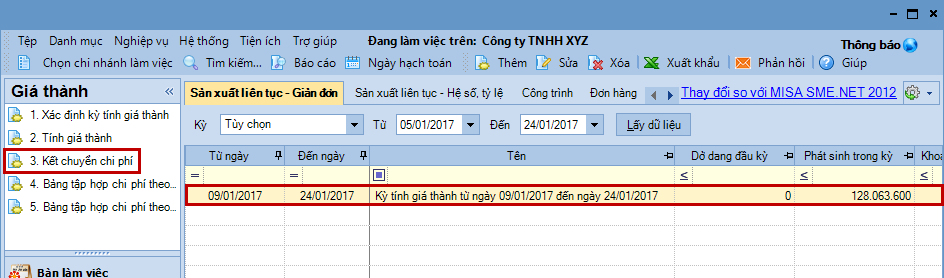
Bước 1: Vào phân hệ Giá thành\tab Sản xuất liên tục – Giản đơn, chọn kỳ tính giá thành trên danh sách và chọn chức năng Kết chuyển chi phí bên thanh tác nghiệp (hoặc nhấn chuột phải, chọn chức năng Kết chuyển chi phí).

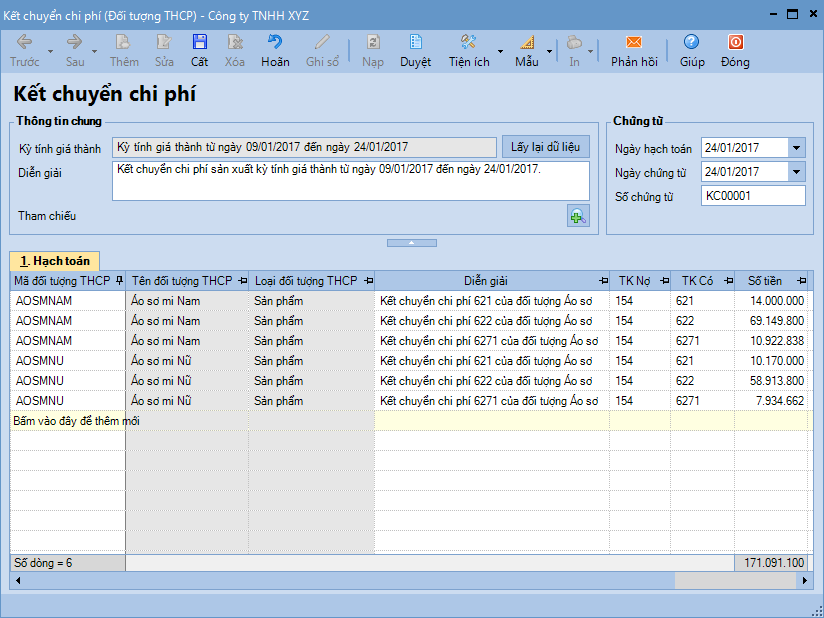
  • Nhấn Đồng ý, hệ thống sẽ tự động tổng hợp chi phí từ các TK 621, 622, 627,… để kết chuyển sang 154.

Bước 2: Kiểm tra chứng từ kết chuyển chi phí và nhấn Cất.

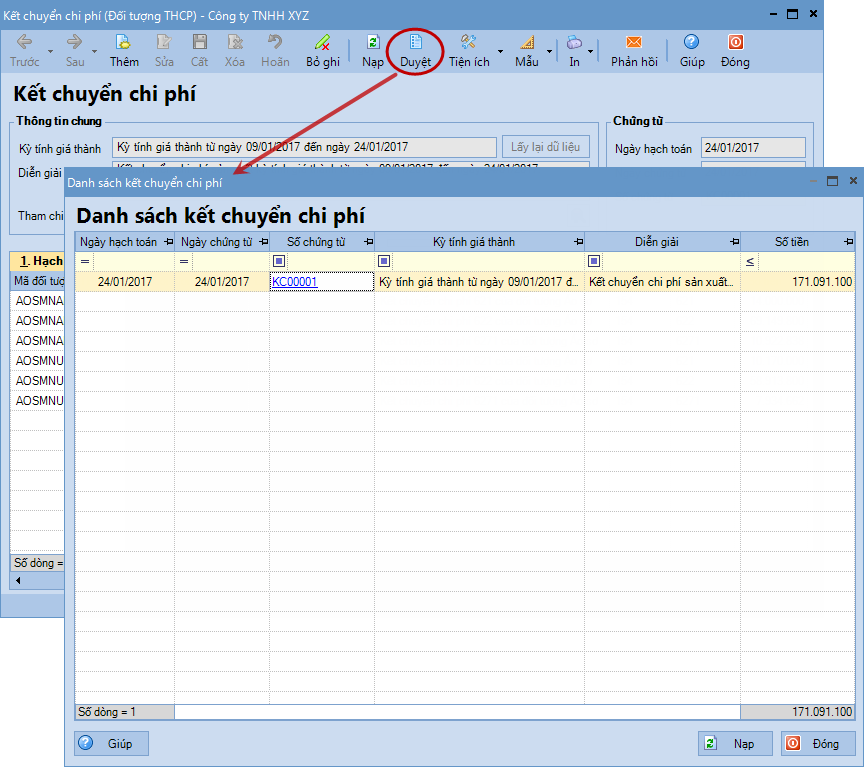
Lưu ý: Trường hợp muốn xem lại các chứng từ kết chuyển chi phí đã lập trước đó:

    • chọn chức năng Duyệt trên chứng từ Kết chuyển chi phí.

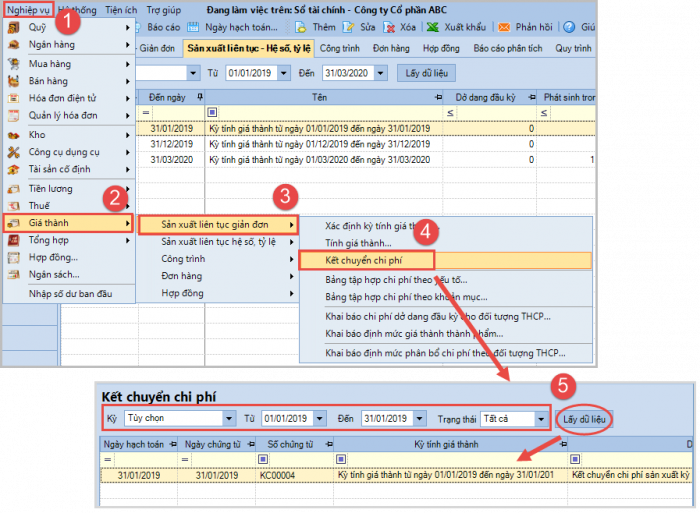
    • Hoặc vào menu Nghiệp vụ\Giá thành\Sản xuất liên tục giản đơn\Kết chuyển chi phí để kiểm tra

Cập nhật 05/11/2025
Chia sẻ bài viết hữu ích này

Bài viết này hữu ích chứ ?

Bài viết liên quan

Giải đáp miễn phí qua Facebook
Nếu bạn vẫn còn thắc mắc hãy đăng câu hỏi vào Cộng đồng MISA qua facebook để được giải đáp miễn phí và nhanh chóng
Đăng bài ngay