1. Trang chủ
  2. Tôi muốn theo dõi tài khoản 136, 138, 338, 341,… chi tiết theo từng đối tượng thì phải làm thế nào?

Tôi muốn theo dõi tài khoản 136, 138, 338, 341,… chi tiết theo từng đối tượng thì phải làm thế nào?

1. Tổng quan

Mục đích: Bài viết giúp Anh/Chị hiểu mục đích và quy trình thiết lập theo dõi chi tiết các tài khoản phải thu, phải trả (136, 138, 338, 341,…) theo từng đối tượng như khách hàng, nhà cung cấp, nhân viên. Việc này hỗ trợ kế toán quản lý công nợ, đối chiếu và lập báo cáo chi tiết dễ dàng, chính xác.
Nội dung bài viết gồm:

  • Xác định và thiết lập tài khoản theo dõi chi tiết theo đối tượng
  • Hướng dẫn nhập phát sinh số liệu, chứng từ theo đối tượng
  • Lưu ý khi thay đổi thiết lập và xử lý cảnh báo số dư
  • Xem báo cáo công nợ chi tiết theo đối tượng

Phạm vi áp dụng: Kế toán, Admin

2. Các bước thực hiện trên phần mềm

2.1 Xác định tài khoản cần theo dõi chi tiết theo đối tượng

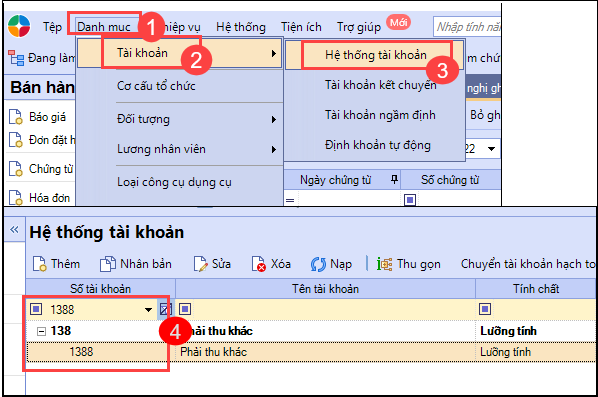
  • Vào Danh mục\Tài khoản\Hệ thống tài khoản tìm đến tài khoản cần theo dõi chi tiết.

Ví dụ: Thiết lập tài khoản 1388 theo dõi chi tiết theo Khách hàng.

2.2 Thiết lập danh mục tài khoản theo đối tượng

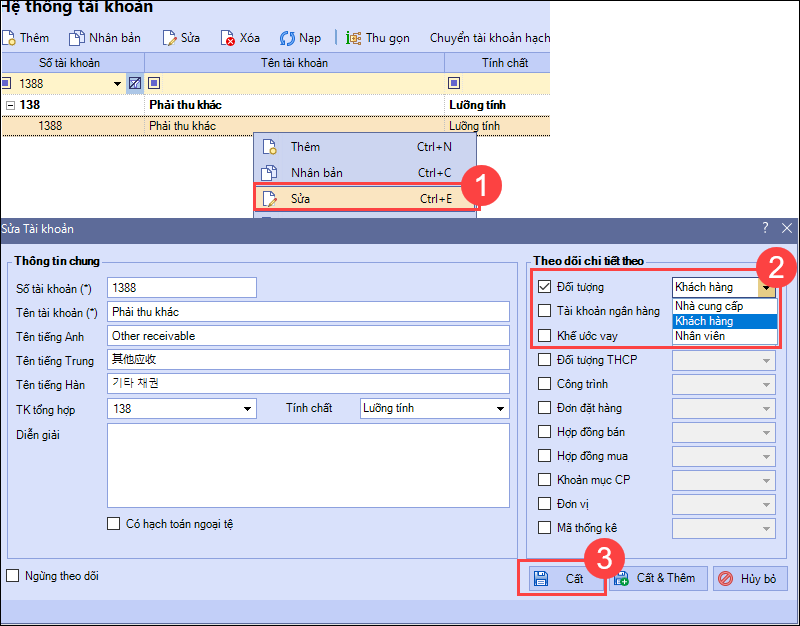
Bước 1: Nhấn chuột phải vào số tài khoản vừa chọn, nhấn Sửa\Tích chọn vào ô Chi tiết theo đối tượng.

Bước 2: Ở đây bạn sẽ chọn 1 trong các đối tượng Khách hàng/Nhà cung cấp/Nhân viên mà tài khoản muốn theo dõi chi tiết/nhấn Cất.

Lưu ý: Khi tích chi tiết theo đối tượng:

  • Tích chọn Khách hàng: Xem báo cáo liên quan đến các khoản phải thu, chi tiết công nợ phải thu khách hàng, tổng hợp công nợ phải thu khách hàng,…
  • Tích chọn Nhà cung cấp: Xem báo cáo liên quan đến các khoản phải trả, chi tiết công nợ phải trả nhà cung cấp, tổng hợp công nợ phải trả nhà cung cấp,…
  • Tích chọn Nhân viên: Xem báo cáo liên quan đến phải thu, phải trả nhân viên, tổng hợp công nợ nhân viên,…

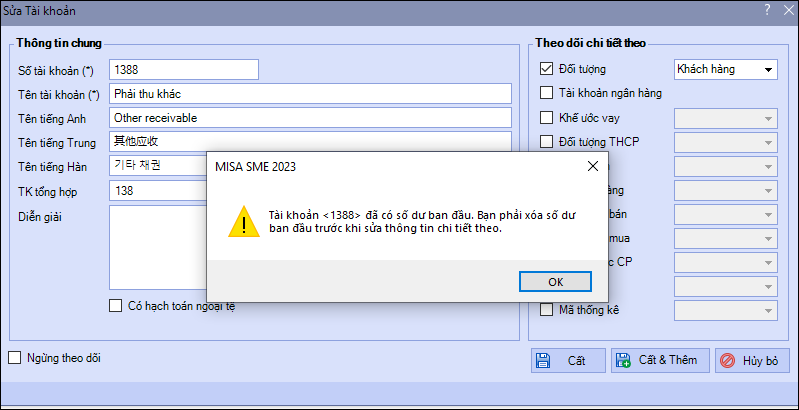
Lưu ý:  Khi tích theo dõi chi tiết theo đối tượng như hướng dẫn trên nhưng phần mềm cảnh báo: ” Tài khoản <1388> đã có số dư ban đầu. Bạn phải xóa số dư ban đầu trước khi sửa thông tin chi tiết theo“.

Để xử lý cảnh báo, bạn thực hiện theo hướng dẫn sau:

  • Vào Nghiệp vụ\Nhập số dư ban đầu, chọn tài khoản cần xóa chuột phải và xóa số dư.
  • Vào lại Danh mục\Tài khoản\Hệ thống tài khoản tích lại chi tiết theo đối tượng như hướng dẫn phía trên.
  • Vì đã có phát sinh trước đó nên sau khi tích chọn chi tiết theo đối tượng cần thực hiện Bảo trì dữ liệu theo hướng dẫn tại đây để cập nhật lại thay đổi trên dữ liệu.

2.3 Nhập phát sinh số liệu, chứng từ

Khi phát sinh chứng từ, hạch toán nhập chọn đúng đối tượng tại cột Đối tượng để hỗ trợ thống kê số liệu trên báo cáo.

2.4 Xem báo cáo

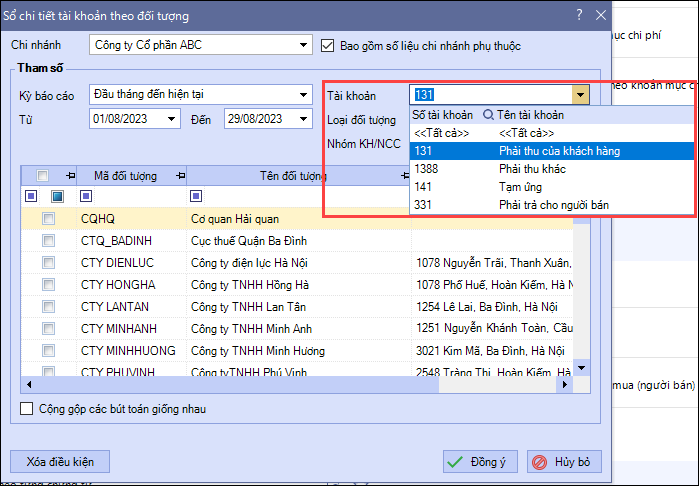
  • Vào Báo cáo\Tổng hợp\Báo cáo chi tiết theo đối tượng hoặc Báo cáo tổng hợp theo đối tượng. Tại phần Tài khoản chọn lại đúng tài khoản cần xem để lấy số liệu báo cáo.

Cập nhật 05/11/2025
Chia sẻ bài viết hữu ích này

Bài viết này hữu ích chứ ?