1. Trang chủ
  2. Khác
  3. 3. Câu hỏi thường gặp
  4. Câu hỏi thường gặp chung
  5. Đặt mua/quản lý đơn hàng
  6. Xác nhận thỏa thuận sử dụng phần mềm và chính sách quyền riêng tư trên MISA SME

Xác nhận thỏa thuận sử dụng phần mềm và chính sách quyền riêng tư trên MISA SME

1. Tổng quan

Mục đích: Bài viết hướng dẫn xác nhận thỏa thuận sử dụng phần mềm và chính sách quyền riêng tư khi đăng nhập MISA SME, đảm bảo tuân thủ quy định pháp luật về bảo vệ dữ liệu cá nhân và xác định rõ trách nhiệm, quyền hạn giữa MISA và khách hàng.

Nội dung bài viết gồm:

  • Hướng dẫn xác nhận thỏa thuận sử dụng và chính sách quyền riêng tư theo từng phiên bản phần mềm
  • Cách xem lại lịch sử xác nhận thỏa thuận, chính sách quyền riêng tư
  • Lưu ý về cập nhật thông tin cá nhân và các trường hợp bắt buộc xác nhận

Phạm vi áp dụng: Người dùng phần mềm MISA SME, doanh nghiệp sử dụng phần mềm kế toán

2. Các bước thực hiện

Từ MISA SME 2023 – Phiên bản R12 trở về trước: Cho phép Khách hàng xác nhận và xem lại lịch sử xác nhận thỏa thuận sử dụng phần mềm MISA SME làm căn cứ xác định trách nhiệm, quyền hạn giữa MISA và Khách hàng.

Từ MISA SME 2023 – Phiên bản R13 trở đi, căn cứ vào nguyên tắc bảo vệ dữ liệu cá nhân theo Nghị định 13/2023/NĐ-CP, người dùng MISA bắt buộc phải xác nhận thỏa thuận sử dụng và chính sách quyền riêng tư khi đăng nhập vào phần mềm để tiếp tục sử dụng dữ liệu.

2.1. Xác nhận thỏa thuận sử dụng phần mềm từ MISA SME 2023 R12 trở về trước

2.1.1. Xác nhận thỏa thuận sử dụng phần mềm

  • Trường hợp 1: Xác nhận khi kích hoạt GPSD

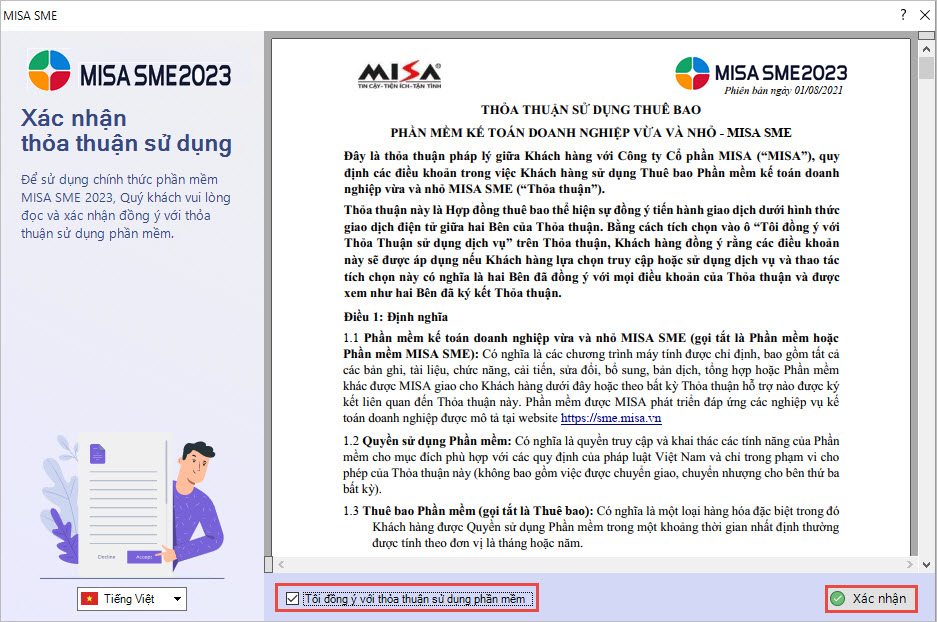
Bước 1: Sau mỗi lần kích hoạt GPSD, chương trình sẽ yêu cầu xác nhận thỏa thuận sử dụng phần mềm.

Bước 2: Đọc kỹ thỏa thuận và tích chọn Tôi đồng ý với thỏa thuận sử dụng phần mềm.

Bước 3: Nhấn Xác nhận.

  • Trường hợp 2: Xác nhận khi có phiên bản mới của thỏa thuận sử dụng

Bước 1: Mỗi khi MISA cập nhật thông tin trên thỏa thuận sử dụng, Khách hàng cần thực hiện xác nhận lại thỏa thuận sử dụng ngay sau khi đăng nhập vào phần mềm.

Bước 2: Có thể nhấn Xem đầy đủ thỏa thuận để xem lại toàn bộ thỏa thuận (nếu cần).

Bước 3: Tích chọn Tôi đồng ý với thỏa thuận sử dụng phần mềm.

Bước 4: Nhấn Xác nhận.

2.1.2. Xem lại lịch sử xác nhận thỏa thuận sử dụng phần mềm

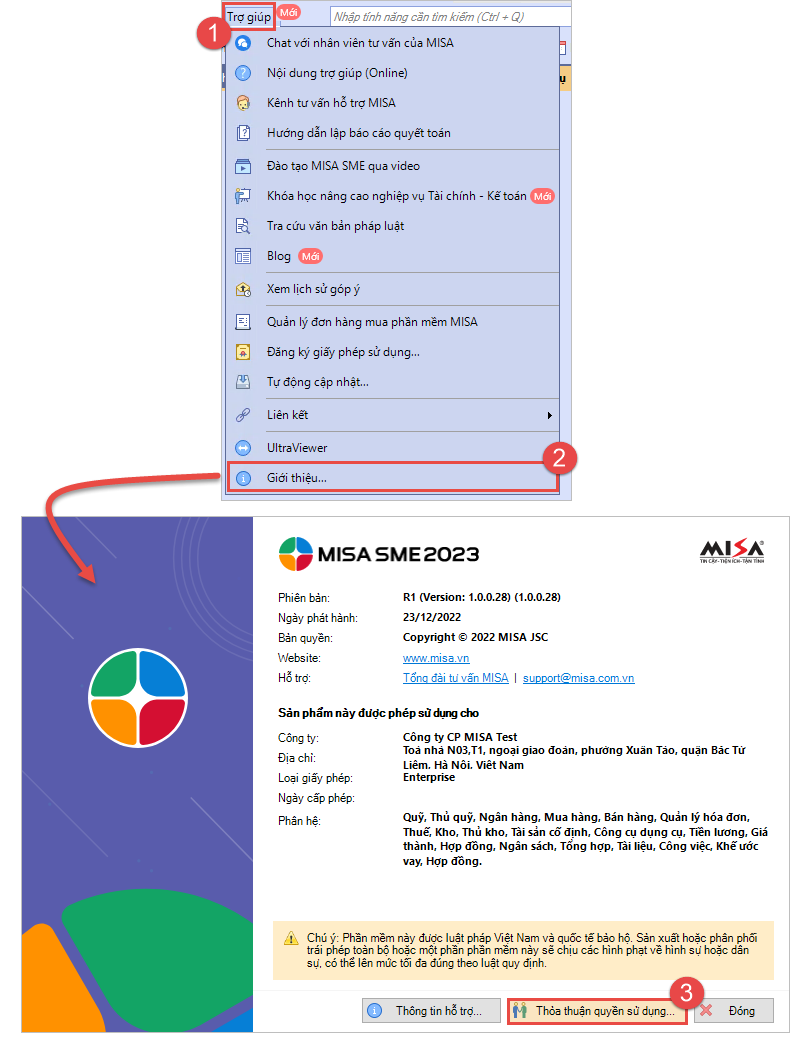
Bước 1: Vào menu Trợ giúp\Giới thiệu.

Bước 2: Nhấn Thỏa thuận quyền sử dụng để xem toàn bộ lịch sử xác nhận thỏa thuận.

2.2. Xác nhận thỏa thuận sử dụng phần mềm mới nhất và chính sách quyền riêng tư từ MISA SME 2023 R13 trở đi

2.2.1. Xác nhận thỏa thuận sử dụng phần mềm và chính sách quyền riêng tư

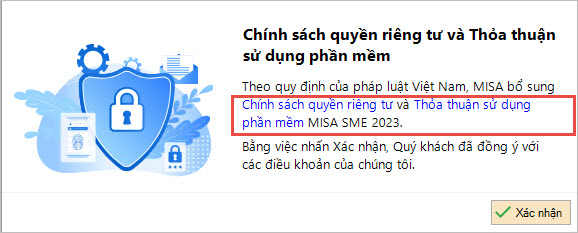
Bước 1: Khi đăng nhập vào phần mềm, hệ thống sẽ xác định người dùng đã xác nhận thỏa thuận sử dụng phần mềm mới nhất và chính sách quyền riêng tư hay chưa để gửi yêu cầu xác nhận tới người dùng.

Bước 2: Có thể xem nhanh nội dung chính sách quyền riêng tư, Thỏa thuận sử dụng phần mềm bằng cách nhấn vào cụm từ “Chính sách quyền riêng tư”“Thỏa thuận sử dụng phần mềm” trên câu thông báo

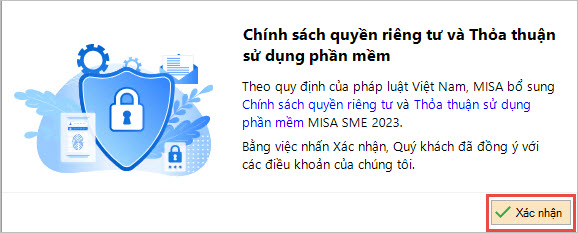
Bước 3: Nhấn Xác nhận

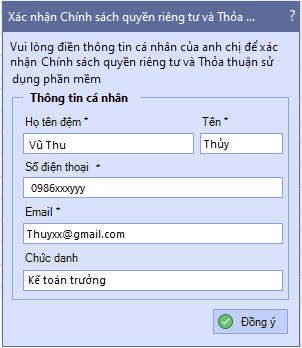
Lưu ý: Với tài khoản không có thông tin email/số điện thoại, sau khi xác nhận thỏa thuận sử dụng và chính sách quyền riêng tư, người dùng điền thông tin cá nhân\nhấn Đồng ý để hoàn tất việc xác nhận.

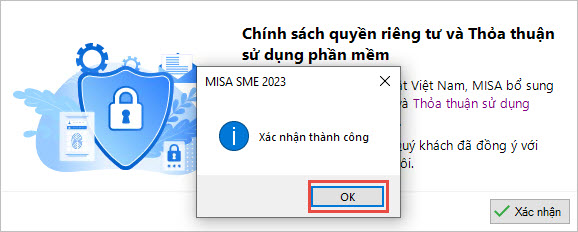
Bước 4: Chương trình trả về thông báo xác nhận thành công. Nhấn OK để tiếp tục làm việc với dữ liệu như bình thường

2.2.2. Xem lại lịch sử xác nhận thỏa thuận sử dụng phần mềm, chính sách quyền riêng tư

Bước 1: Vào menu Trợ giúp\Giới thiệu

Bước 2: Nhấn Thỏa thuận quyền sử dụng hoặc Chính sách quyền riêng tư để xem toàn bộ lịch sử xác nhận

Cập nhật 07/11/2025
Chia sẻ bài viết hữu ích này

Bài viết này hữu ích chứ ?

Bài viết liên quan