1. Trang chủ
  2. Khác
  3. 3. Câu hỏi thường gặp
  4. Câu hỏi thường gặp khi bắt đầu sử dụng
  5. Làm thế nào để nâng cấp phần mềm MISA SME 2017/2019/2020/2021/2022/2023 lên MISA SME 2026?
  1. Trang chủ
  2. Khác
  3. 3. Câu hỏi thường gặp
  4. Câu hỏi thường gặp khi bắt đầu sử dụng
  5. Hướng dẫn nâng cấp phần mềm
  6. Làm thế nào để nâng cấp phần mềm MISA SME 2017/2019/2020/2021/2022/2023 lên MISA SME 2026?

Làm thế nào để nâng cấp phần mềm MISA SME 2017/2019/2020/2021/2022/2023 lên MISA SME 2026?

Xem phim hướng dẫn

1. Tổng quan

Mục đích: Hướng dẫn nâng cấp phần mềm MISA SME.NET 2017/ 2019/ 2020/ 2021/ 2022(Bản trả phí 1 lần)/ 2023(Bản trả phí 1 lần) lên MISA SME 2026 hoặc nâng cấp phần mềm MISA SME 2022 bản trả phí định kỳ, MISA SME 2023 bản trả phí định kỳ lên MISA SME 2026 nhanh chóng, đảm bảo dữ liệu kế toán được chuyển đổi an toàn.
Nội dung:

  • Cài đặt phần mềm MISA SME 2026 từ việc nâng cấp phần mềm MISA SME.NET 2017/ 2019/ 2020/ 2021/ 2022(Bản trả phí 1 lần)/ 2023(Bản trả phí 1 lần)
  • Cài đặt phần mềm MISA SME 2026 từ việc nâng cấp phần mềm MISA SME 2022 bản trả phí định kỳ, MISA SME 2023 bản trả phí định kỳ
  • Chuyển đổi dữ liệu kế toán lên phiên bản mới
  • Tách riêng dữ liệu kế toán năm 2026
  • Cập nhật dữ liệu từ TT200 lên TT99
  • Kích hoạt GPSD
  • Kết nối dữ liệu chuyển đổi trên máy trạm
  • Lưu ý khi nâng cấp

Phạm vi áp dụng: Sử dụng phần mềm MISA SME.NET 2017/ 2019/ 2020/ 2021/ 2022(Bản trả phí 1 lần)/ 2023(Bản trả phí 1 lần) hoặc Sử dụng phần mềm MISA SME 2022 bản trả phí định kỳ, MISA SME 2023 bản trả phí định kỳ

2. Các bước thực hiện

2.1 Cài đặt phần mềm MISA SME 2026

2.1.1 Với các khách hàng đang sử dụng MISA SME.NET 2017/ 2019/ 2020/ 2021/ 2022(Bản trả phí 1 lần)/ 2023(Bản trả phí 1 lần) muốn nâng cấp lên MISA SME 2026

  • Bước 1: Trước khi thực hiện nâng cấp/cài đặt lên SME 2026, người dùng cần thực hiện bước mua hàng để chuyển đổi GPSD lên SME 2026 theo chính sách giá. Nếu đã mua GPSD SME 2026 thực hiện tiếp Bước 2
  • Bước 2: Tải bộ cài MISA SME 2026 phiên bản cần sử dụng (Nếu cài máy trạm thì cần xem/hỏi phiên bản máy chủ đang là phiên bản nào để tải giống)
    • Truy cập vào website: https://sme.misa.vn/download/
    • Tại dòng Chọn phiên bản (năm) : xổ mũi tên chọn năm MISA SME 2026
    • Tại dòng Chọn phiên bản (R) : xổ mũi tên chọn phiên bản cần tải, tương ứng với hạn sử dụng của GPSD. Có thể kiểm tra thời hạn sử dụng phần mềm để thực hiện tải bộ cài phù hợp với GPSD, bạn làm theo hướng dẫn tại đây
    • Tại dòng Chọn bộ cài : xổ mũi tên chọn bộ cài máy chủ/ Nhấn Tải bộ cài
  • Bước 3: Nhấn đúp chuột vào tệp cài đặt (.Setup)/ Nhấn Tiếp tục.
  • Bước 4: Lựa chọn loại cài đặt
  • Bước 5: Xác nhận thỏa thuận sử dụng và chọn thư mục cài đặt
    • Nếu chọn loại cài đặt Tự động thì bỏ qua bước này.
    • Nếu chọn loại cài đặt Thủ công: Đọc kỹ thoả thuận sử dụng, sau đó tích chọn Đồng ý. Nhấn Tiếp tục, để chuyển sang bước lựa chọn Thư mục cài đặt/ Nhấn Tiếp tục.
    • Lưu ý: Nhấn Thay đổi nếu muốn thay đổi lại thư mục cài đặt mặc định.

  • Bước 6: Chọn Loại cài đặt tích chọn Máy chủ và máy trạm
  • Bước 7: Nhấn Tiếp tục/ Chương trình thực hiện cài đặt
  • Bước 8: Khi quá trình cài đặt hoàn thành, xuất hiện màn hình thông báo.
    • Tích chọn Chạy MISA SME 2026, hệ thống sẽ tự động mở phần mềm sau khi nhấn Hoàn thành.
    • Tích chọn Xem tính năng mới, hệ thống sẽ hiển thị thông tin về tính năng mới của phiên bản vừa mới cài đặt sau khi nhấn Hoàn thành

Tham khảo hướng dẫn tải và cài đặt phần mềm Tại đây.

2.1.2 Với các khách hàng đang sử dụng MISA SME 2022 bản trả phí định kỳ, MISA SME 2023 bản trả phí định kỳ

  • Bước 1: Kiểm tra nếu giấy phép sử dụng còn hạn có thể nâng cấp lên MISA SME 2026 miễn phí, nếu hết hạn cần mua hàng để chuyển đổi GPSD lên SME 2026 theo chính sách giá
    • Chi tiết cách kiểm tra hạn sử dụng của GPSD tại đây
  • Bước 2: Tải bộ cài MISA SME 2026 phiên bản cần sử dụng (Nếu cài máy trạm thì cần xem/hỏi phiên bản máy chủ đang là phiên bản nào để tải giống)
    • Truy cập vào website: https://sme.misa.vn/download/
    • Tại dòng Chọn phiên bản (năm) : xổ mũi tên chọn năm MISA SME 2026
    • Tại dòng Chọn phiên bản (R) : xổ mũi tên chọn phiên bản cần tải, tương ứng với hạn sử dụng của GPSD. Có thể kiểm tra thời hạn sử dụng phần mềm để thực hiện tải bộ cài phù hợp với GPSD, bạn làm theo hướng dẫn tại đây
    • Tại dòng Chọn bộ cài : xổ mũi tên chọn bộ cài máy chủ/ Nhấn Tải bộ cài
  • Bước 3: Nhấn đúp chuột vào tệp cài đặt (.Setup)/ Nhấn Tiếp tục.
  • Bước 4: Lựa chọn loại cài đặt
  • Bước 5: Xác nhận thỏa thuận sử dụng và chọn thư mục cài đặt
    • Nếu chọn loại cài đặt Tự động thì bỏ qua bước này.
    • Nếu chọn loại cài đặt Thủ công: Đọc kỹ thoả thuận sử dụng, sau đó tích chọn Đồng ý. Nhấn Tiếp tục, để chuyển sang bước lựa chọn Thư mục cài đặt/ Nhấn Tiếp tục.
    • Lưu ý: Nhấn Thay đổi nếu muốn thay đổi lại thư mục cài đặt mặc định.

  • Bước 6: Chọn Loại cài đặt tích chọn Máy chủ và máy trạm
  • Bước 7: Nhấn Tiếp tục/ Chương trình thực hiện cài đặt
  • Bước 8: Khi quá trình cài đặt hoàn thành, xuất hiện màn hình thông báo.
    • Tích chọn Chạy MISA SME 2026, hệ thống sẽ tự động mở phần mềm sau khi nhấn Hoàn thành.
    • Tích chọn Xem tính năng mới, hệ thống sẽ hiển thị thông tin về tính năng mới của phiên bản vừa mới cài đặt sau khi nhấn Hoàn thành

Tham khảo hướng dẫn tải và cài đặt phần mềm Tại đây.

2.2 Chuyển đổi dữ liệu kế toán lên phiên bản mới

Sau khi cài đặt thành công, thực hiện chuyển đổi dữ liệu kế toán lên phiên bản mới.

Lưu ý: Không đăng nhập vào dữ liệu đang chuyển đổi trên các máy khác trong thời gian chuyển đổi.

Chuyển đổi dữ liệu từ MISA SME.NET 2017/2019/2020/2021 và MISA SME 2022/2023 (Trả phí 1 lần)

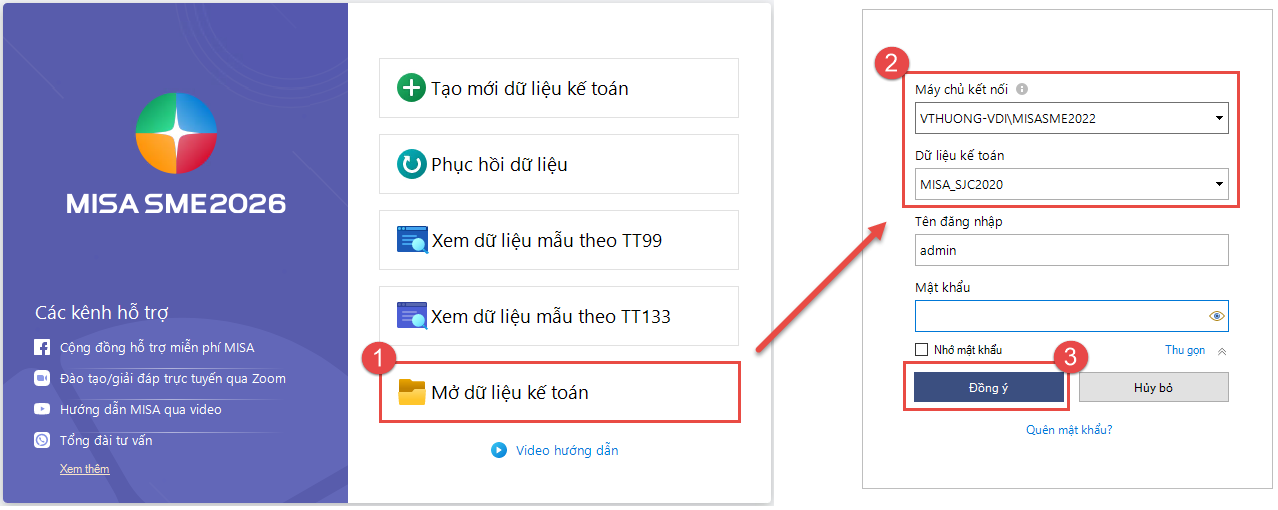
Bước 1: Mở SME2023\Nhấn Mở dữ liệu kế toán, chọn đúng Máy chủ kết nốiDữ liệu kế toán phiên bản cần thực hiện chuyển đổi (Ví dụ: dữ liệu MISASME2022) và Tài khoản đăng nhập.

Bước 2: Nhấn Đồng ý.

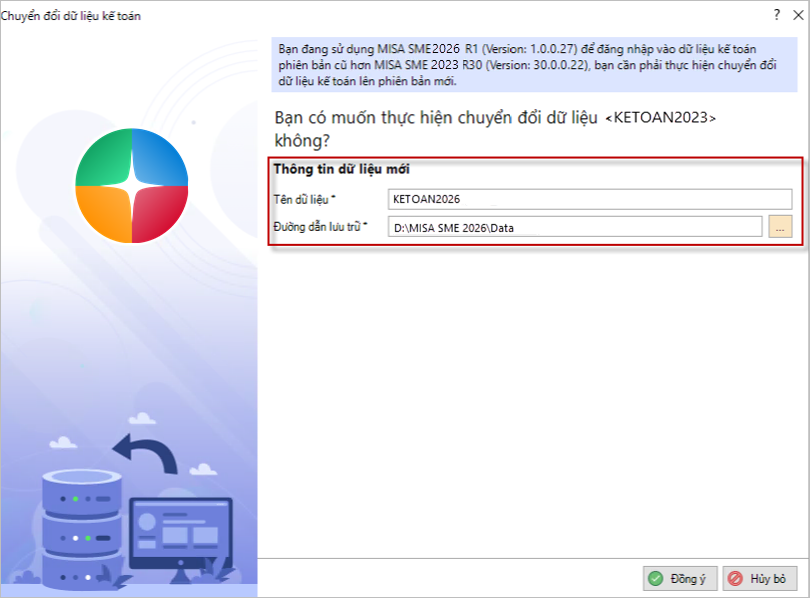
Bước 3: Thực hiện chuyển đổi: Chương trình ngầm định sẵn thông tin dữ liệu mới. (Người dùng có thể thay đổi nội dung này).

Bước 4: Nhấn Đồng ý.

Chuyển đổi dữ liệu từ MISA SME 2022/2023 (Trả phí định kỳ)

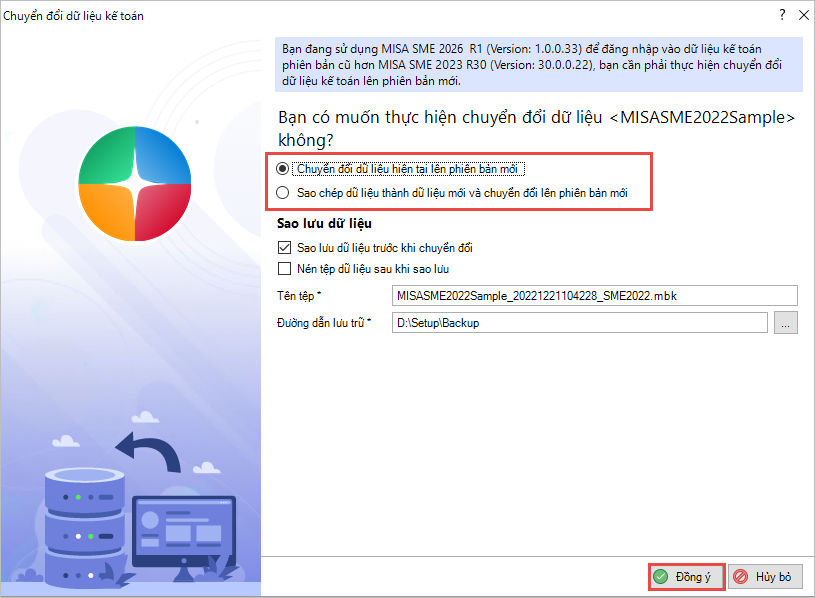
Bước 1: Tại giao diện chuyển đổi dữ liệu, người dùng chọn 1 trong 2 tùy chọn chuyển dữ liệu như sau:

  • Chuyển đổi dữ liệu hiện tại lên phiên bản mới: Nếu tích chọn, chương trình sẽ tự động chuyển thẳng dữ liệu đang làm việc lên phiên bản mới. Sau khi chuyển đổi, người dùng sẽ không thể mở dữ liệu này ở các phiên bản cũ nữa.
  • Sao chép dữ liệu thành dữ liệu mới và chuyển đổi lên phiên bản mới: Nếu tích chọn, chương trình sẽ không chuyển thẳng dữ liệu đang làm việc lên phiên bản mới mà sao chép dữ liệu này thành 1 dữ liệu mới riêng biệt. Sau đó chuyển dữ liệu đó lên phiên bản mới.
    Lưu ý sau khi chuyển đổi:

    • Với dữ liệu đang làm việc: Chỉ mở được ở phiên bản cũ, không mở được ở phiên bản mới.
    • Với dữ liệu mới tạo: Chỉ mở được ở phiên bản mới, không mở được ở phiên bản cũ.

Bước 2: Nhấn Đồng ý

Bước 3: Sau khi chuyển đổi, người dùng đăng nhập và tiếp tục làm việc bình thường. (GPSD vẫn giữ nguyên).

2.3 Tách riêng dữ liệu năm 2026

Anh chị tách dữ liệu năm 2026 thành một dữ liệu riêng bằng cách thực hiện chức năng Tạo mới dữ liệu từ năm trước.

2.4 Cập nhật dữ liệu từ TT200 lên TT99

Anh chị thực hiện cập nhật dữ liệu năm 2026 vừa tách lên TT99 theo hướng dẫn tại đây

2.5 Kích hoạt GPSD

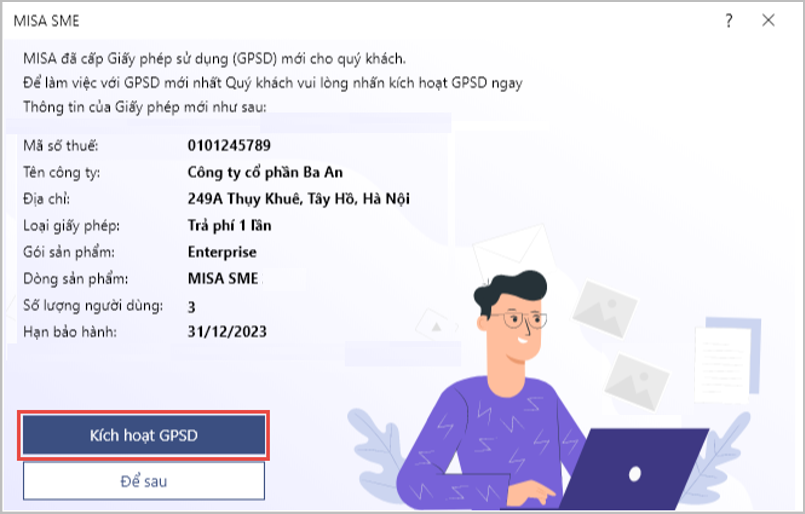
Chương trình tự động trả về luôn giao diện kích hoạt GPSD sau khi đăng nhập phần mềm (Dữ liệu đã có GPSD bản cũ).

  • Nhấn Kích hoạt GPSD.

Lưu ý: Nếu không kích hoạt GPSD ngay mà nhấn Để sau, người dùng có thể thực hiện kích hoạt GPSD tại Menu Trợ giúp\Đăng ký giấy phép sử dụng.

  • Ngừng kích hoạt người dùng nếu phần mềm trả về thông báo số lượng người dùng khai báo vượt quá số lượng cho phép trên GPSD.

2.6 Kết nối dữ liệu chuyển đổi trên máy trạm

Sau khi chuyển đổi xong, người dùng mở bản MISA SME 2026 và thực hiện kết nối dữ liệu đã chuyển đổi trên các máy trạm. (Tham khảo thêm hướng dẫn tại đây)

3. Lưu ý

  • Đối với khách hàng trả phí cập nhật lên SME2026, thực hiện các thao tác tương tự như khi mua mới. Xem hướng dẫn tại đây.
  • Đối với dữ liệu chưa có GPSD, người dùng thực hiện như kích hoạt GPSD lần đầu. Xem hướng dẫn tại đây.
  • Một số tình huống khi nâng cấp phần mềm MISA SME.NET 2017, 2019, 2020, 2021, 2022 lên MISA SME 2026. Xem tại đây
  • Các bước nâng cấp phần mềm MISA SME.NET 2015 lên MISA SME 2026. Xem hướng dẫn tại đây.
  • Các bước nâng cấp phần mềm MISA SME.NET 2012 lên MISA SME 2026. Xem hướng dẫn tại đây.


Cập nhật 17/12/2025
Chia sẻ bài viết hữu ích này

Bài viết này hữu ích chứ ?

Bài viết liên quan