1. Trang chủ
  2. Câu hỏi thường gặp về giấy phép sử dụng (GPSD)

Câu hỏi thường gặp về giấy phép sử dụng (GPSD)

1. Tổng quan

Mục đích: Hướng dẫn giải đáp các thắc mắc và xử lý các tình huống thường gặp liên quan đến giấy phép sử dụng phần mềm MISA SME, bao gồm chia sẻ giấy phép, xử lý cảnh báo về giấy phép, vượt quá số lượng người dùng, và in lại chứng từ theo thông tin cũ.

Nội dung:
– Cách chia sẻ giấy phép sử dụng cho tài khoản khác
– Xử lý cảnh báo cần mua giấy phép sử dụng hoặc dùng thử
– Khắc phục lỗi vượt quá số lượng người sử dụng
– Hướng dẫn in lại chứng từ, báo cáo theo thông tin công ty, địa chỉ cũ

Phạm vi áp dụng: Kế toán, Kế toán trưởng, Chủ sở hữu doanh nghiệp, Người quản trị hệ thống, Người dùng phần mềm

2. Các câu hỏi và hướng dẫn

Cách chia sẻ giấy phép sử dụng cho tài khoản khác

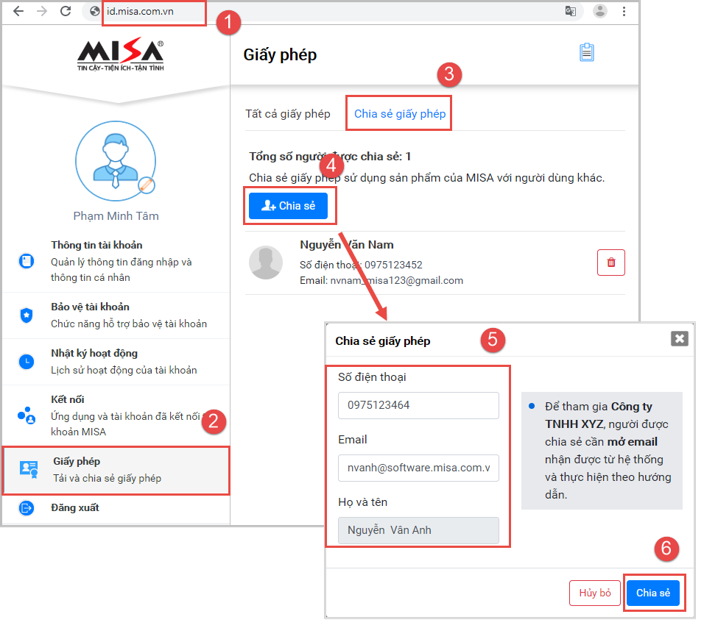
Bước 1: Truy cập vào https://id.misa.vn/license và đăng nhập bằng tài khoản (số điện thoại) Kế toán trưởng/Chủ sở hữu DN

Bước 2: Tại mục Giấy phép SME, chọn đúng công ty, đơn vị đang sử dụng sẽ xuất hiện danh sách giấy phép (nếu không thấy giấy phép thì tài khoản này không phải tài khoản sở hữu giấy phép sử dụng)

Bước 3: Nhấn Chia sẻ và khai báo thông tin người được chia sẻ giấy phép.

Đã mua giấy phép sử dụng rồi nhưng vào phần mềm cảnh báo cần mua giấy phép sử dụng hoặc dùng thử

Nguyên nhân thuộc về dữ liệu:

  • Biểu hiện: Anh/chị vừa chuyển dữ liệu từ bản cũ lên bản mới và đã đăng nhập sử dụng được sau đó đóng phần mềm đăng nhập lại thì không được
  • Nguyên nhân và cách xử lý: Do anh/chị đang chọn nhầm tên dữ liệu đã chuyển đổi thành công, khi chuyển đổi từ phiên bản cũ phần mềm thông thường sẽ tạo ra dữ liệu mới và đặt thêm _20xx theo phiên bản đang sử dụng. Ví dụ dữ liệu gốc tên SAMPLE, khi chuyển lên bản MISA SME 2023 sẽ được đặt thêm _2023 thành SAMPLE_2023. Vì vậy anh/chị cần chọn lại dữ liệu với tên mới sau khi cập nhật

Nếu không phải nguyên nhân trên thì anh/chị xem tiếp nguyên nhân thuộc về giấy phép sử dụng sau

Với phiên bản từ MISA SME 2022 trở đi

  • Nguyên nhân: Do tài khoản đăng nhập vào dữ liệu của anh/chị không phải là tài khoản sở hữu hoặc chưa được chia sẻ giấy phép sử dụng hoặc dùng phiên bản cao hơn so với thời gian bảo hành
  • Cách kiểm tra:
    • Áp dụng cho phiên bản từ MISA SME 2022 R22 trở đi anh/chị kiểm tra theo hướng dẫn tại đây để biết được tài khoản sở hữu gpsd và đăng nhập bằng tài khoản đó để kích hoạt
    • Áp dụng cho phiên bản từ MISA SME 2022 R2 đến MISA SME 2022 R21, anh/chị đăng nhập vào trang https://id.misa.vn/license và xổ chọn công ty đang sử dụng
      • Trường hợp không có thông tin công ty đang sử dụng thì tài khoản này của anh/chị không phải là tài khoản sở hữu hoặc chưa được chia sẻ giấy phép sử dụng
      • Trường hợp có thông tin công ty đang sử dụng thì anh/chị cần kiểm tra thêm thời gian bảo hành có thể đã hết hạn so với phiên bản đang sử dụng. Anh/chị vào link https://sme.misa.vn/download/ và chọn từng phiên bản phần mềm, căn cứ vào ngày trên dòng Chọn phiên bản (R) so với thời gian bảo hành
  • Hướng dẫn xử lý:
    • Trường hợp tài khoản của anh/chị không phải là tài khoản sở hữu hoặc chưa được chia sẻ giấy phép sử dụng, anh/chị liên hệ giám đốc, kế toán trưởng hoặc người mua phần mềm đăng nhập kích hoạt gpsd hoặc chia sẻ gpsd cho tài khoản của anh/chị
    • Trường hợp tài khoản của anh/chị là tài khoản sở hữu hoặc đã được chia sẻ gpsd nhưng có thời gian bảo hành hết hạn trước thời gian phát hành của phiên bản thì anh/chị phải cài lại phần mềm phiên bản năm trong thời gian bảo hành và phục hồi file dữ liệu sao lưu trước khi nâng cấp lên phiên bản mới sau đó nhập lại các phát sinh đã nhập ở phiên bản mới

Với phiên bản từ MISA SME 2017 đến MISA SME 2020

  • Nguyên nhân: Do anh/chị chưa đăng ký gpsd bằng file có đuôi .lic
  • Biểu hiện: Không có chức năng Kích hoạt GPSD bằng cách đăng nhập tài khoản
  • Giải pháp:
    • Nếu anh/chị có sẵn file gpsd đuôi .lic trên máy, anh/chị làm theo hướng dẫn tại đây
    • Nếu anh/chị chưa có sẵn file gpsd, vui lòng liên hệ MISA để được hỗ trợ

Với phiên bản MISA SME 2021

  • Nguyên nhân: Do anh/chị chưa đăng ký gpsd
  • Giải pháp:
    • Nếu anh/chị có sẵn file gpsd đuôi .lic trên máy, anh/chị vào Trợ giúp/ Đăng ký giấy phép sử dụng/ Chọn tệp GPSD ở góc trái
    • Nếu anh/chị có tài khoản sở hữu giấy phép sử dụng, anh/chị vào Trợ giúp/ Đăng ký giấy phép sử dụng/ chọn Kích hoạt GPSD và đăng nhập kích hoạt gpsd
    • Nếu anh/chị không có file hoặc tài khoản sở hữu gpsd, vui lòng liên hệ MISA để được hỗ trợ

Làm thế nào khi đăng nhập dữ liệu báo Vượt quá số lượng người sử dụng

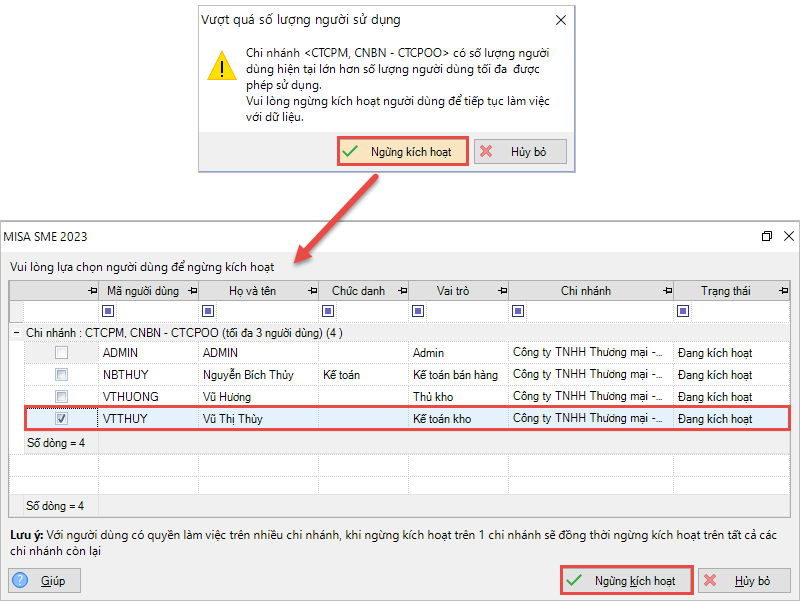
  • Nguyên nhân: Số lượng người dùng đang kích hoạt nhiều hơn số lượng người dùng được phép sử dụng
  • Giải pháp: Trên cảnh báo, anh/chị chọn Ngừng kích hoạt và chọn mã người dùng không tiếp tục sử dụng nhấn Ngừng kích hoạt.
    • Doanh nghiệp có một hoặc nhiều chi nhánh phụ thuộc áp dụng 01 GPSD: Một doanh nghiệp chỉ áp dụng một GPSD chọn tối đa 3 người dùng

    • Doanh nghiệp có các chi nhánh phụ thuộc cùng áp dụng 1 GPSD: Tổng người dùng được phép sử dụng cũng chỉ tối đa 3 mã

    • Doanh nghiệp áp dụng nhiều GPSD: Được phép kích hoạt số lượng người dùng tối đa với từng chi nhánh độc lập có GPSD.

Làm sao để in lại chứng từ, báo cáo theo thông tin tên công ty, địa chỉ cũ

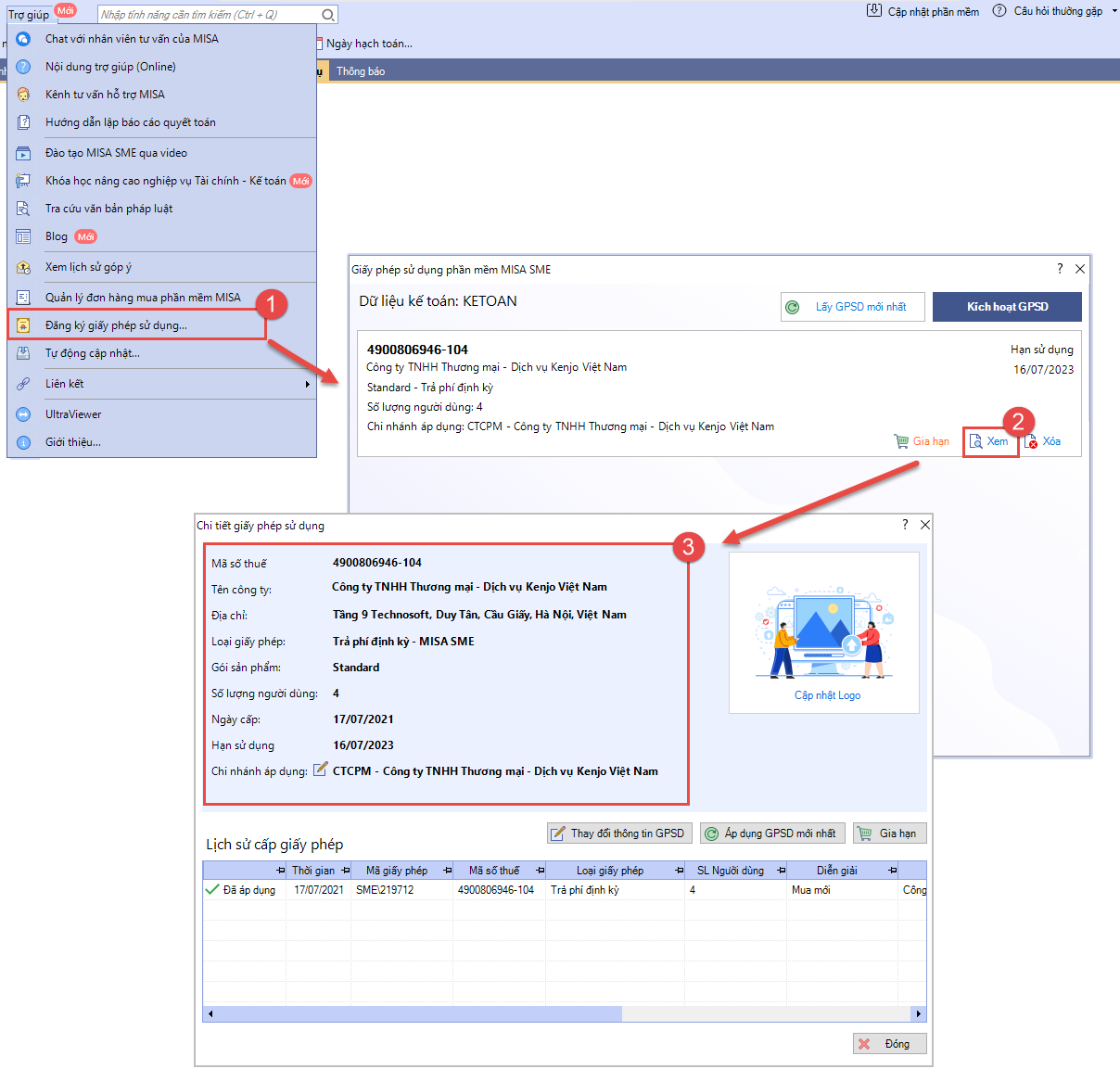
Bước 1. Vào menu Trợ giúp/ Đăng ký GPSD

Bước 2. Nhấn Xem

Bước 3. Tại khung Lịch sử cấp giấy phép, anh/chị chọn áp dụng giấy phép theo địa chỉ mong muốn (kéo sang phải sẽ có cột địa chỉ)

Bước 4. Nhấn Đóng và in lại chứng từ, sau khi in xong thực hiện lại thao tác để chọn gpsd mới nhất

Đã vào được phần mềm sử dụng bình thường nhưng thoát ra vào lại báo chưa mua GPSD

Nguyên nhân: Do trong lần sử dụng trước đó anh/chị đã tạo thêm chi nhánh hoặc cập nhật gpsd về thông tin cũ

Giải pháp: Anh/chị chọn Đăng ký GPSD trên bảng cảnh báo và đăng nhập tài khoản có gpsd để kích hoạt áp dụng gpsd mới nhất cho các chi nhánh vừa thêm

Cập nhật 26/03/2026
Chia sẻ bài viết hữu ích này

Bài viết này hữu ích chứ ?