1. Trang chủ
  2. Cập nhật số dư từ dữ liệu năm 2025 (TT200) sang dữ liệu năm 2026 (TT99)

Cập nhật số dư từ dữ liệu năm 2025 (TT200) sang dữ liệu năm 2026 (TT99)

1. Tổng quan

Mục đích: Giúp Anh/Chị thực hiện các bước cần thiết để cập nhật được số dư từ năm 2025 theo TT200 sang dữ liệu kế toán năm 2026 theo TT99 trong trường hợp đã tách DL năm 2026 và câp nhật TT99 nhưng sau đó phát hiện số dư đầu kì sai hoặc quay lại sửa số liệu năm 2025 (TT200) làm thay đổi số dư cuối năm 2025. Việc thực hiện đúng quy trình giúp đảm bảo dữ liệu được chuyển đổi an toàn, đầy đủ và đáp ứng các quy định mới về kế toán.

Nội dung bài viết gồm: Hướng dẫn các cách cập nhật số dư đúng từ năm 2025 (TT200) sang dữ liệu năm 2026 (TT99)

Phạm vi áp dụng: Kế toán, quản trị hệ thống, doanh nghiệp sử dụng MISA SME

2. Cách thực hiện

Trường hợp 1: Nếu chỉ sai số dư của một số tài khoản tổng tiền

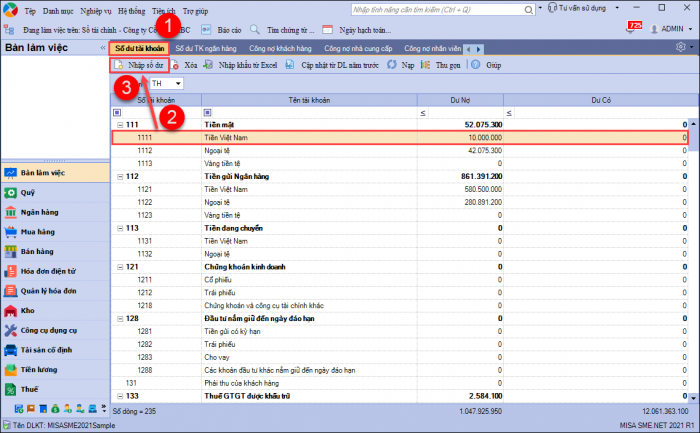
Bước 1: Vào menu Nghiệp vụ\Nhập số dư ban đầu\ tab Số dư tài khoản.

Bước 2: Chọn tài khoản cần nhập số dư trên danh sách, sau đó chọn chức năng Nhập số dư trên thanh công cụ (hoặc nhấn chuột phải \ chọn Nhập số dư)


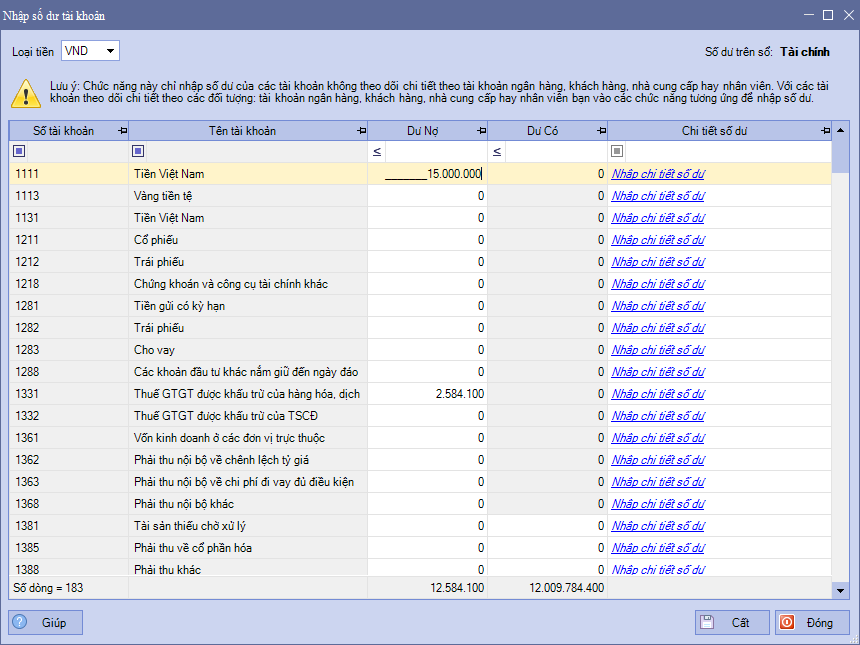
Bước 3: Thực hiện nhập số dư đúng.


Bước 4: Sau khi nhập xong, nhấn Cất.

Trường hợp 2: Nếu sai số dư của nhiều tài khoản tổng hợp và chi tiết

Cách 1: Sử dụng tính năng tự động Cập nhật số dư từ dữ liệu năm trước

Sử dụng tính năng Cập nhật số dư từ dữ liệu năm trước để phần mềm tự động cập nhật số dư năm 2026 theo đúng số dư của dữ liệu năm 2025.

Bước 1: Đăng nhập liệu 2026 rồi vào Tệp\Sao lưu dữ liệu trước khi thực hiện.

Bước 2:  Vào Nghiệp vụ\Nhập số dư ban đầu để xóa số dư đầu kỳ bị sai đi.

Bước 3: Trong dữ liệu 2026 vào menu Tệp\Cập nhật số dư từ dữ liệu năm trước.

Bước 4: Tích chọn loại số dư muốn cập nhật: Tính năng cập nhật số dư từ năm trước chỉ áp dụng cho 6 loại: Số dư tài khoản, Số dư tài khoản ngân hàng, Công nợ khách hàng, Công nợ nhà cung cấp, Công nợ nhân viên, Tồn kho vật tư, hàng hóa

      • Không đáp ứng cập nhật số dư của: Chi phí dở dang, Công cụ dụng cụ, Tài sản cố định, Chi phí trả trước.
      • Nếu sử dụng tính năng này thì sau khi Cập nhật số dư từ dữ liệu năm trước xong thì cần tự sửa Số dư đầu kỳ hoặc dùng thêm tính năng xuất nhập khẩu dữ liệu XML để cập nhật lại số dư đúng của Chi phí dở dang, Công cụ dụng cụ, Tài sản cố định, Chi phí trả trước.

Bước 5: Với dữ liệu đa chi nhánh, nếu đang làm việc tại Tổng công ty thì cần chọn chi nhánh muốn nhập khẩu số dư từ dữ liệu năm trước.

Bước 6: Chọn Dữ liệu nguồn là dữ liệu năm trước muốn cập nhật số dư vào dữ liệu hiện tại.

Bước 7: Nhấn Kết nối. Chương trình hiển thị trạng thái Đã kết nối.

Bước 8: Chọn Sổ kế toán muốn nhập khẩu:

      • Trường hợp Dữ liệu hiện tại chỉ có 1 sổ kế toán, Dữ liệu nguồn có 2 sổ kế toán thì cần chọn số kế toán trên dữ liệu nguồn để nhập khẩu vào dữ liệu hiện tại.
      • Trường hợp cả Dữ liệu hiện tại và Dữ liệu nguồn đều có 2 sổ kế toán thì chương trình cho phép chọn chỉ nhập khẩu sổ đang làm việc hoặc nhập khẩu cả 2 sổ.

Bước 9: Tích chọn Sao lưu dữ liệu trước khi thực hiện để có thể phục hồi lại dữ liệu hiện tại khi cần.

Lưu ý: Để biết thông tin Máy chủ kết nối, tại màn hình đăng nhập dữ liệu, nhấn Mở rộng và xem thông tin tại mục Máy chủ kết nối.

Bước 10: Nhấn Kiểm tra. Chương trình sẽ hiển thị bảng Chi tiết thay đổi số dư so sánh chi tiết Số dư hiện tại với Số dư thay đổi (trên dữ liệu năm trước). Kế toán mở từng tab số dư lên để kiểm tra trước khi thực hiện cập nhật.

Bước 11: Nhấn Thực hiện. Nhấn Yes trên câu cảnh báo => Chương trình sẽ thực hiện cập nhật số dư từ dữ liệu năm trước vào dữ liệu hiện tại.

Tham khảo hướng dẫn chi tiết tại đây.

Cách 2: Sử dụng chức năng Xuất nhập khẩu dữ liệu XML

Bước 1: Tạo mới một dữ liệu khác từ dữ liệu năm trước có số dư đúng để lấy được số dư đó. Xem hướng dẫn tại đây.

Lưu ý: Chọn ngày bắt đầu hạch toán của dữ liệu mới bằng với ngày bắt đầu hạch toán của dữ liệu đang bị sai số dư.

Bước 2: Cập nhật dữ liệu có số dư đầu kỳ đúng vừa tạo ở trên lên thông tư 99 theo hướng dẫn tại đây.

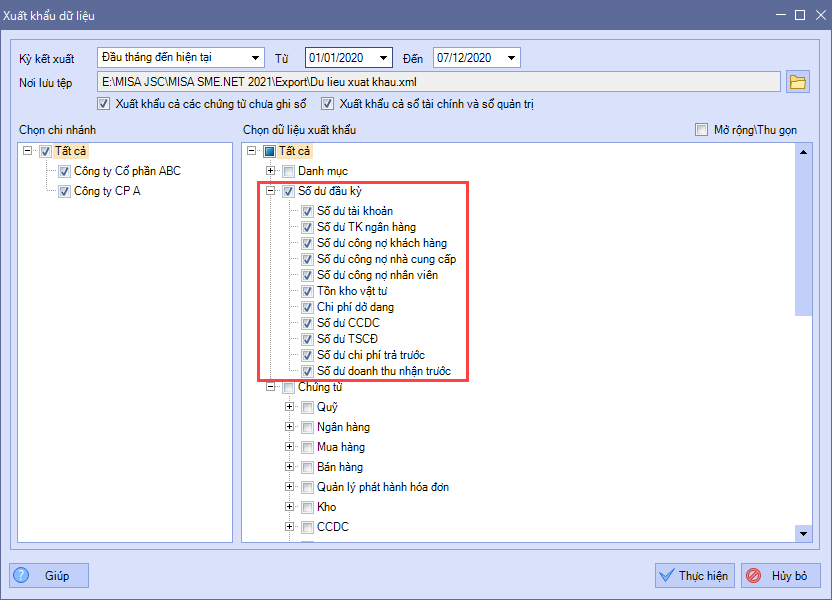
Bước 3: Sau đó, thực hiện Xuất khẩu số dư đúng trên dữ liệu mới tạo. Xem hướng dẫn tại đây.

Lưu ý:

      • Có thể lựa chọn xuất khẩu toàn bộ số dư đầu kỳ hoặc chỉ xuất khẩu phần số dư bị sai.
      • Nếu chỉ xuất khẩu một trong các loại (Tồn kho vật tư, Số dư CCDC, Số dư TSCĐ, Số dư chi phí trả trước) thì cần xuất khẩu kèm với Số dư tài khoản, vì số (Tồn kho vật tư, Số dư CCDC, Số dư chi phí trả trước và Số dư TSCĐ) không được cập nhật tương ứng vào số dư của các tài khoản (152, 156, 242, 211, 214…).


Bước 3: Đăng nhập vào dữ liệu đang có số dư sai.

Bước 4: Kiểm tra lại số dư sau khi nhập khẩu. Đảm bảo số dư sau khi nhập khẩu khớp đúng với số dư trên bảng cân đối tài khoản của năm trước liền kề đã chốt số liệu.


Cập nhật 12/01/2026
Chia sẻ bài viết hữu ích này

Bài viết này hữu ích chứ ?