
2. Các bước thực hiện
Lưu ý: Số dư đầu kỳ chính là số dư của ngày bắt đầu dữ liệu (ngày bắt đầu dữ liệu xem hướng dẫn tại đây). Nếu cần sửa số dư của năm không phải năm bắt đầu dữ liệu và không quan tâm đến số dư năm trước, ví dụ dữ liệu bắt đầu từ năm 2023 cần sửa số dư đầu kỳ của năm 2024, anh/chị thực hiện tách dữ liệu 2024 theo hướng dẫn tại đây, sau đó sửa tay lại số dư đầu kỳ theo hướng dẫn trên. Nếu anh/chị không tách dữ liệu và thực hiện Vào menu Nghiệp vụ\Nhập số dư ban đầu thì sẽ là nhập số dư của ngày bắt đầu dữ liệu.
2.1. Sửa số dư tài khoản ban đầu
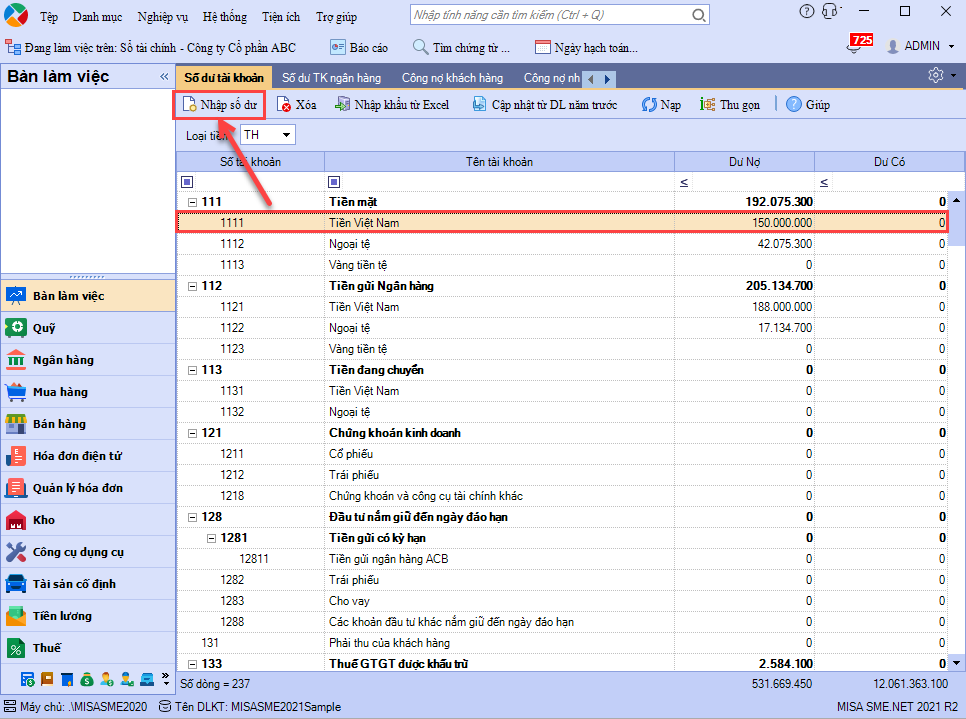
Bước 1: Vào menu Nghiệp vụ\Nhập số dư ban đầu\tab Số dư tài khoản.
Bước 2: Chọn tài khoản cần nhập hoặc sửa số dư trên danh sách, sau đó chọn chức năng Nhập số dư trên thanh công cụ.
Bước 3: Thực hiện nhập lại số dư đúng
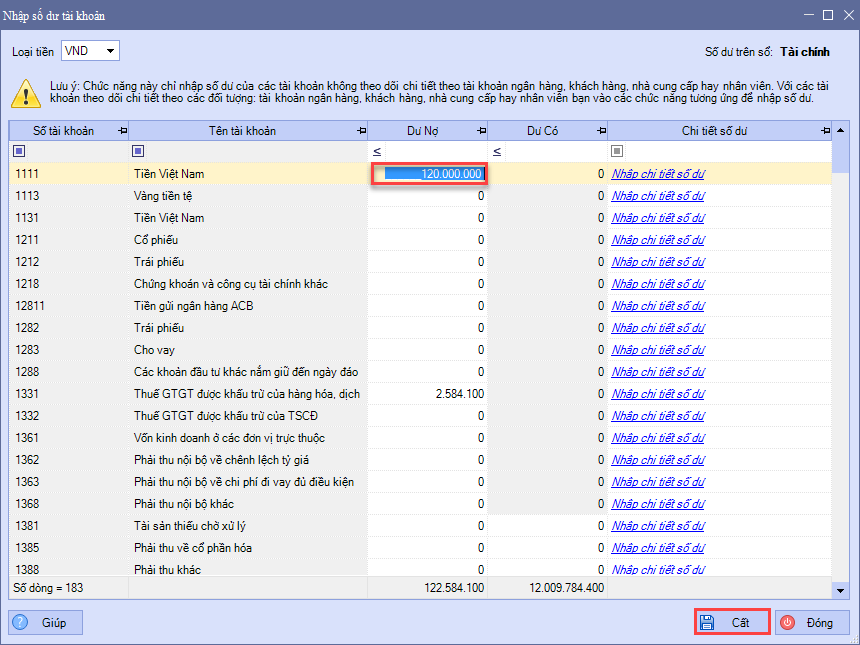
Bước 4: Sau khi nhập xong, nhấn Cất.
2.2. Xóa số dư tài khoản ban đầu
Bước 1: Vào menu Nghiệp vụ\Nhập số dư ban đầu\tab Số dư tài khoản.
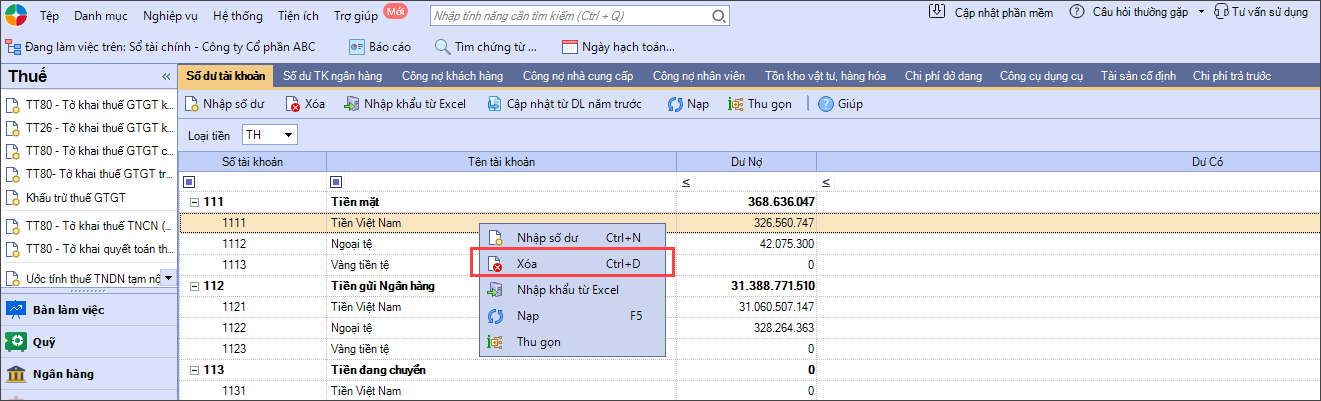
Bước 2: Chọn tài khoản xóa số dư trên danh sách, sau đó chọn chức năng Xóa trên thanh công cụ hoặc nhấp chuột phải tài khoản đó và chọn Xoá.
Bước 3: Hệ thống hiện thông báo xác nhận việc xóa, anh chị ấn Yes để hoàn thành việc xóa số dư tài khoản ban đầu
Lưu ý:
- Các tab Số dư còn lại như Công nợ khách hàng, Công nợ nhà cung cấp, Công nợ nhân viên, Tồn kho vật tư hàng hóa,… bạn thực hiện tương tự.
- Chọn đúng loại tiền cần nhập hoặc sửa xóa số dư trên giao diện số dư
- Để xóa nhanh số dư của 1 hoặc nhiều tài khoản, trên giao diện Số dư tài khoản (không mở chi tiết tài khoản) chuột phải vào tài khoản cần xóa số dư chọn Xóa hoặc kéo chuột trái quét hàng loạt tài khoản rồi chuột phải chọn Xóa
- Số dư đầu kỳ chính là số dư của ngày bắt đầu dữ liệu (ngày bắt đầu dữ liệu xem hướng dẫn tại đây). Nếu cần sửa số dư của năm không phải năm bắt đầu dữ liệu và không quan tâm đến số dư năm trước, ví dụ dữ liệu bắt đầu từ năm 2023 cần sửa số dư đầu kỳ của năm 2024, anh/chị thực hiện tách dữ liệu 2024 theo hướng dẫn tại đây, sau đó sửa tay lại số dư đầu kỳ theo hướng dẫn trên.







 024 3795 9595
 https://www.misa.vn/




