1. Trang chủ
  2. Khác
  3. 3. Câu hỏi thường gặp
  4. Câu hỏi thường gặp theo nghiệp vụ
  5. Làm thế nào khi xem báo cáo Tổng hợp công nợ phải thu theo nhân viên lệch với báo cáo Tổng hợp công nợ phải thu?
  1. Trang chủ
  2. Khác
  3. 3. Câu hỏi thường gặp
  4. Làm thế nào khi xem báo cáo Tổng hợp công nợ phải thu theo nhân viên lệch với báo cáo Tổng hợp công nợ phải thu?
  1. Trang chủ
  2. Khác
  3. 3. Câu hỏi thường gặp
  4. Câu hỏi thường gặp theo nghiệp vụ
  5. Câu hỏi thường gặp về nghiệp vụ Bán hàng
  6. Làm thế nào khi xem báo cáo Tổng hợp công nợ phải thu theo nhân viên lệch với báo cáo Tổng hợp công nợ phải thu?

Làm thế nào khi xem báo cáo Tổng hợp công nợ phải thu theo nhân viên lệch với báo cáo Tổng hợp công nợ phải thu?

1. Tổng quan

Mục đích: Hướng dẫn kiểm tra và xử lý khi số liệu báo cáo công nợ phải thu theo nhân viên không khớp với báo cáo tổng hợp công nợ phải thu khách hàng trên phần mềm.
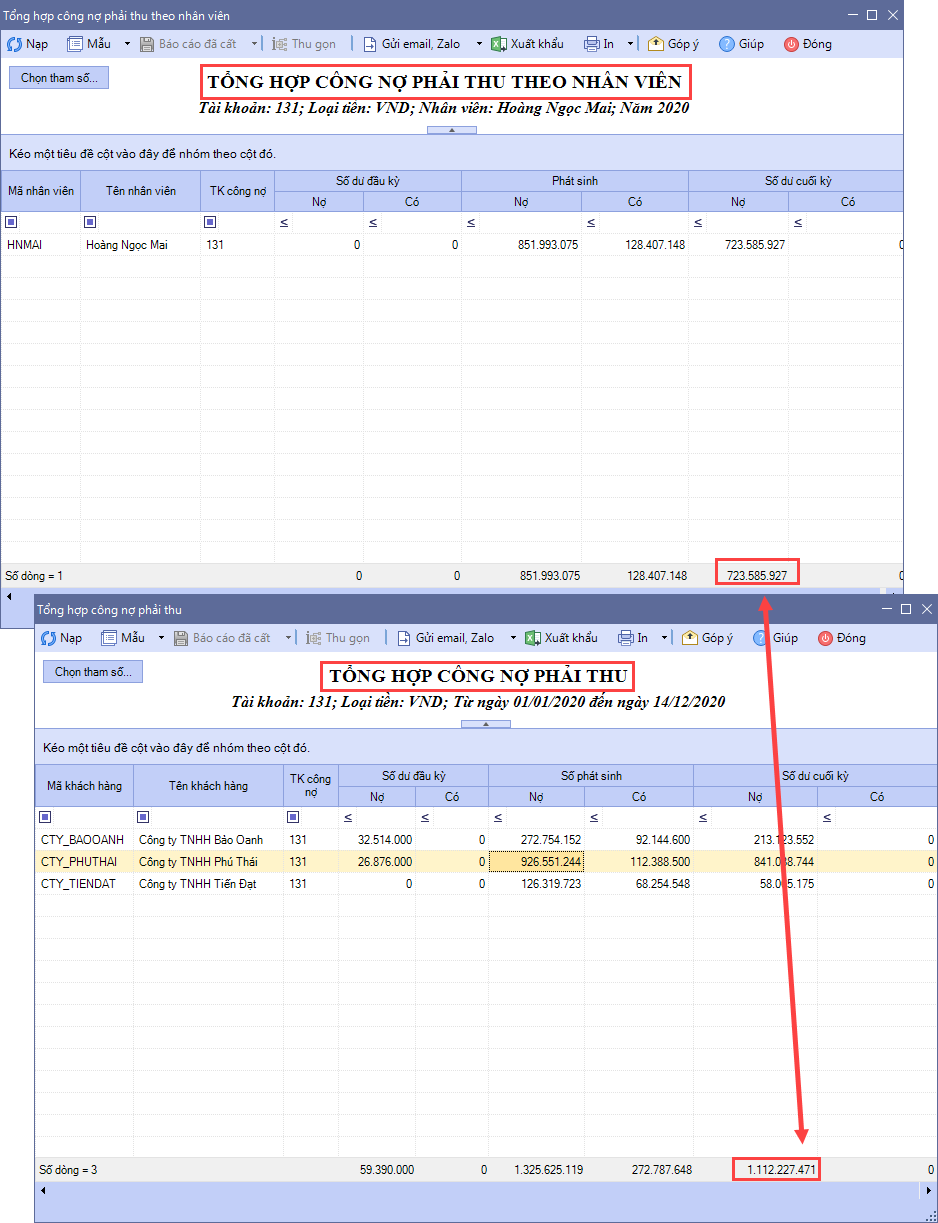

Nội dung:

  • Nguyên nhân dẫn đến lệch số liệu giữa hai báo cáo
  • Các bước kiểm tra và xử lý từng nguyên nhân

Phạm vi áp dụng: Kế toán, quản lý công nợ, kiểm soát nội bộ.

2. Nguyên nhân và giải pháp

2.1 Nhập số dư đầu kỳ không khớp giữa công nợ theo nhân viên và công nợ tổng hợp của khách hàng

Nguyên nhân:

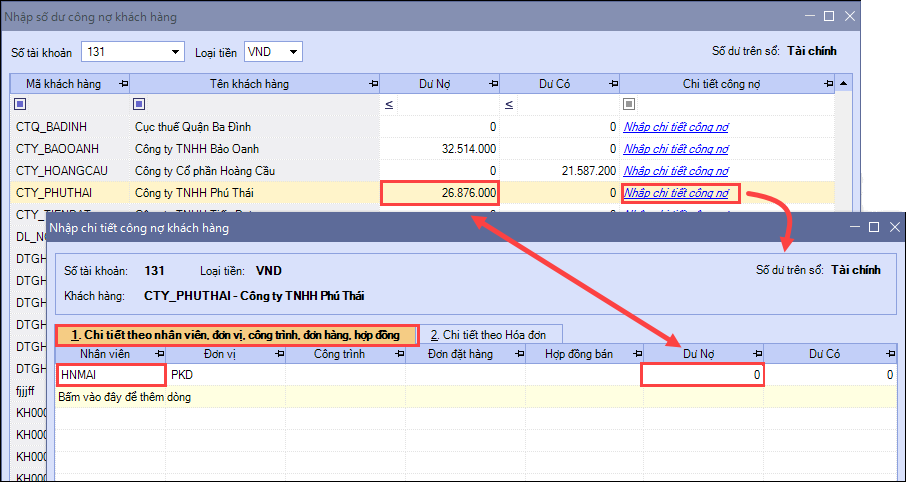
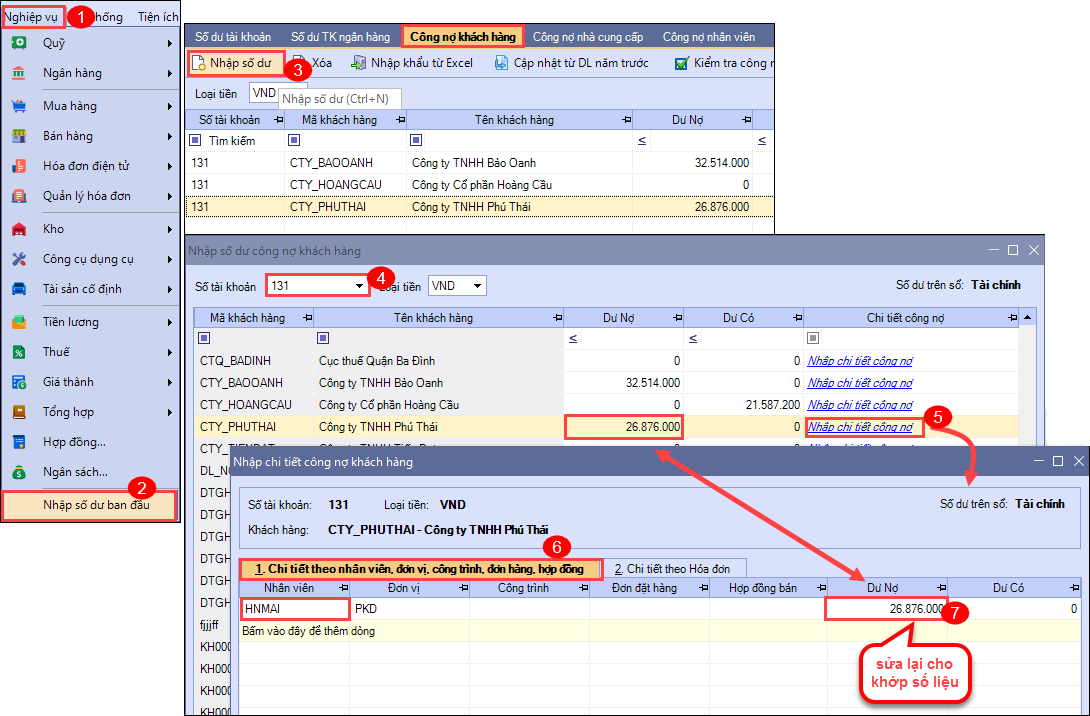
  • Khi khai báo công nợ khách hàng đầu kỳ tại menu Nghiệp vụ\Nhập số dư ban đầu\tab Công nợ khách hàng, số liệu công nợ chi tiết theo nhân viên đang không khớp với công nợ tổng hợp.
  • Báo cáo Tổng hợp công nợ theo nhân viên đang lấy số liệu theo tab công nợ chi tiết theo nhân viên, trong khi báo cáo Tổng hợp công nợ phải thu TK131 lại lấy số liệu theo công nợ tổng hợp, dẫn đến số liệu công nợ bị lệch nhau.

Giải pháp: Kiểm tra số dư đầu kỳ, nếu số liệu công nợ tổng hợp so với công nợ chi tiết theo nhân viên lệch nhau thì cần sửa lại cho khớp.

2.2 Có chứng từ hạch toán chưa chọn Nhân viên

Nguyên nhân: Những chứng từ hạch toán chưa chọn Nhân viên sẽ không lên được Báo cáo công nợ phải thu theo nhân viên.

Cách kiểm tra: Để lọc các chứng từ hạch toán không chọn nhân viên, thực hiện theo hai cách sau:
Cách 1:

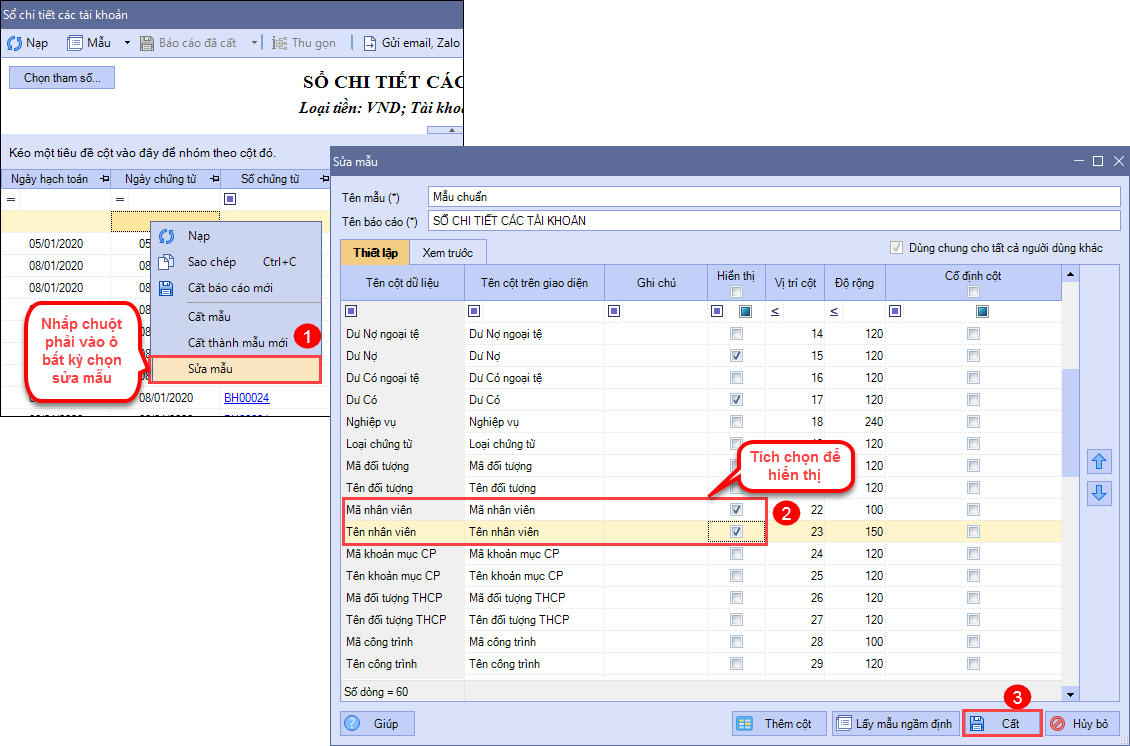
  • Vào báo cáo / Tổng hợp / Sổ chi tiết các tài khoản. Chọn thời gian xem báo cáo và tài khoản 131. Nhấn Đồng ý.
  • Trên giao diện báo cáo nhấp chuột phải chọn Sửa mẫu. Tại cửa sổ sửa mẫu tích chọn hiển thị thông tin Mã nhân viên (hoặc Tên nhân viên). Nhấn Cất.

  • Sau khi tích hiển thị cột nhân viên trên báo cáo thì lọc Mã nhân viên là “trống

Cách 2:

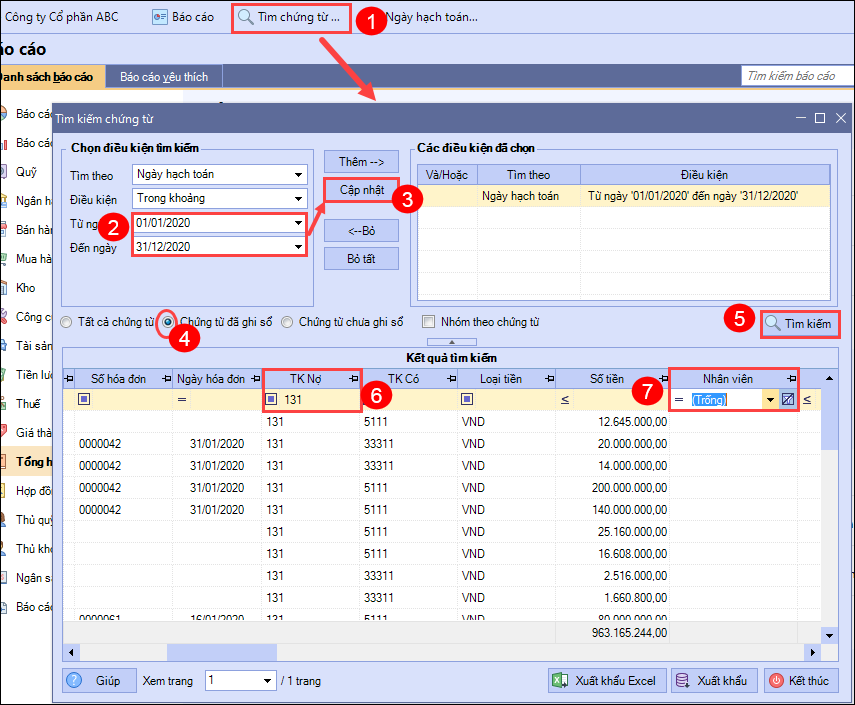
  • Vào 🔍 Tìm chứng từ thiết lập khoảng thời gian nhấn Cập nhật, tích chọn Chứng từ đã ghi sổ và nhấn 🔍 Tìm kiếm.
  • Lọc lần lượt Nợ “131”Có “131”, Lọc cột Nhân viên“Trống” để lọc những chứng từ chưa chọn nhân viên.

  • Tương tự Lọc Có 131 tìm cột Nhân viên“Trống”.

Giải pháp: Sau khi lọc những chứng từ đang để trống nhân viên, mở chứng từ lên điền bổ sung Nhân viên để lên được báo cáo.

Cập nhật 06/11/2025
Chia sẻ bài viết hữu ích này

Bài viết này hữu ích chứ ?

Bài viết liên quan

Giải đáp miễn phí qua Facebook
Nếu bạn vẫn còn thắc mắc hãy đăng câu hỏi vào Cộng đồng MISA qua facebook để được giải đáp miễn phí và nhanh chóng
Đăng bài ngay