
2. Các bước xử lý theo từng trường hợp
Trường hợp 1: Trường hợp trên chứng từ Bán hàng tất cả mặt hàng đều có chung thuế suất
- Dấu hiệu: Khi Cất Chứng từ Bán hàng hoặc Hóa đơn có cùng 1 thuế suất bị cảnh báo Tiền thuế GTGT trên Chứng từ bán hàng/Hóa đơn không bằng (Tổng tiền hàng – Chiết khấu) * % Thuế suất
- Nguyên nhân: Số tiền thuế GTGT trên chứng từ bị chênh lệch do làm tròn số ở từng dòng chi tiết
- Tình huống và cách xử lý:
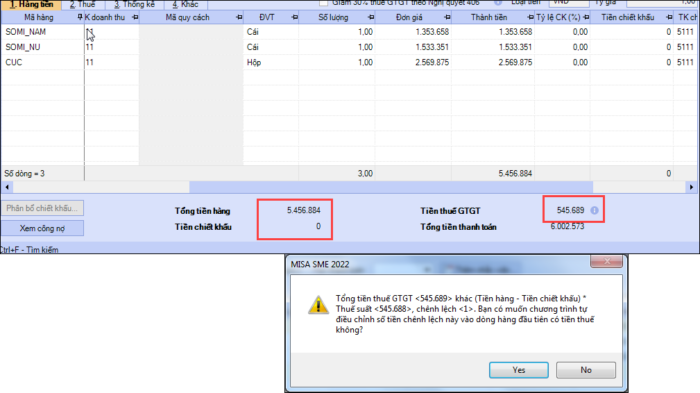
- Ví dụ: Tổng tiền thuế GTGT = 545.689đ khác (Tổng tiền hàng – Chiết khấu) * % Thuế suất = (5.456.884 – 0) * 10% = 545.688đ
-
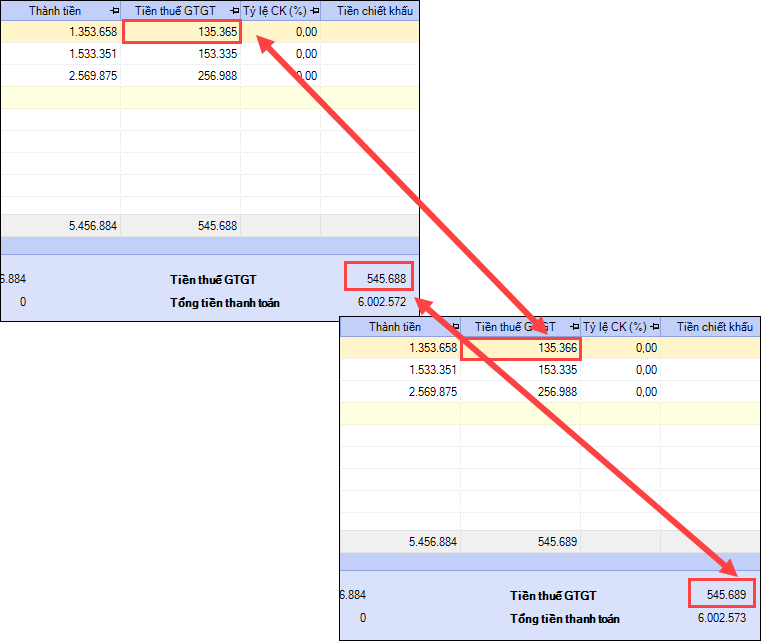
- Nếu muốn Tiền thuế GTGT = (Tổng tiền hàng – Chiết khấu) * % Thuế suất thì nhấn Yes trên câu cảnh báo => Chương trình sẽ tự điều chỉnh số tiền chênh lệch vào mặt hàng đầu tiên có tiền thuế.
-
- Nếu muốn giữ nguyên Tiền thuế GTGT như hiện tại = Tổng tiền thuế của các mặt hàng chi tiết (đã được làm tròn theo từng dòng chi tiết) thì nhấn No trên câu cảnh báo.
Trường hợp 2: Chứng từ Bán hàng có nhiều loại thuế suất khác nhau
- Dấu hiệu: Khi Cất Chứng từ Bán hàng hoặc Hóa đơn có nhiều thuế suất bị cảnh báo Tiền thuế GTGT trên Chứng từ bán hàng/Hóa đơn không bằng (Tổng tiền hàng – Chiết khấu) * % Thuế suất
- Nguyên nhân: Chứng từ có nhiều loại thuế suất, dẫn đến tổng tiền thuế tính theo từng dòng khác với tổng tiền thuế tính theo công thức tổng.
- Tình huống và cách xử lý:
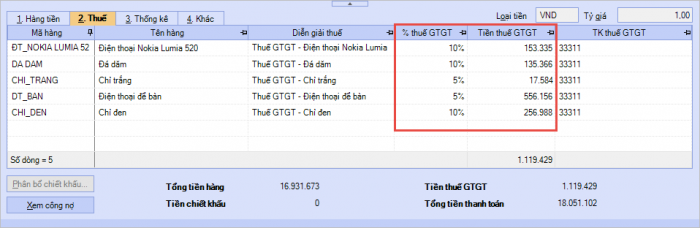
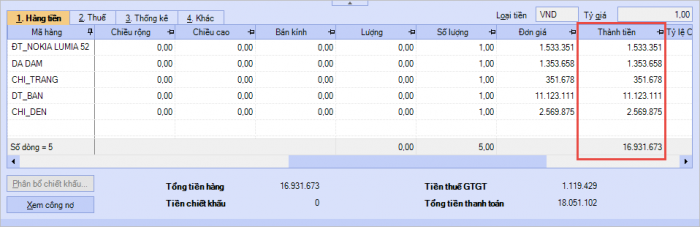
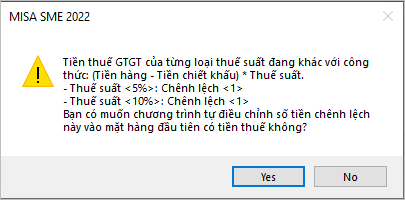
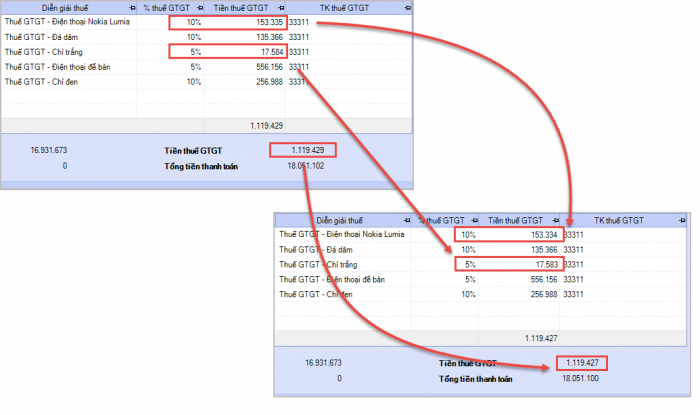
- Ví dụ: Tổng tiền thuế GTGT = 1.119.429đ khác (Tổng tiền hàng – Chiết khấu) * % Thuế suất từng loại = (5.456.884 – 0) * 10% + (11.474.789 – 0) * 5% = 545.688đ + 573.739đ = 1.119.427đ
-
- Nếu muốn Tiền thuế GTGT = (Tổng tiền hàng – Chiết khấu) * % Thuế suất thì nhấn Yes trên câu cảnh báo => Chương trình sẽ tự điều chỉnh số tiền chênh lệch vào mặt hàng đầu tiên của từng loại thuế suất.
-
- Nếu muốn giữ nguyên Tiền thuế GTGT như hiện tại = Tổng tiền thuế của các mặt hàng chi tiết (đã được làm tròn theo từng dòng chi tiết) thì nhấn No trên câu cảnh báo.







 024 3795 9595
 https://www.misa.vn/




