
2. Các biện pháp khắc phục
- Máy tính Windows và Excel có thiết lập mặc định rằng phân cách số thập phân sẽ sử dụng dấu chấm, còn dấu phẩy sẽ phân cách hàng đơn vị theo quy chuẩn của Châu Âu.
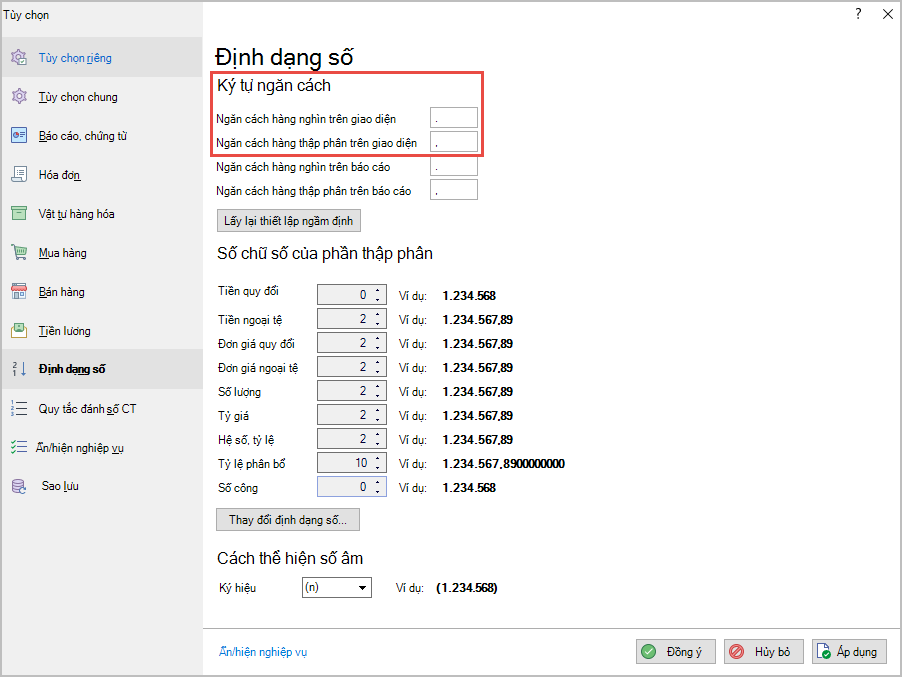
- Tuy nhiên, ở Việt Nam, quy ước này hoàn toàn ngược lại. Vì vậy, trong tình huống này người dùng cần kiểm tra và thiết lập lại ký tự ngăn cách trên phần mềm, Excel, Windows 10, cụ thể cần thiết lập lại như sau:
- Ký tự ngăn cách hàng nghìn là dấu chấm (.)
- Ký tự ngăn cách hàng thập phân là dấu phẩy (,)
- Thao tác chi tiết:
2.1 Thiết lập định dạng số trên phần mềmĐể hạn chế tình trạng lỗi định dạng số, ký tự ngăn cách khi copy dữ liệu từ excel vào phần mềm, MISA khuyến nghị người dùng nên thiết lập định dạng số như sau:
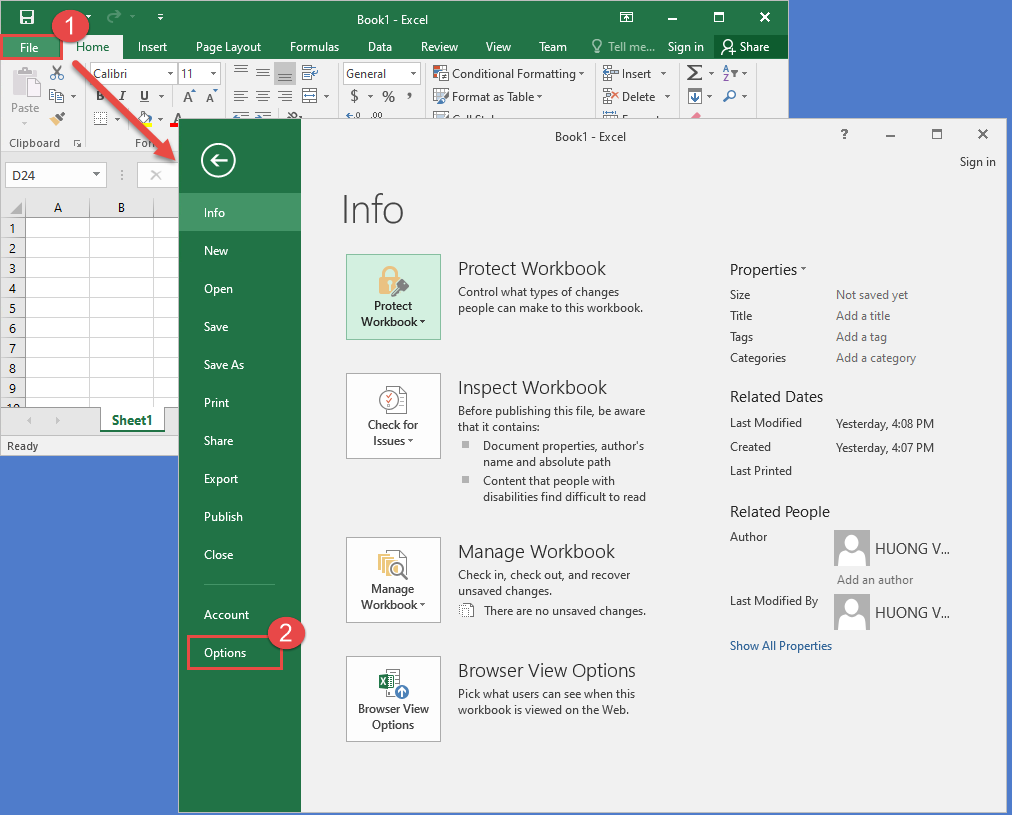
2.2 Thiết lập định dạng số trên excelBước 1: Tại giao diện màn hình Excel, nhấn vào File. Bước 2: Nhấn vào Options.
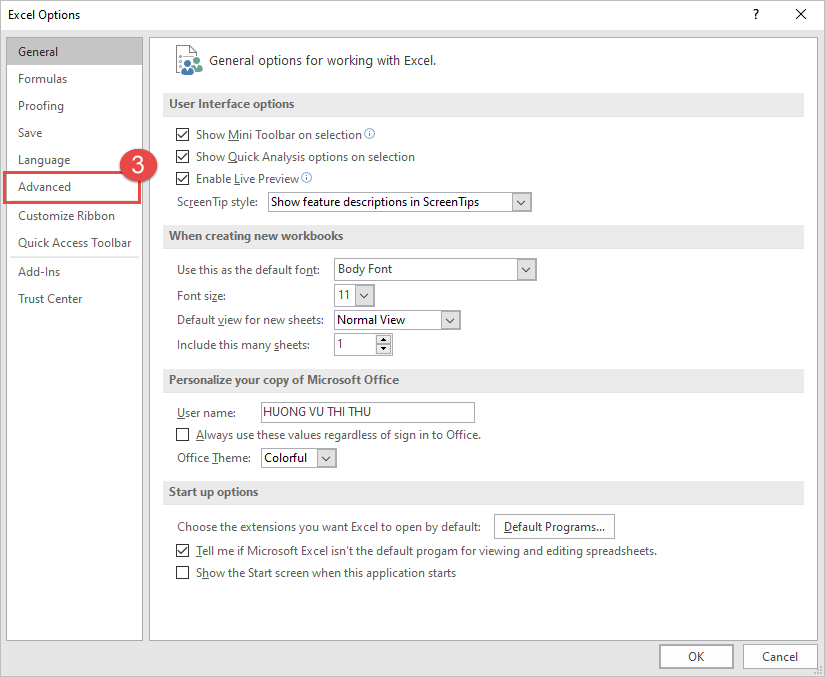
Bước 3: Nhấn Advanced ở danh sách bên trái.
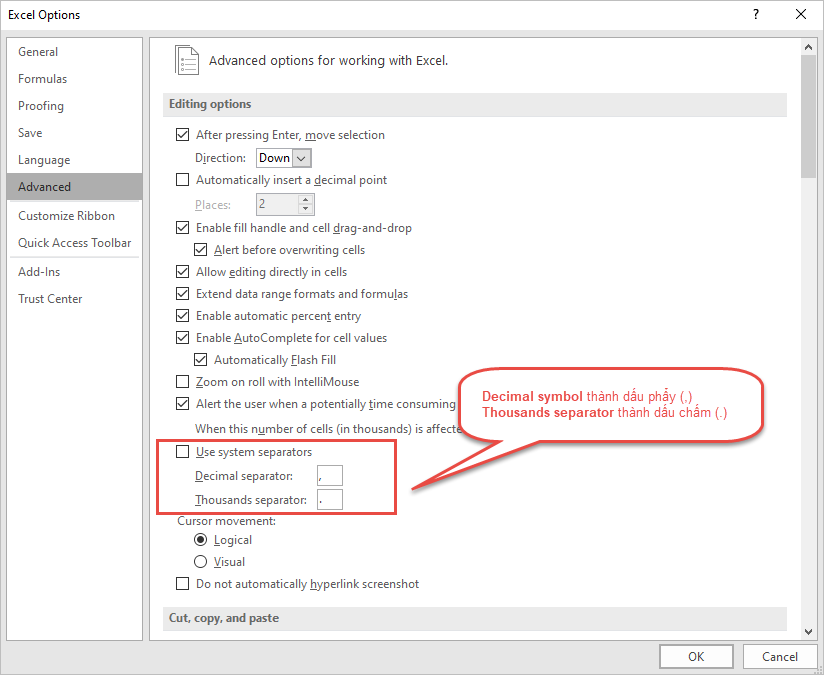
Bước 4: Bỏ check Use system separators. Sau đó chỉnh sửa thiết lập ở mục chi tiết như sau:
Bước 5: Nhấn OK.
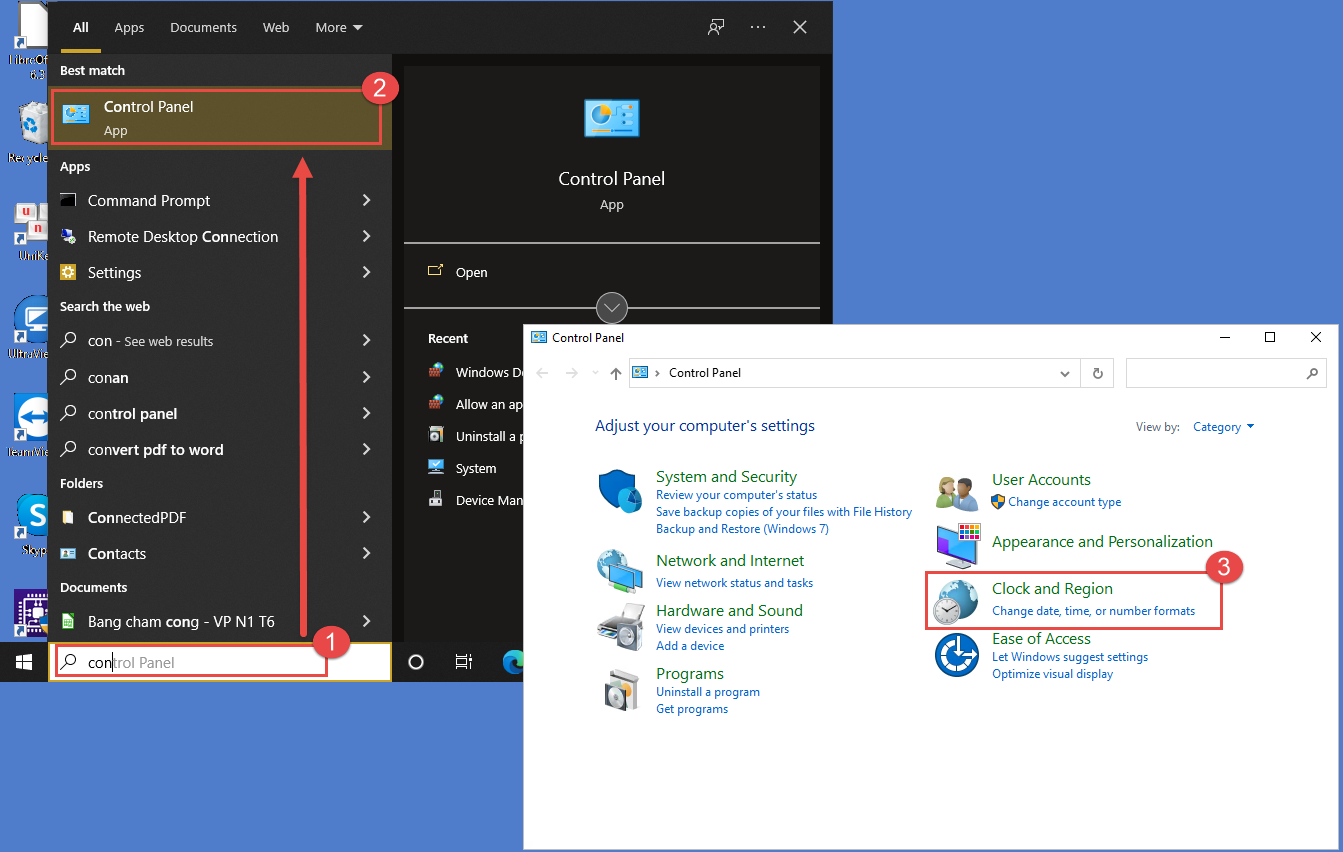
2.3 Thiết lập định dạng số trên máy tính Windows 10Bước 1: Tìm kiếm và mở Control Panel > Chọn Clock and Region
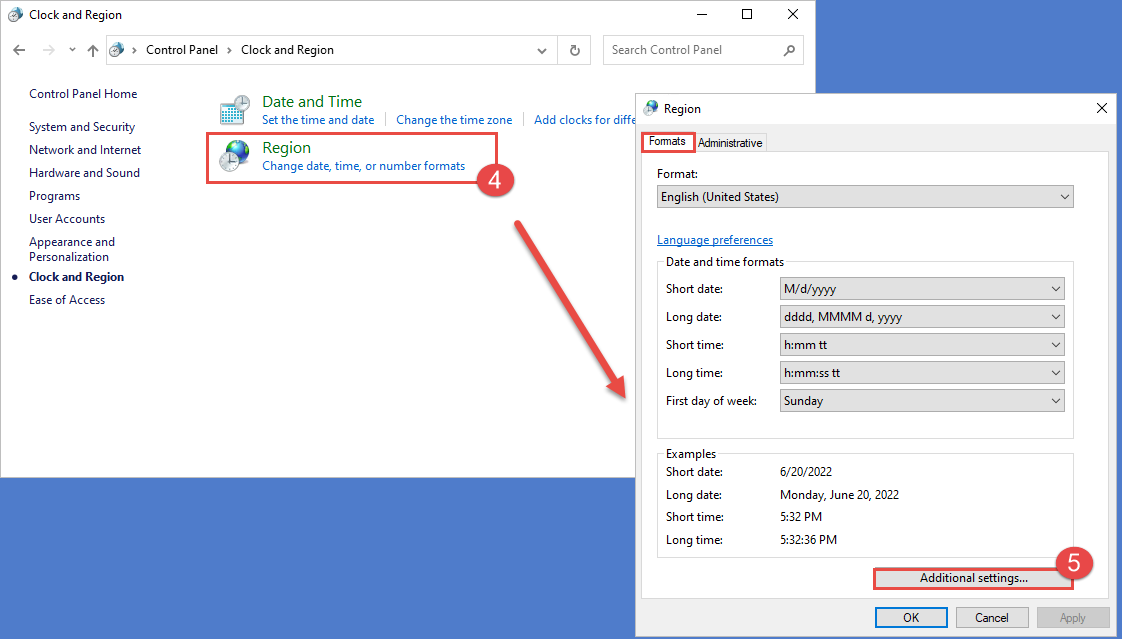
Bước 2: Chọn Region > Tại vào tab Format > nhấn Additional settings
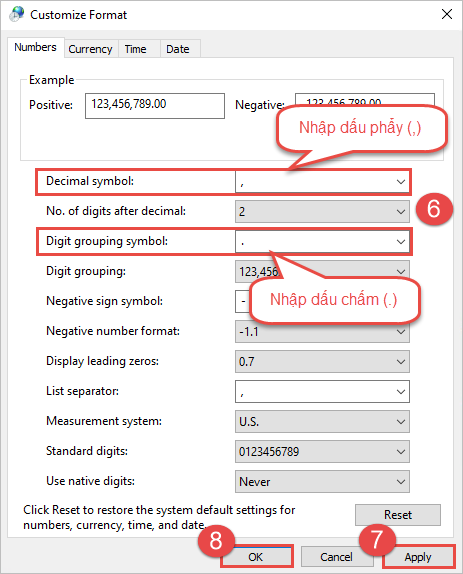
Bước 3: Tại tab Number, chỉnh sửa thiết lập ở mục Decimal symbol thành dấu phẩy (,) và Digit grouping symbol thành dấu chấm (.) Bước 4: Nhấn Apply. Sau đó nhấn OK.
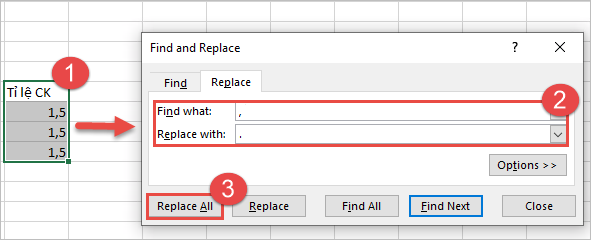
2.4 Copy dữ liệu cột từ excel vào phần mềmBước 1: Sau khi đã thiết lập thành công định dạng ký tự ngăn cách đồng thời trên cả phần mềm, Excel và Windows theo 3 bước trên, người dùng tiếp tục copy dữ liệu cột từ excel vào phần mềm Bước 2: Lưu ý khi sao chép dữ liệu với từng cột:
|







 024 3795 9595
 https://www.misa.vn/




