
2. Hướng dẫn xem và các chức năng phân tích
Vào phân hệ bất kỳ (Mua hàng/Bán hàng/Kho…), chọn tab Dashboard phân tích. Chương trình cung cấp số liệu và tự động hiển thị các báo cáo liên quan đến nghiệp vụ của phân hệ đang chọn tương ứng.
Ví dụ chọn phân hệ Mua hàng.
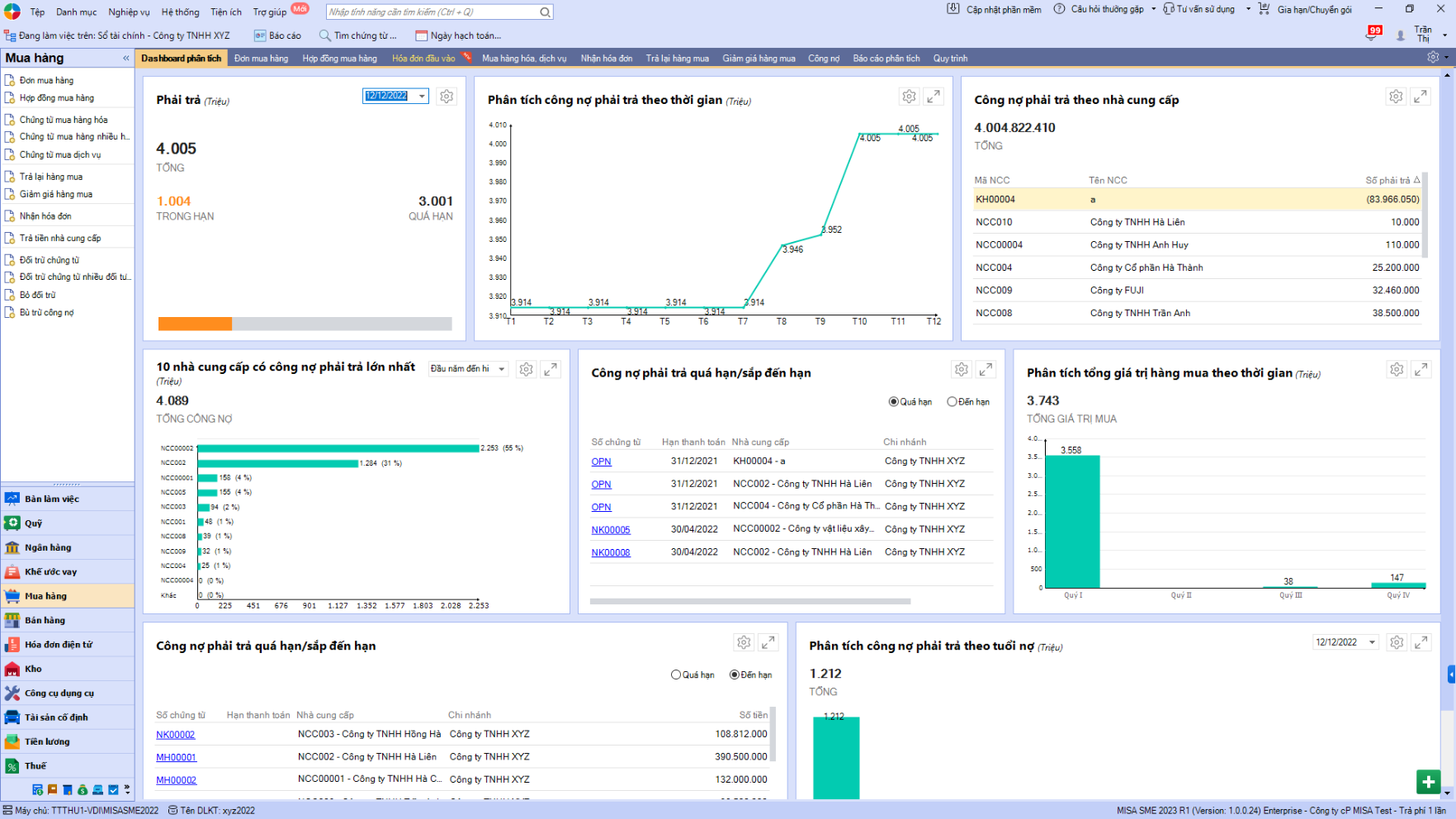
Tại Dashboard phân tích, người dùng có thể thực hiện các chức năng sau:
- Xem báo cáo, biểu đồ trực quan
Giúp nắm bắt nhanh số liệu phát sinh thông qua các biểu đồ, báo cáo trực quan như: Phân tích công nợ theo thời gian/tuổi nợ, phải thu, phải trả, công nợ quá hạn/sắp đến hạn,…
-
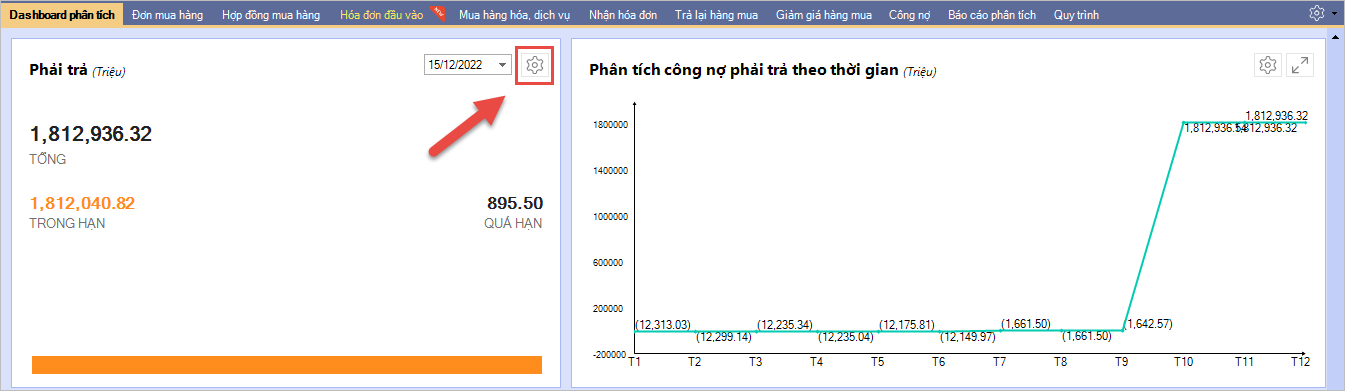
- Nhấn vào biểu tượng bánh răng
-
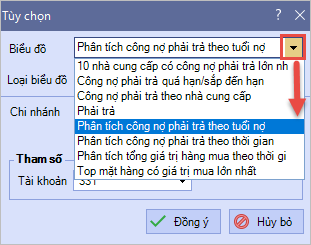
- Chọn biểu đồ báo cáo muốn xem
-
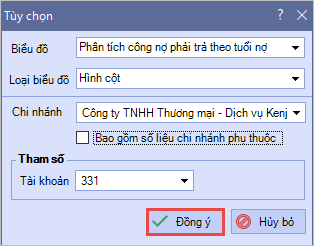
- Thiết lập tham số báo cáo như: Loại biểu đồ, Thời gian, chi nhánh,…
-
- Nhấn Đồng ý.
- Tùy chỉnh giao diện xem báo cáo
Chương trình cho phép người dùng thiết kế màn hình xem báo cáo theo nhu cầu:

-
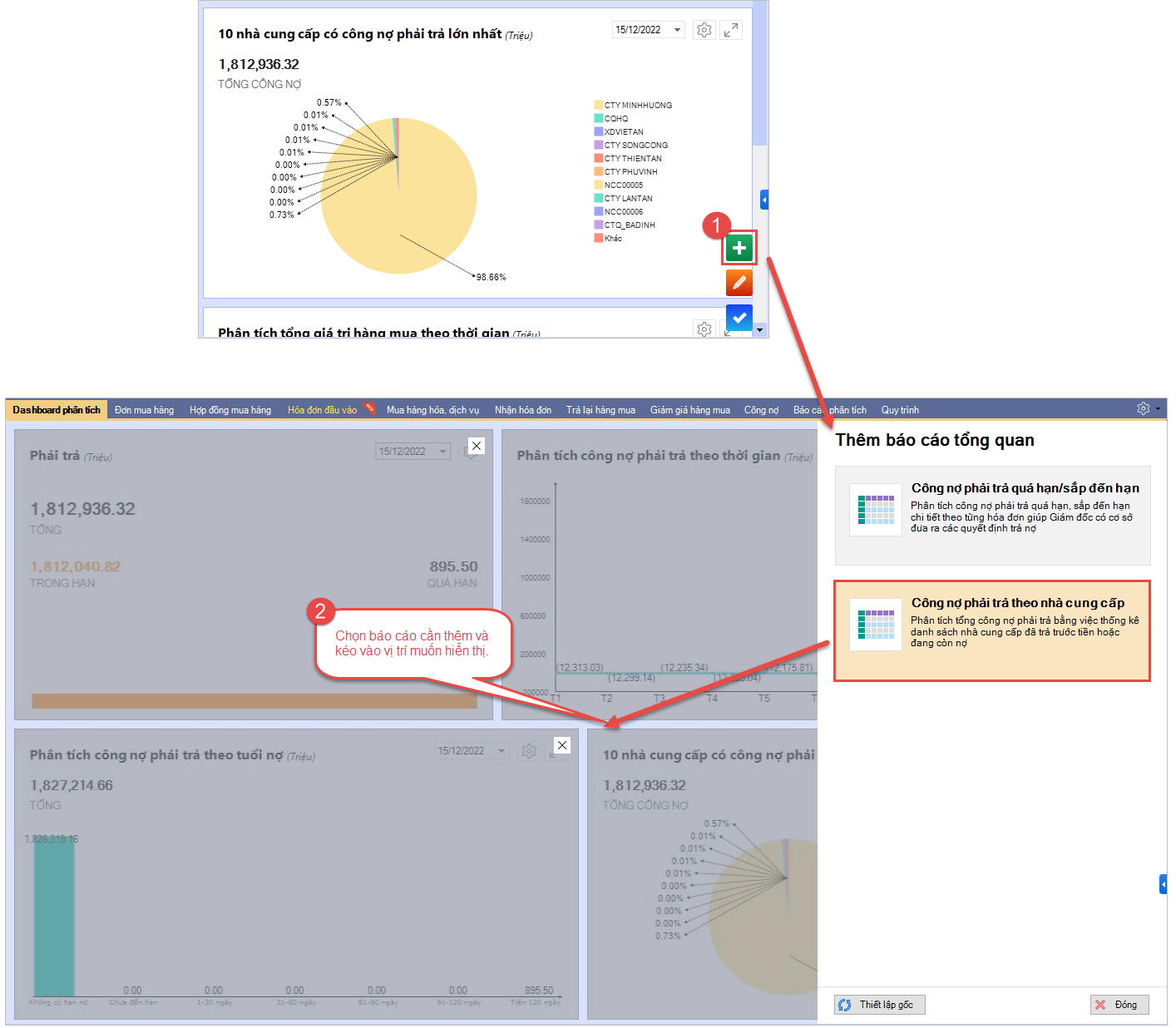
- Thêm báo cáo: Nhấn vào biểu tượng dấu cộng ✚ ở góc dưới cùng bên phải/Chọn báo cáo cần xem và kéo vào vị trí muốn hiển thị
-
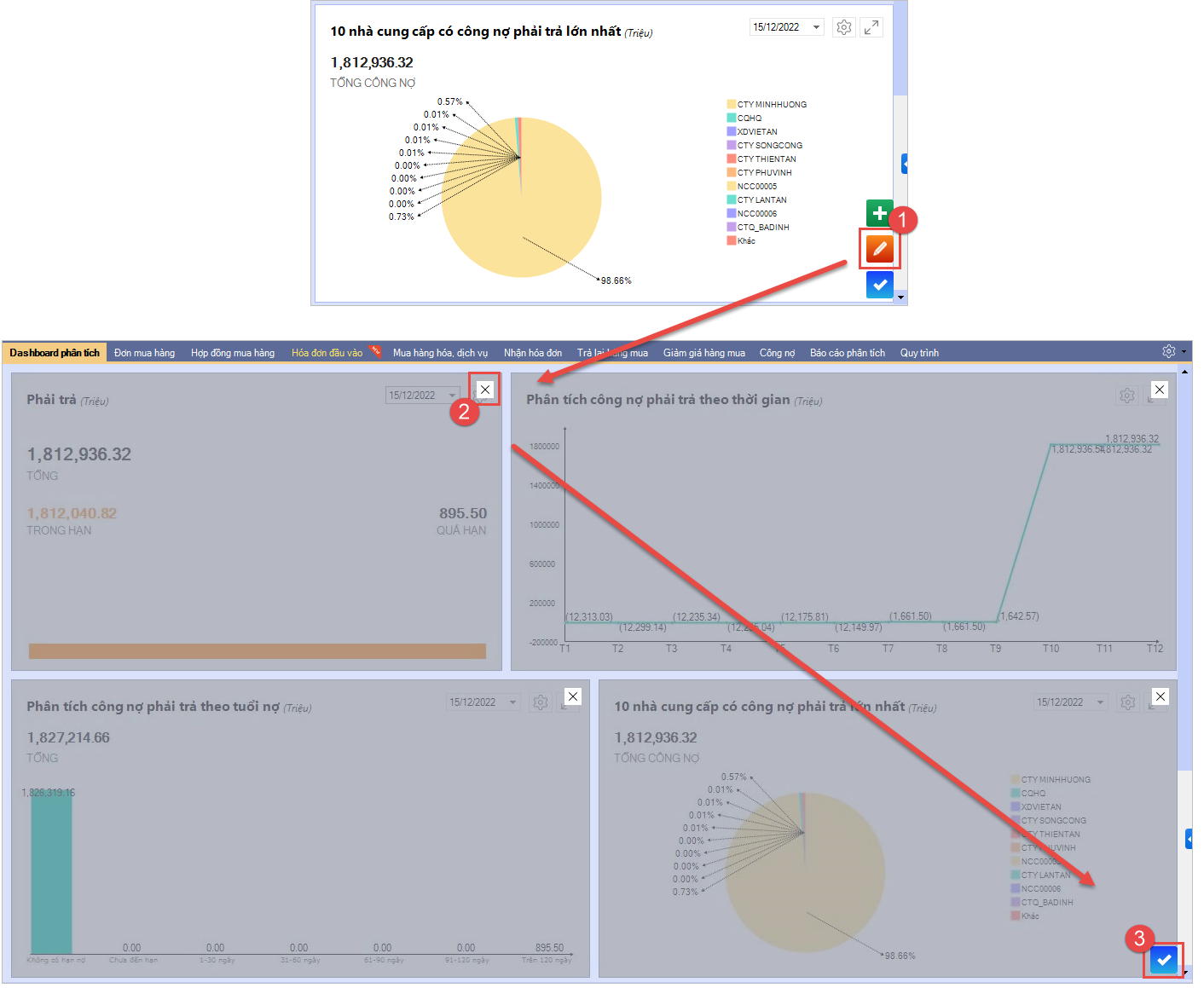
- Xóa báo cáo: Nhấn vào biểu tượng cây bút ✎ ở góc dưới cùng bên phải/Nhấn vào dấu ╳ trên báo cáo cần xóa/ Nhấn vào biểu tượng ☑ để lưu.
-
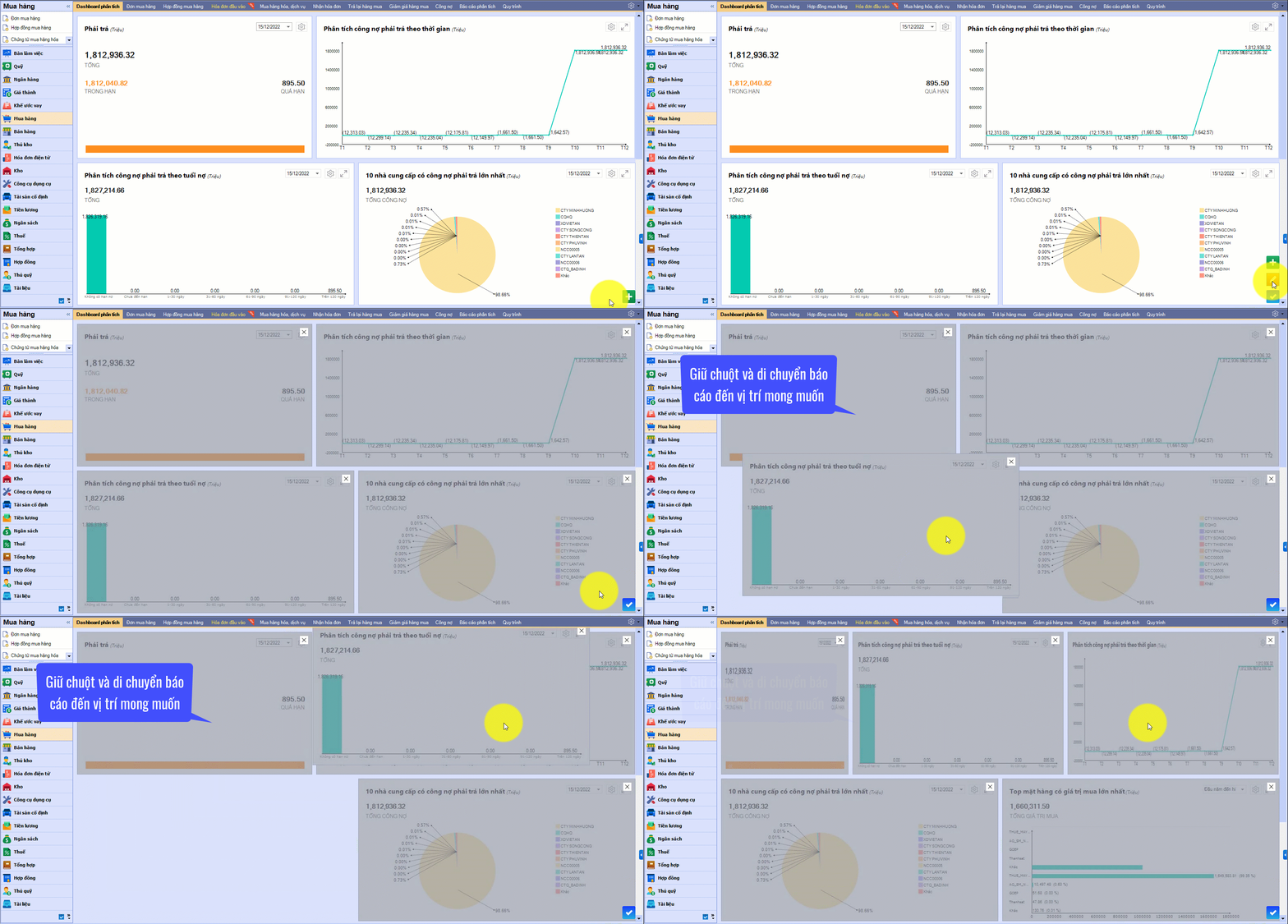
- Đổi vị trí báo cáo: Nhấn vào biểu tượng cây bút ✎ở góc dưới cùng bên phải/ Giữ chuột và di chuyển báo cáo đến vị trí mong muốn/Nhấn vào ☑ để lưu.
- In danh sách, biểu đồ trực quan theo 2 cách:
Cách 1: In hàng loạt biểu đồ, in hàng loạt danh sách phân tích
-
-
- Vào Dashboard phân tích cần in (Mua hàng, Bán hàng, Hợp đồng…)
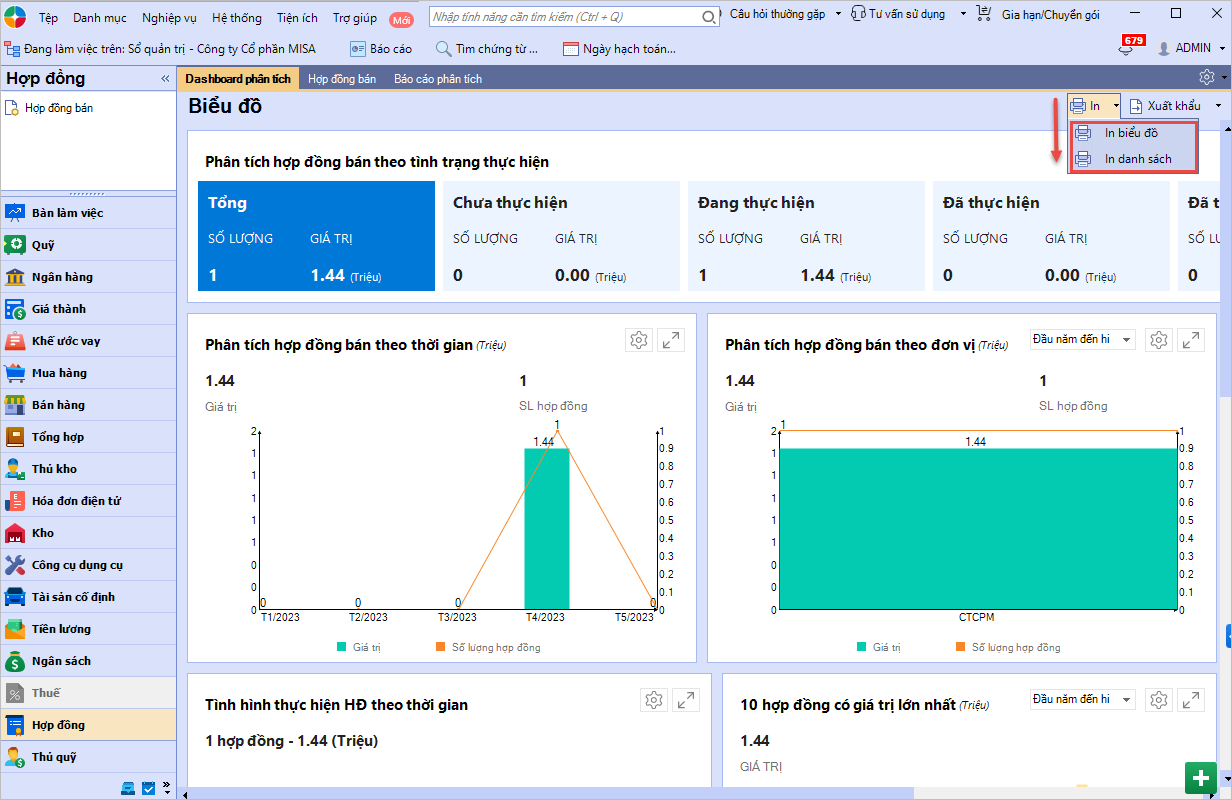
- Trên góc phải giao diện Dashboard phân tích, chọn 1 trong 2 chức năng:
- Nhấn In biểu đồ: Để in hàng loạt số liệu phân tích dạng biểu đồ có trên Dashboard phân tích đang chọn.
- Nhấn In danh sách: Để in hàng loạt số liệu phân tích dạng danh sách đang có trên Dashboard phân tích.
-
-
- Chương trình hiển thị biểu đồ/danh sách phân tích theo dạng xem trước
- Nhấn In.

Cách 2: In từng biểu đồ, từng danh sách phân tích
-
-
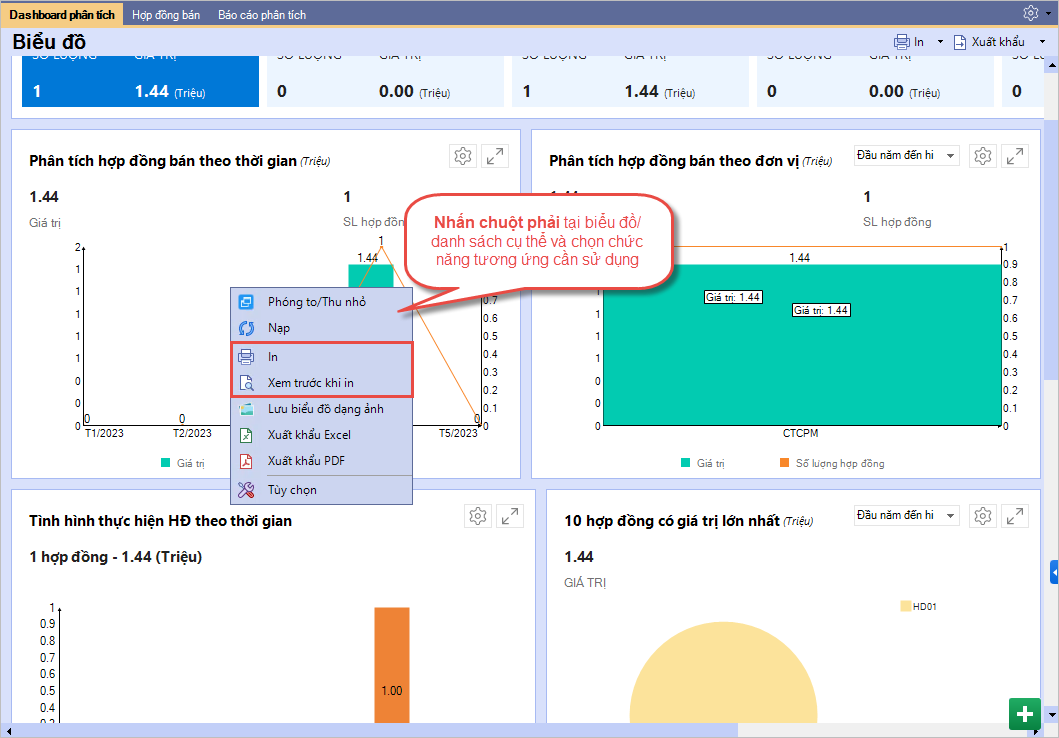
- Trên từng biểu đồ/từng danh sách phân tích, nhấn chuột phải, chọn Xem trước khi in để kiểm tra nội dung trước khi in ra.
-
-
-
- Nhấn In.
-
Lưu ý: Có thể in nhanh biểu đồ/danh sách bằng cách chọn luôn chức năng In trên danh sách chức năng chuột phải
- Xuất khẩu danh sách, biểu đồ trực quan theo 2 cách:
Cách 1: Xuất khẩu hàng loạt biểu đồ, danh sách phân tích
-
- Vào Dashboard phân tích cần xuất khẩu (Mua hàng, Bán hàng, Hợp đồng…)
- Trên góc phải giao diện Dashboard phân tích, chọn 1 trong 2 chức năng:
- Nhấn Xuất khẩu Excel: Để xuất khẩu hàng loạt biểu đồ, danh sách đang có trên Dashboard phân tích theo dạng Excel.
- Nhấn Xuất khẩu PDF: Để xuất khẩu hàng loạt biểu đồ, danh sách đang có trên Dashboard phân tích theo dạng PDF.

Cách 2: Xuất khẩu từng biểu đồ, từng danh sách phân tích
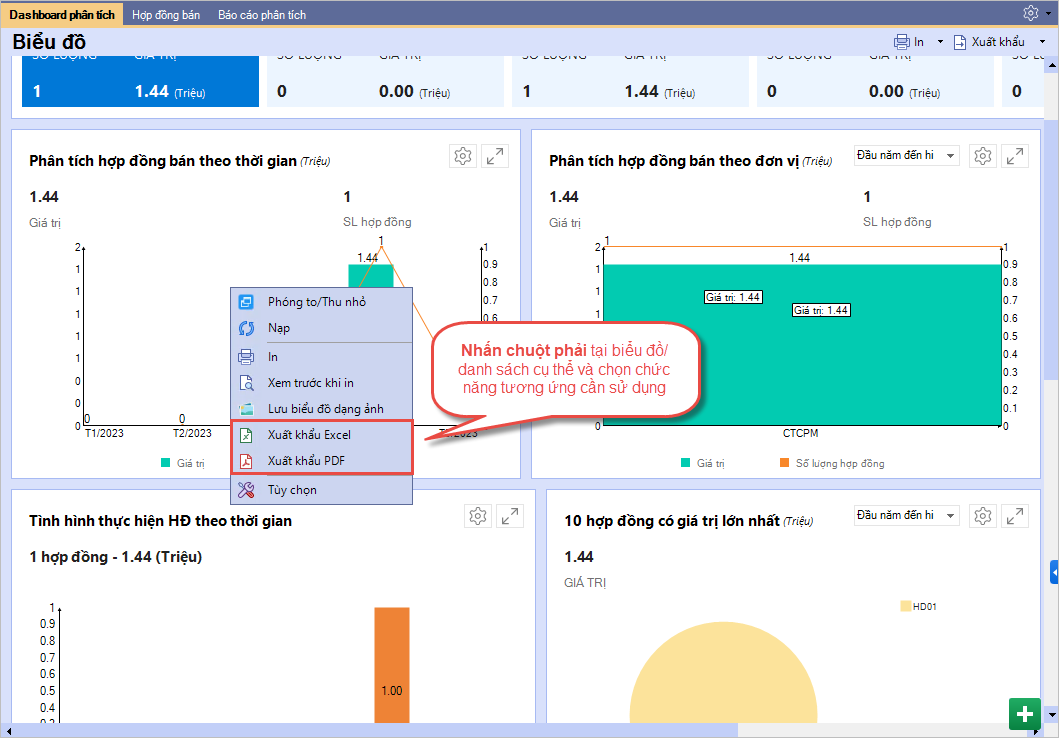
Trên từng biểu đồ/từng danh sách phân tích, nhấn chuột phải, chọn chức năng xuất khẩu tùy theo định dạng file mong muốn
-
- Xuất khẩu Excel
-
- Xuất khẩu PDF







 024 3795 9595
 https://www.misa.vn/




