
2. Các bước chọn chi nhánh làm việc
Bước 1: Trên thanh công cụ của phần mềm, chỗ “Đang làm việc: …” nhấn vào và chọn chức năng Chọn chi nhánh làm việc.
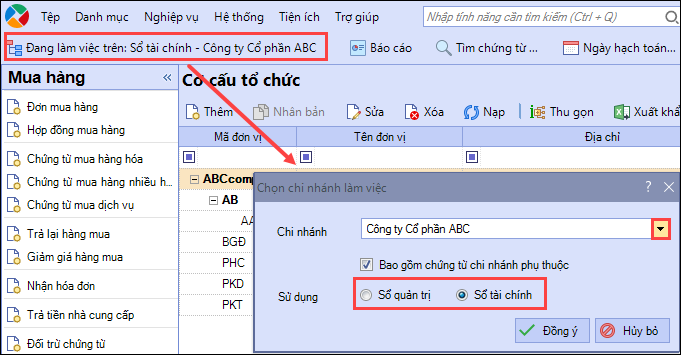
Bước 2: Tại mục Chi nhánh: Nhấn biểu tượng mũi tên để chọn các chi nhánh phụ thuộc hoặc độc lập đã được khai báo trên danh mục Cơ cấu tổ chức.
Bước 2: Tại mục Chi nhánh: Nhấn biểu tượng mũi tên để chọn các chi nhánh phụ thuộc hoặc độc lập đã được khai báo trên danh mục Cơ cấu tổ chức.
-
- Đối với dữ liệu lựa chọn hạch toán đa chi nhánh (tích chọn Có chi nhánh trên menu Hệ thống\Tuỳ chọn\Tuỳ chọn chung): hệ thống sẽ hiển thị toàn bộ các cơ cấu có cấp tổ chức là Tổng công ty/Công ty và Chi nhánh.
- Đối với dữ liệu lựa chọn không hạch toán đa chi nhánh (tích chọn Không có chi nhánh trên menu Hệ thống\Tuỳ chọn\Tuỳ chọn chung): hệ thống sẽ chỉ hiển thị cơ cấu có cấp tổ chức là Tổng công ty/Công ty.
Bước 3: Tại mục Sử dụng: Tích chọn hệ thống sổ cần làm việc. Mục Sử dụng chỉ hiển thị nếu dữ liệu lựa chọn có sử dụng đồng thời hai hệ thống sổ (tích chọn Sử dụng thêm hệ thống sổ quản trị trên menu Hệ thống\Tuỳ chọn\Tuỳ chọn chung).
Bước 4: Sau khi chọn xong, nhấn Đồng ý.







 024 3795 9595
 https://www.misa.vn/




