
2. Các bước thực hiện
Bước 1: Vào mục Hệ thống\Tùy chọn\Hóa đơn, bỏ tích Sử dụng HĐĐT theo NĐ 70/2025/NĐ-CP, NĐ 123/2020/NĐ-CP, TT 78/2021/TT-BTC
Bước 2: Vào phân hệ Bán hàng\Tab Bán hàng để thêm chứng từ bán hàng
Bước 3: Tại giao diện lập chứng từ, tích chọn Lập kèm hóa đơn và chủ động nhập tay thông tin hóa đơn đã phát hành trên phần mềm khác để phục vụ cho công tác kê khai thuế.
- Lưu ý: Nếu không nhập được số hóa đơn thì BỎ TÍCH Sử dụng hóa đơn điện tử trên Hệ thống\Tùy chọn\Hóa đơn)
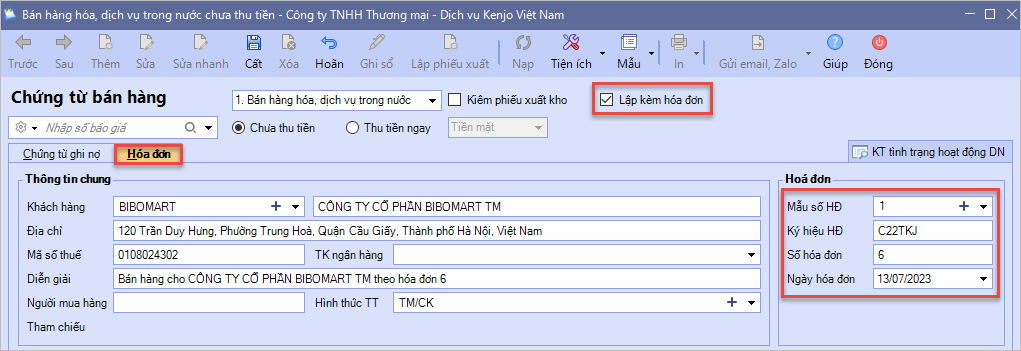
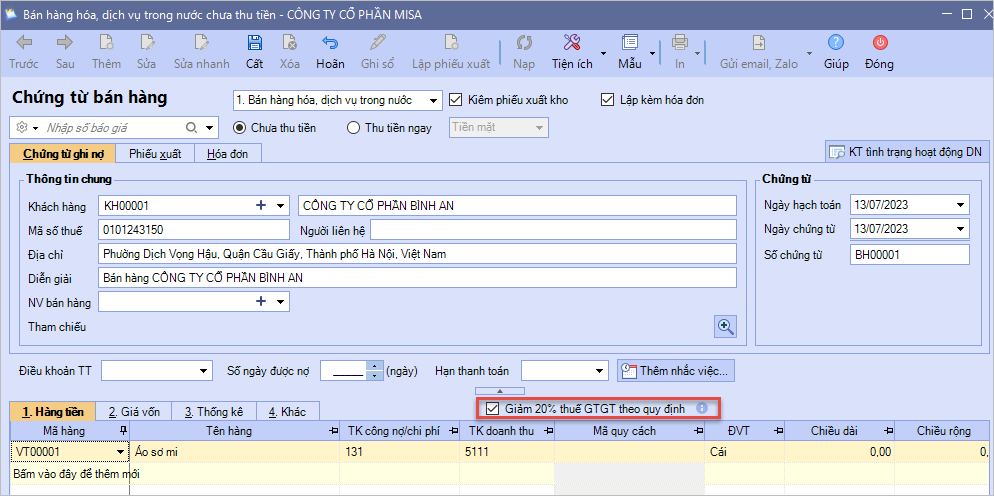
Bước 4: Khi hạch toán người dùng cần lưu ý chọn thuế suất GTGT cho hàng hóa nếu DN tính thuế theo PP khấu trừ. Hoặc tích nút Giảm 20% thuế GTGT theo quy định nếu DN tính thuế theo PP trực tiếp doanh thu
- Đối với DN tính thuế theo PP khấu trừ, trên tab 2. Thuế, chọn thuế suất thuế GTGT là 8%
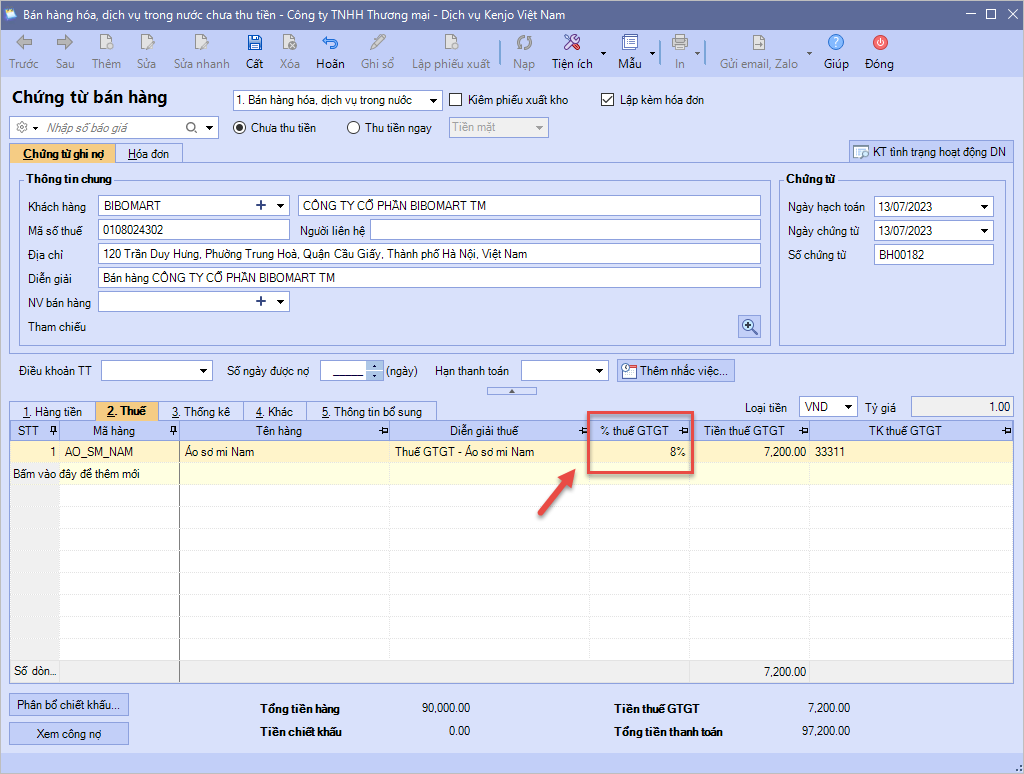
- Đối với DN tính thuế theo PP tỷ lệ % trên doanh thu:
- Thiết lập Hệ thống\Tùy chọn\Hóa đơn\Giảm 20% thuế GTGT theo quy định.

-
- Trên chứng từ bán hàng, tích chọn tickbox Giảm 20% thuế GTGT theo quy định
Bước 5: Sau khi nhập liệu xong chứng từ, ấn Cất







 024 3795 9595
 https://www.misa.vn/




