Lập phiếu nhập kho thành phẩm lắp ráp

1. Tổng quan

Mục đích: Giúp người dùng nắm được quy trình tổng thể lập phiếu nhập kho cho thành phẩm sau khi lắp ráp, bao gồm cả trường hợp nhập kho toàn bộ hoặc nhập nhiều đợt.
Nội dung:

  • Định nghĩa và mục đích lập phiếu nhập kho thành phẩm lắp ráp
  • Các bước lập phiếu nhập kho toàn bộ thành phẩm lắp ráp
  • Các bước lập phiếu nhập kho thành phẩm lắp ráp nhiều đợt
  • Lưu ý khi nhập kho thành phẩm lắp ráp

Phạm vi áp dụng: Kế toán, Thủ kho, Quản đốc sản xuất

2. Các bước thực hiện

2.1. Nhập kho toàn bộ thành phẩm lắp ráp

Bước 1: Chọn lệnh lắp ráp trên tab Lắp ráp, tháo dỡ, sau đó nhấn chuột phải và chọn chức năng Lập phiếu nhập (hoặc mở lệnh lắp ráp đã lập trước đó, sau đó chọn chức năng Lập PN trên thanh công cụ).
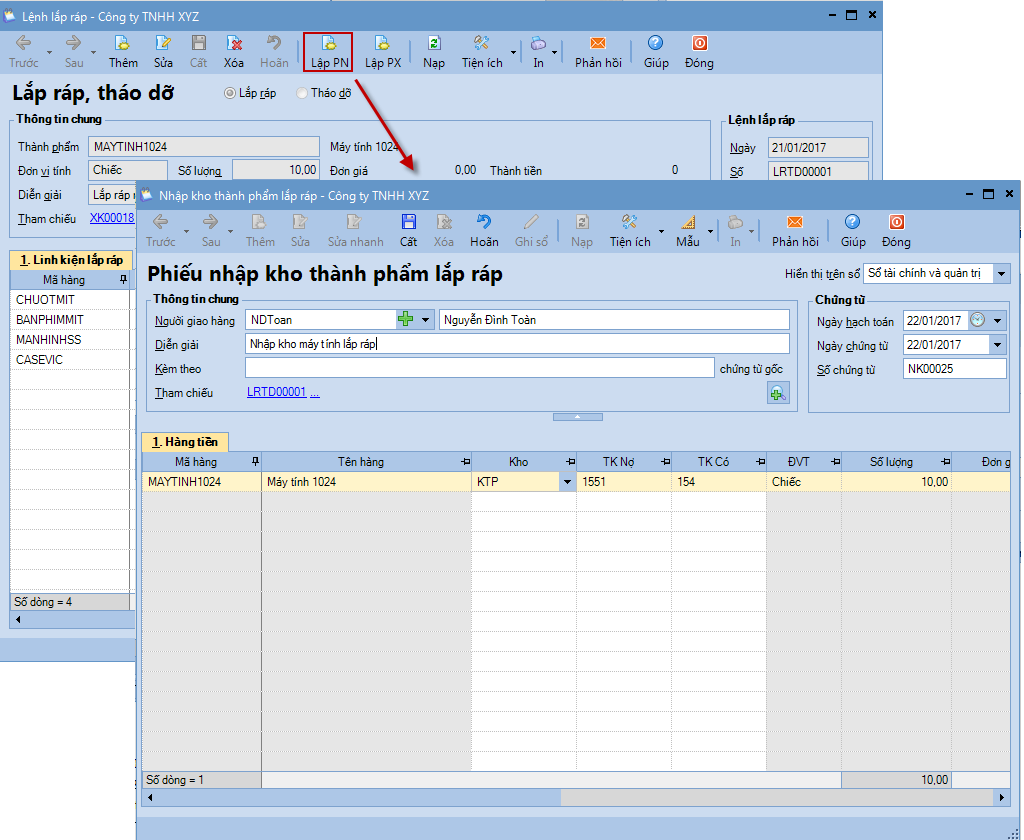
Bước 2: Nhập bổ sung các thông tin còn thiếu cho phiếu nhập kho:

  • Thông tin chung: nhập thông tin về người giao hàng (là nhân viên trong công ty), diễn giải…
  • Thông tin hàng tiền: nhập bổ sung thông tin TK Nợ, Có, số lô, hạn sử dụng, mã thống kê.

Bước 3: Sau khi khai báo xong, nhấn Cất.

2.2. Nhập kho thành phẩm lắp ráp nhiều đợt

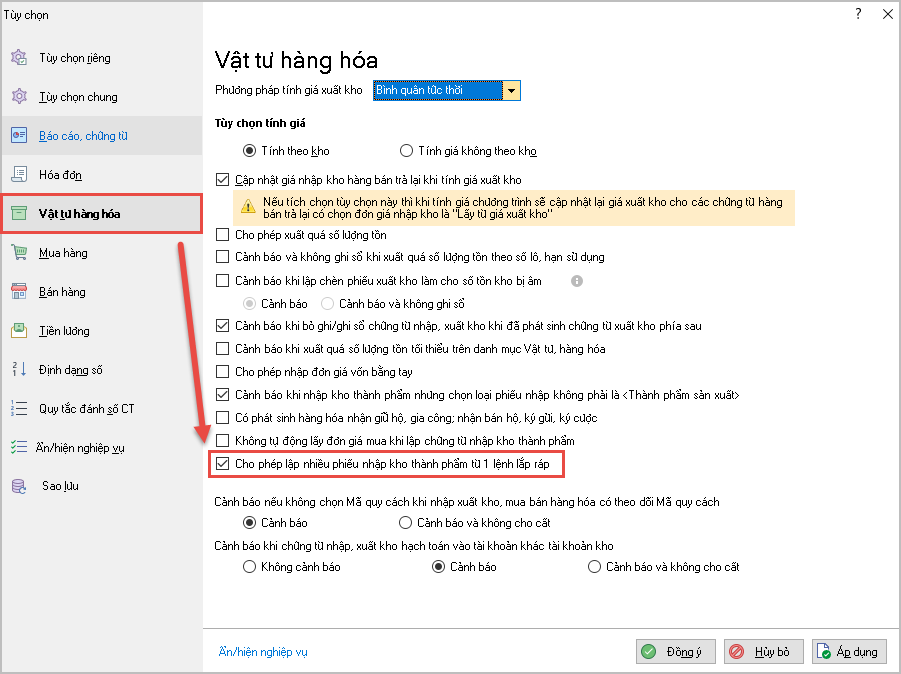
Bước 1: Vào menu Hệ thống\Tùy chọn\Vật tư hàng hóa, tích chọn Cho phép lập nhiều phiếu nhập kho thành phẩm từ 1 lệnh lắp ráp.

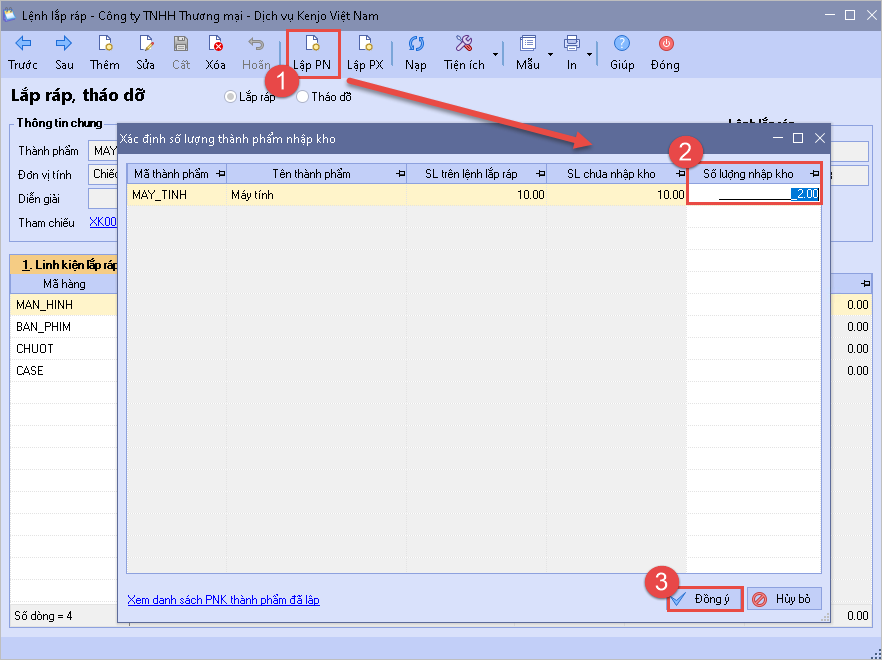
Bước 2: Mở lệnh lắp ráp đã lập trước đó, sau đó chọn chức năng Lập PN trên thanh công cụ.
Bước 3: Xác định số lượng thành phẩm cần nhập kho, chương trình tự động lấy lên số liệu:

  • SL chưa nhập kho: Là số lượng thành phẩm còn lại của lệnh lắp ráp (chưa nhập kho hết).
  • SL nhập kho: Ngầm định bằng SL chưa nhập kho.

Bước 4: Nhập lại số lượng thực tế cần nhập kho (nếu có).
Bước 5: Nhấn Đồng ý.

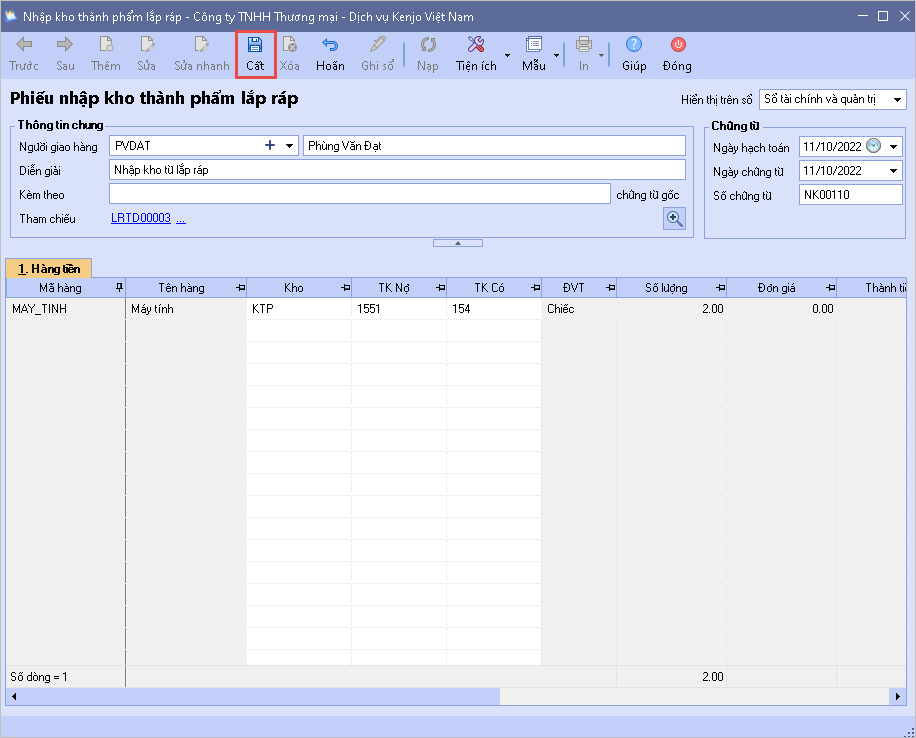
  • Trên phiếu nhập kho sinh ra, nhập bổ sung các thông tin còn thiếu:
    • Thông tin chung: nhập thông tin về người giao hàng (là nhân viên trong công ty), diễn giải…
    • Thông tin hàng tiền: nhập bổ sung thông tin TK Nợ, Có, số lô, hạn sử dụng, mã thống kê.

Bước 6: Sau khi khai báo xong, nhấn Cất.

Cập nhật 03/11/2025
Chia sẻ bài viết hữu ích này

Bài viết này hữu ích chứ ?

Bài viết liên quan