
2. Các bước thực hiện
- Kế toán viên được phân quyền Chuyển tiền trực tuyến, kế toán trưởng được phân quyền Kiểm duyệt và Chuyển tiền trực tuyến (trong trường hợp kế toán trưởng là người lập lệnh chuyển tiền) trên phân hệ Ngân hàng điện tử (xem hướng dẫn phân quyền tại đây).
- Loại Ủy nhiệm chi là: UNC trả tiền nhà cung cấp, UNC thông thường hoặc Chuyển tiền nội bộ.
- Loại tiền trên Ủy nhiệm chi là VNĐ.
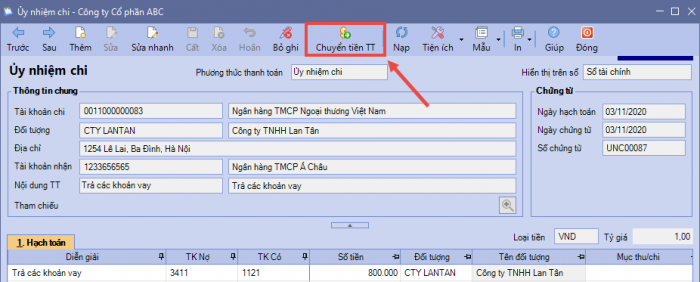
2.1. Các bước lập và gửi lệnh chuyển tiền trên MISA SME.NETBước 1. Thực hiện Kết nối ngân hàng điện tử Vietcombank bằng tài khoản Internet Banking được cấp quyền lập lệnh. Bước 2. Mở Ủy nhiệm chi muốn chuyển tiền và nhấn Chuyển tiền TT.
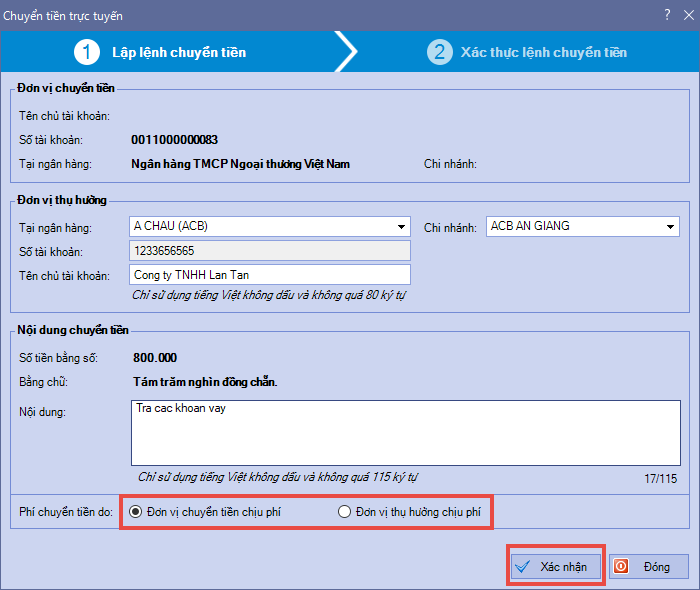
Bước 3. Chọn đối tượng chịu phí chuyển tiền, kiểm tra lại các thông tin trên lệnh chuyển tiền để chỉnh sửa lại (nếu cần). Bước 4. Nhấn Xác nhận.
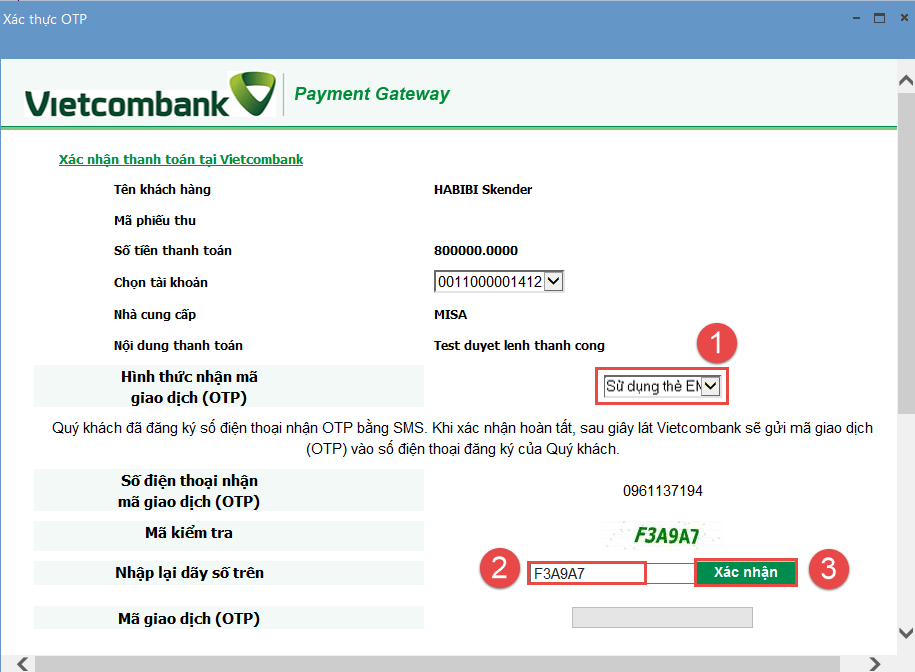
Bước 5. Chọn Hình thức nhận mã giao dịch (OTP) đã đăng ký với ngân hàng. Bước 6. Nhập Mã kiểm tra và nhấn Xác nhận. Ngân hàng sẽ gửi mã OTP cho người dùng theo phương thức đã chọn ở trên.
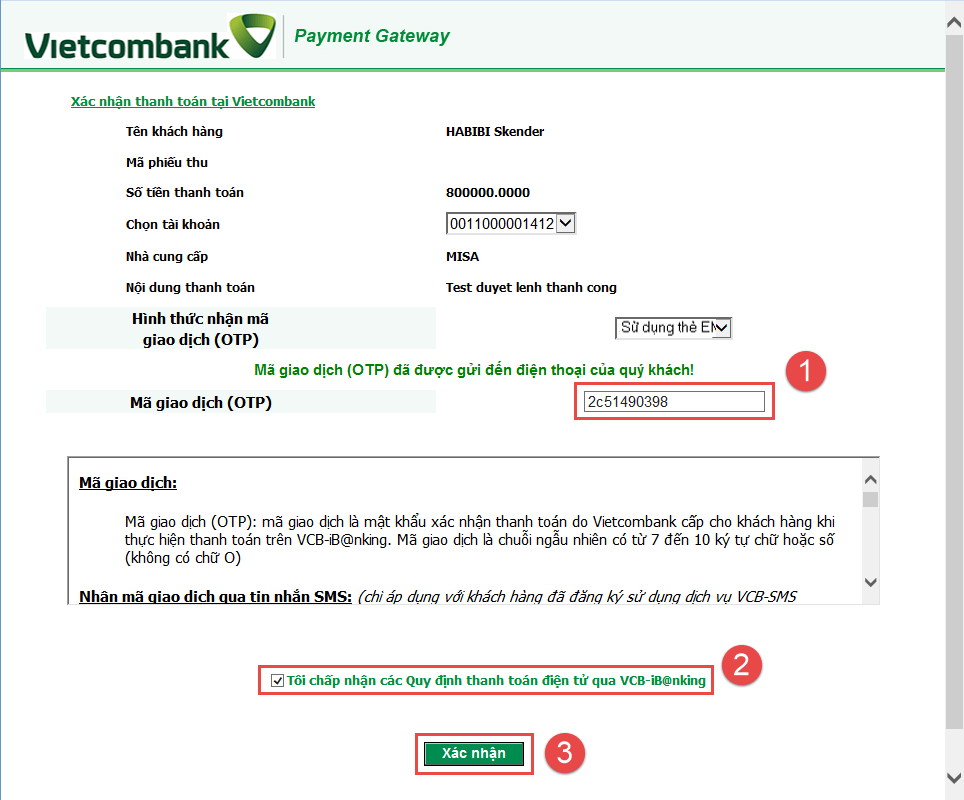
Bước 7. Nhập mã OTP nhận được. Bước 8. Tích chọn Tôi chấp nhận các quy định thanh toán điện tử qua VCB-iB@nking. Nhấn Xác nhận.
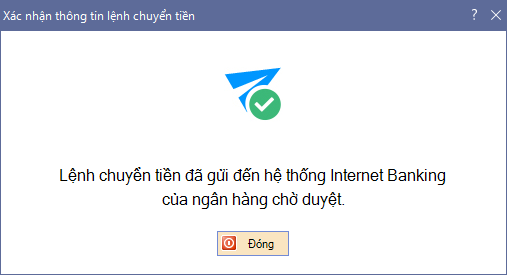
Bước 9. Chương trình hiển thị thông báo.
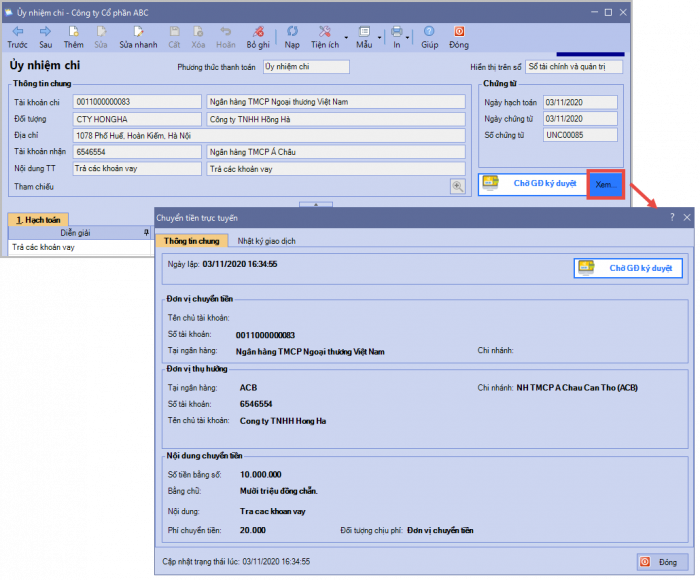
Lưu ý: Sau khi lập lệnh chuyển tiền, có thể xem thông tin và nhật ký giao dịch của lệnh chuyển tiền bằng cách nhấn Xem trên Ủy nhiệm chi.
2.2. Các bước duyệt lệnh chuyển tiềnDoanh nghiệp có bao nhiêu cấp duyệt lệnh (đăng ký với ngân hàng) thì lần lượt duyệt lệnh theo bấy nhiêu cấp, các bước duyệt lệnh như sau: Bước 1. Truy cập vào địa chỉ https://vietcombank.com.vn. Bước 2. Nhấn Đăng nhập tại mục Ngân hàng trực tuyến.
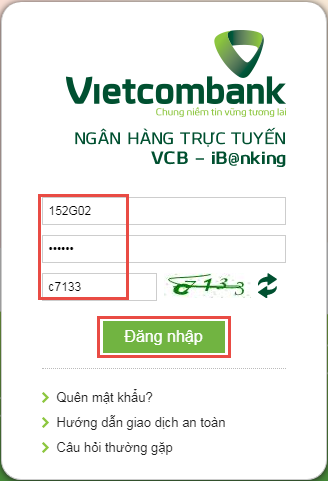
Bước 3. Nhập thông tin tài khoản có vai trò là Người duyệt (Checker), nhập mã kiểm tra và nhấn Đăng nhập.
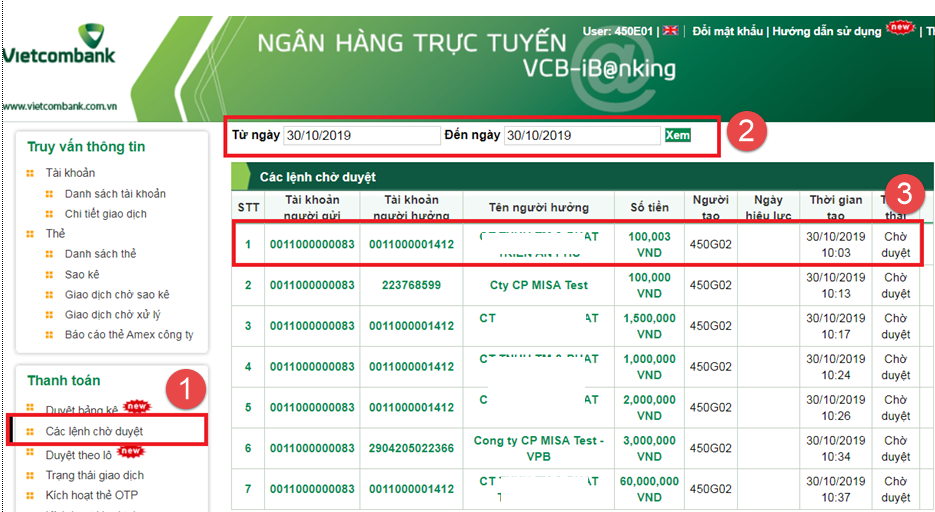
Bước 4. Nhấn chọn Các lệnh chờ duyệt (tại mục Thanh toán). Bước 5. Chọn khoảng thời gian tìm kiếm lệnh cần duyệt, nhấn Xem và chọn lệnh cần duyệt.
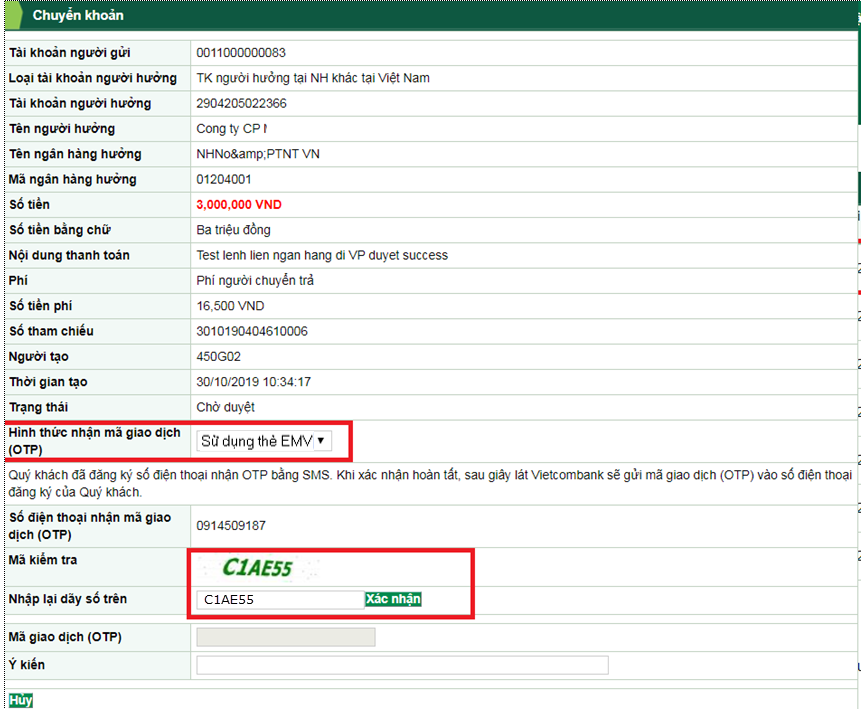
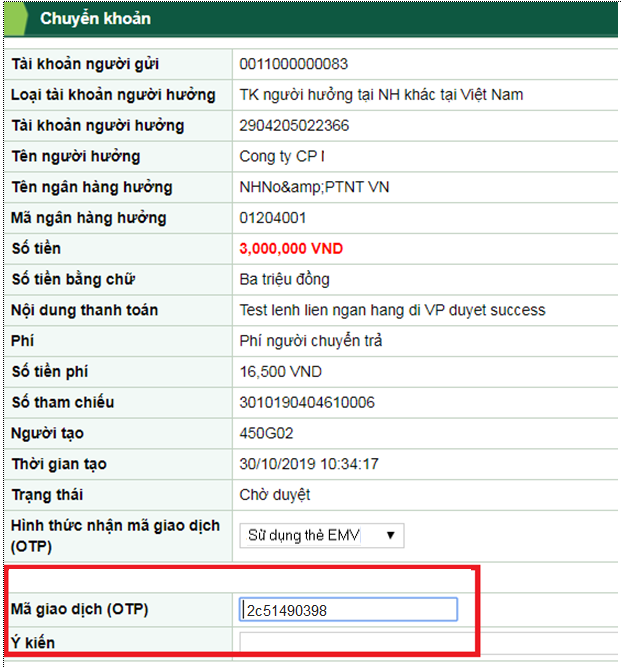
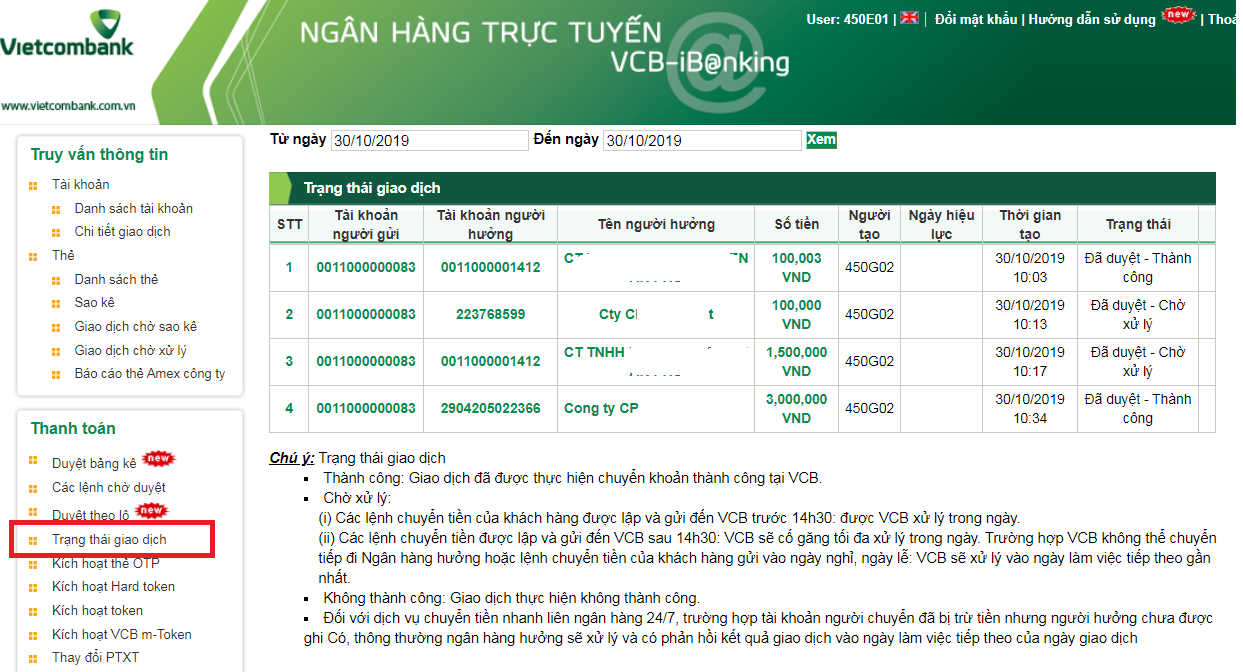
Bước 6. Để duyệt lệnh thực hiện như sau:
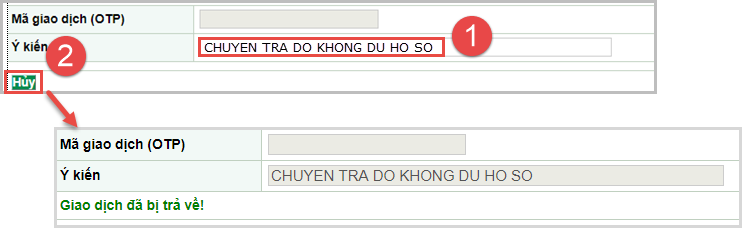
Bước 7. Nếu muốn từ chối duyệt lệnh, nhập lý do nếu có và nhấn Hủy.
|

3. Lưu ý
Tại Bước 1: Lập và gửi lệnh chuyển tiền trên MISA SME.NET, nếu đơn vị muốn phân cấp thực hiện, để Kế toán viên lập lệnh còn Kế toán trưởng kiểm tra và gửi lệnh lên Ngân hàng (thay vì để một người vừa lập lệnh vừa gửi lệnh) thì thực hiện như sau:
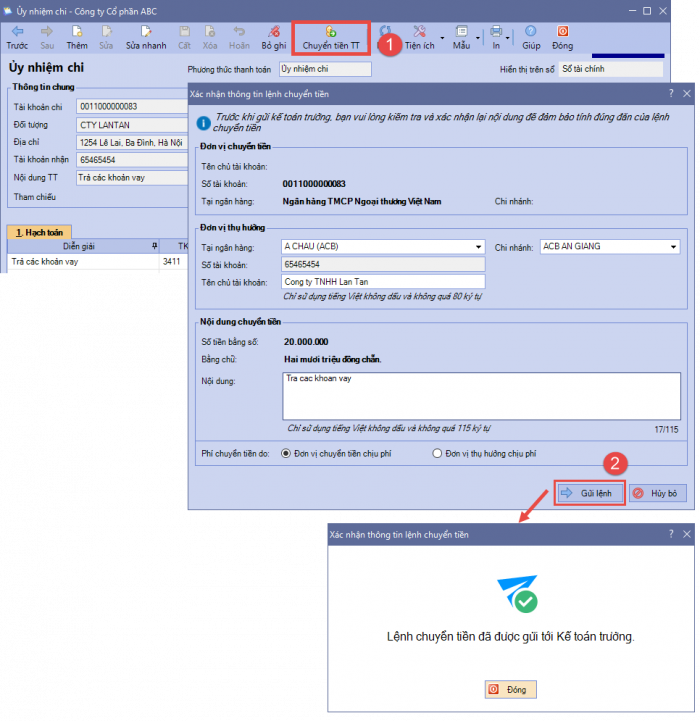
Bước 1. Kế toán viên lập lệnh và chuyển sang cho Kế toán trưởng kiểm tra
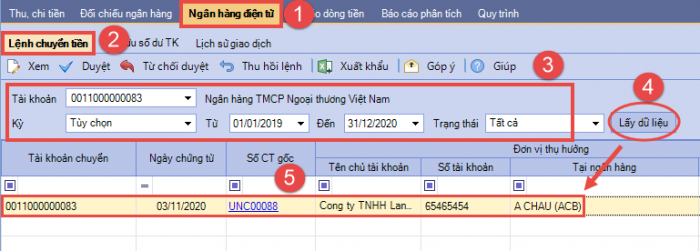
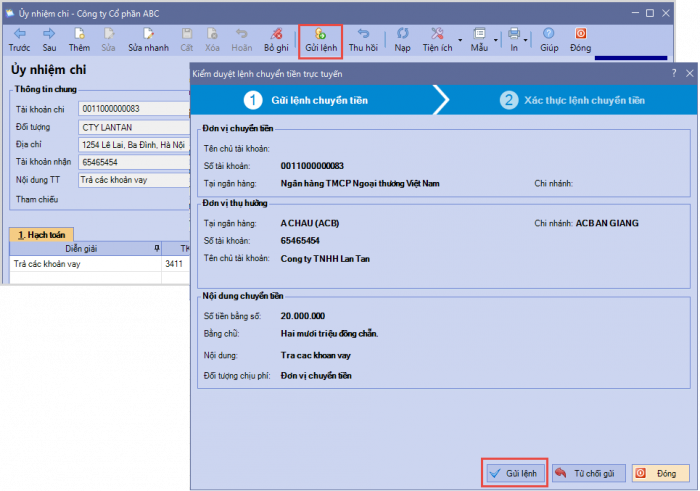
Bước 2. Kế toán trưởng kiểm tra và gửi lệnh lên Ngân hàng:
- Thực hiện Kết nối ngân hàng điện tử Vietcombank bằng tài khoản Internet Banking được cấp quyền lập lệnh.
- Vào tab Ngân hàng điện tử\Lệnh chuyển tiền, tìm kiếm lệnh chuyển tiền muốn gửi.
- Kiểm tra và gửi lệnh lên ngân hàng.
- Xác thực mã OTP
- Lỗi không gửi được lệnh chuyển tiền do bị ẩn nút Gửi lệnh. Xem hướng dẫn khắc phục tại đây.







 024 3795 9595
 https://www.misa.vn/




