
2. Các bước thực hiện
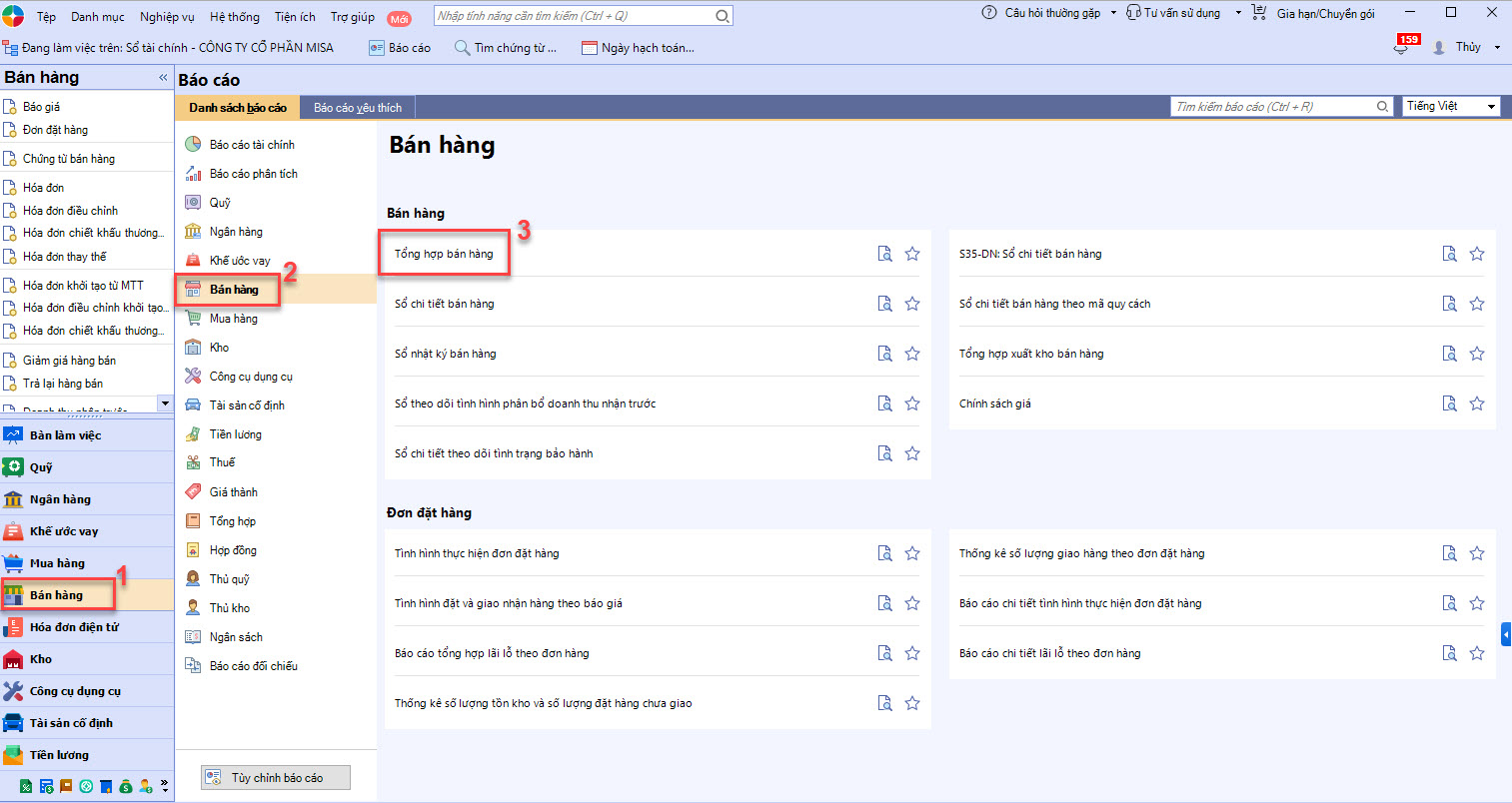
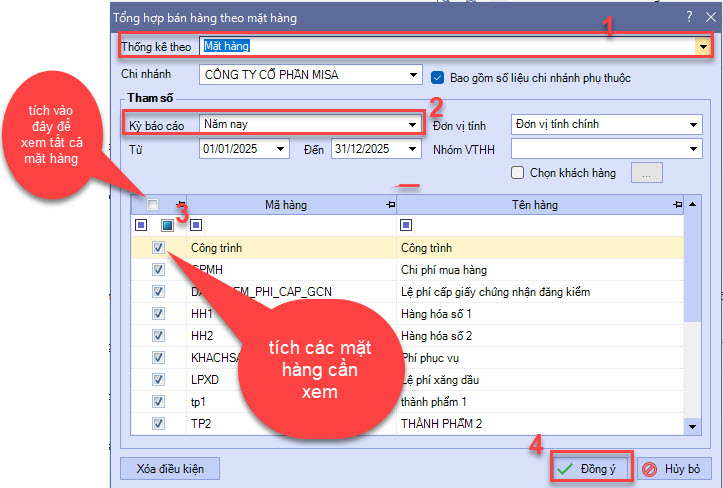
2.1 Xem chênh lệch giá bán và giá vốn theo mặt hàngĐể xem chi tiết chênh lệch giữa giá bán và giá vốn theo từng mặt hàng thực hiện như sau: Bước 1: Vào Báo cáo\Danh sách báo cáo\Bán hàng\Tổng hợp bán hàng. Bước 2: Chọn tham số Thống kê theo mặt hàng\ Chọn Kỳ báo cáo\ Chọn các mã hàng cần xem\ nhấn Đồng ý
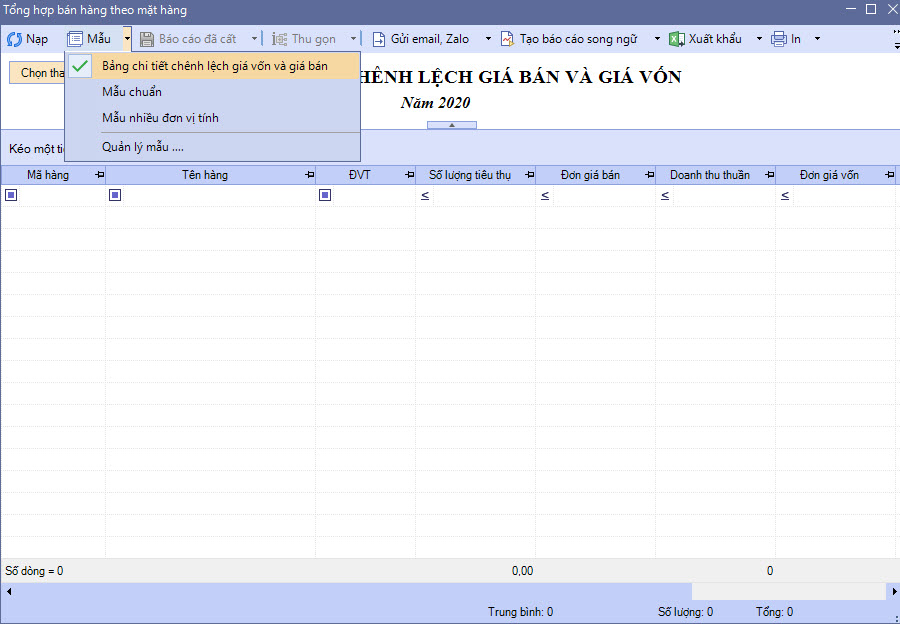
Bước 3: Nhấn vào biểu tương ⏷ cạnh chữ Mẫu và chọn Bảng chi tiết chênh lệch giá vốn và giá bán
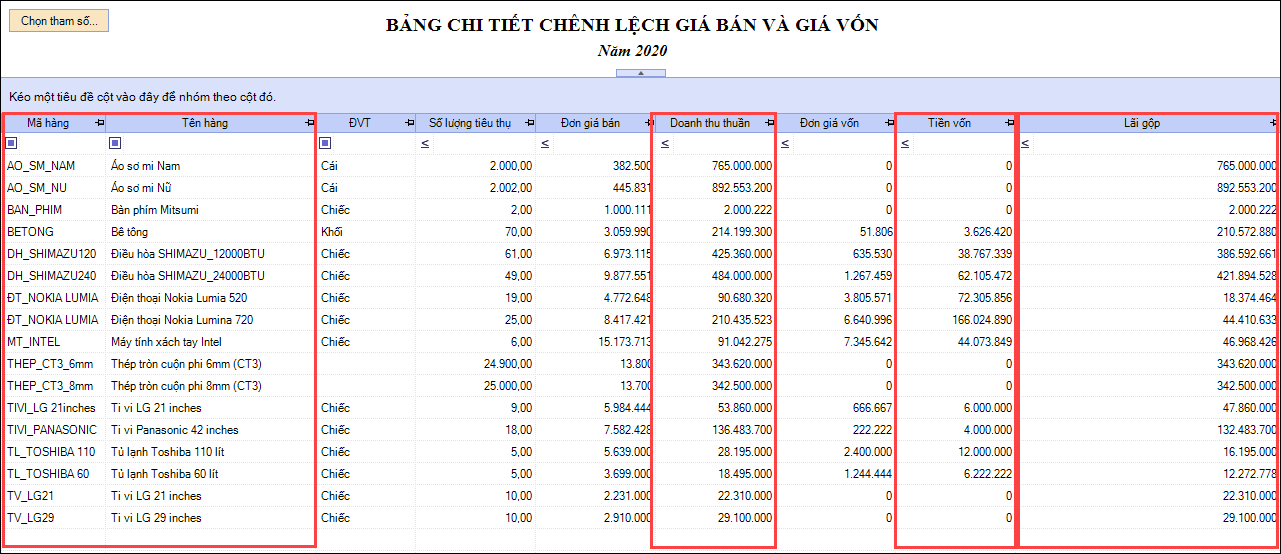
Bước 4: Xem kết quả trên báo cáo: Đơn giá bán, Đơn giá vốn, Doanh thu thuần, Tiền vốn, Lãi gộp
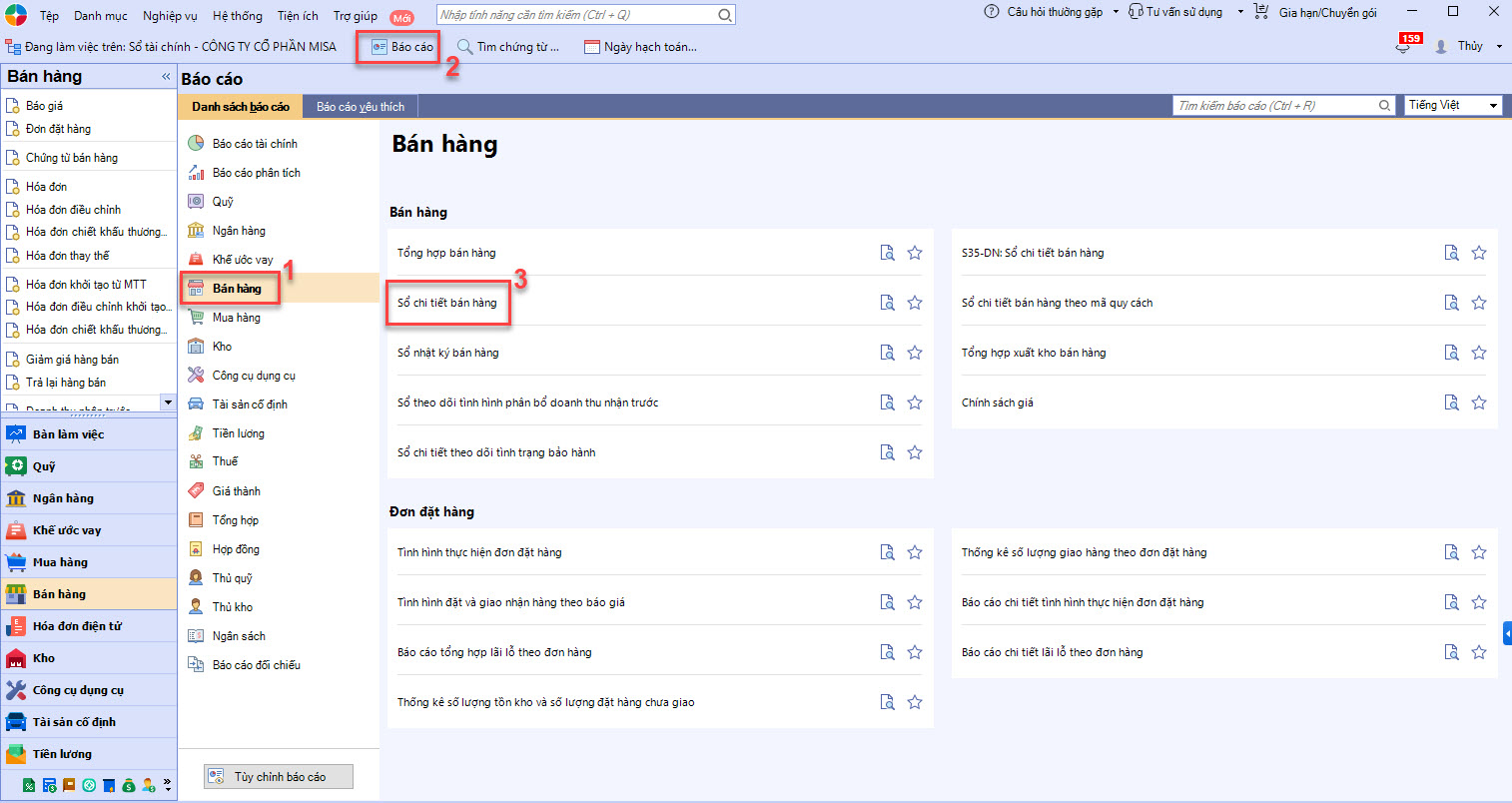
2.2 Xem chênh lệch giá bán và giá vốn theo hóa đơnBước 1: Vào Báo cáo\Danh sách báo cáo\Bán hàng\Sổ chi tiết bán hàng
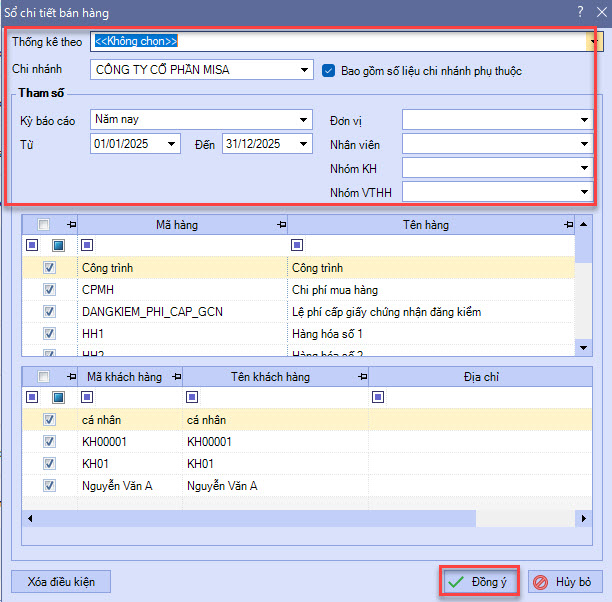
Bước 2: Chọn tham số báo cáo Thống kê theo Không chọn\ Kỳ báo cáo\ Mã hàng và Mã khách hàng muốn xem\ nhấn Đồng ý
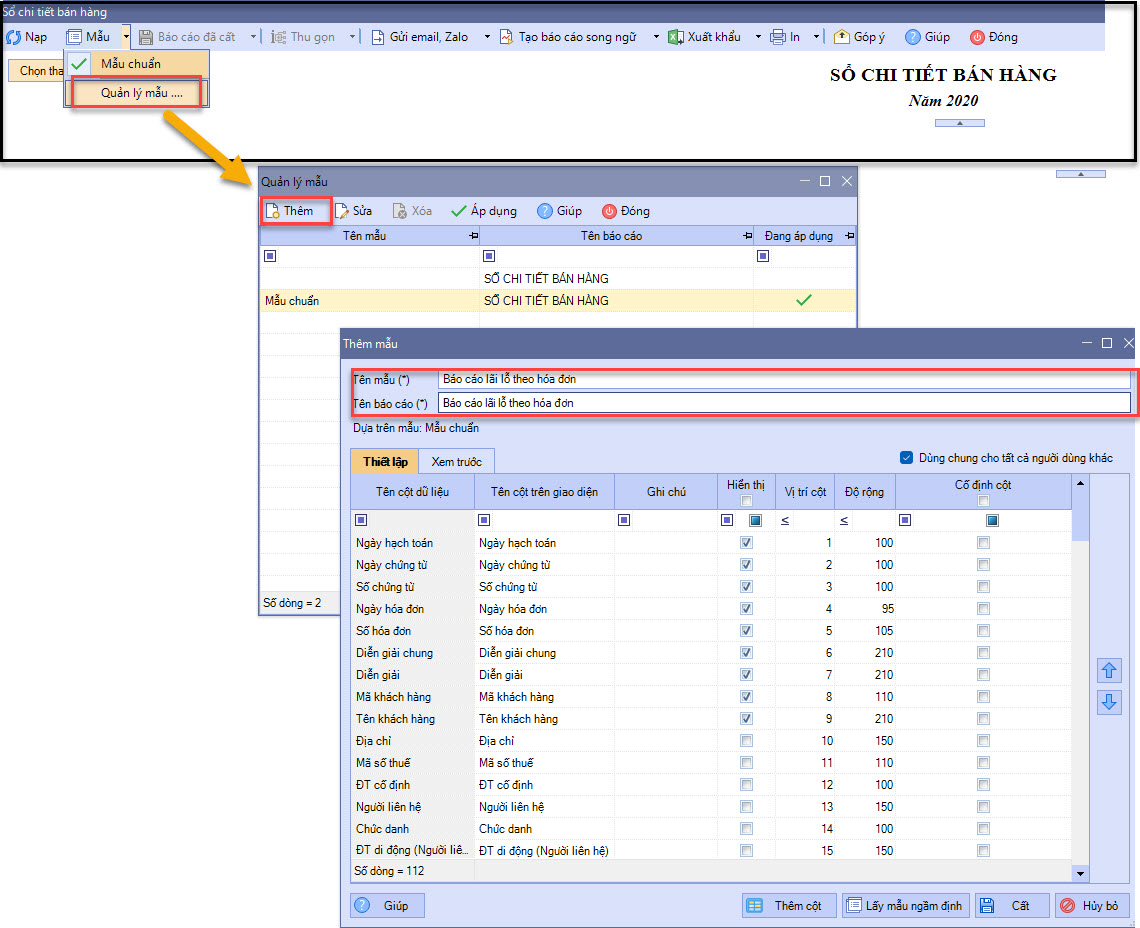
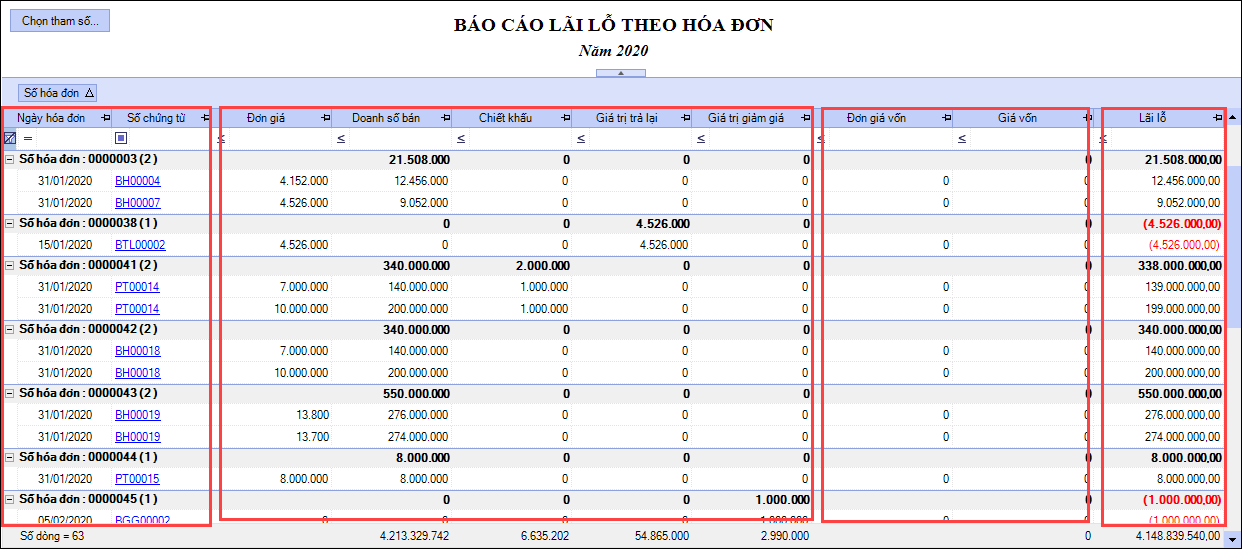
Bước 3: Nhấn vào biểu tượng⏷ cạnh chữ Mẫu\ Quản lý mẫu\ Thêm để tạo mẫu mới, đặt tên mẫu là Báo cáo lãi lỗ theo hóa đơn, tích hiển thị cột Đơn giá, Đơn giá vốn , Doanh số bán và Giá vốn
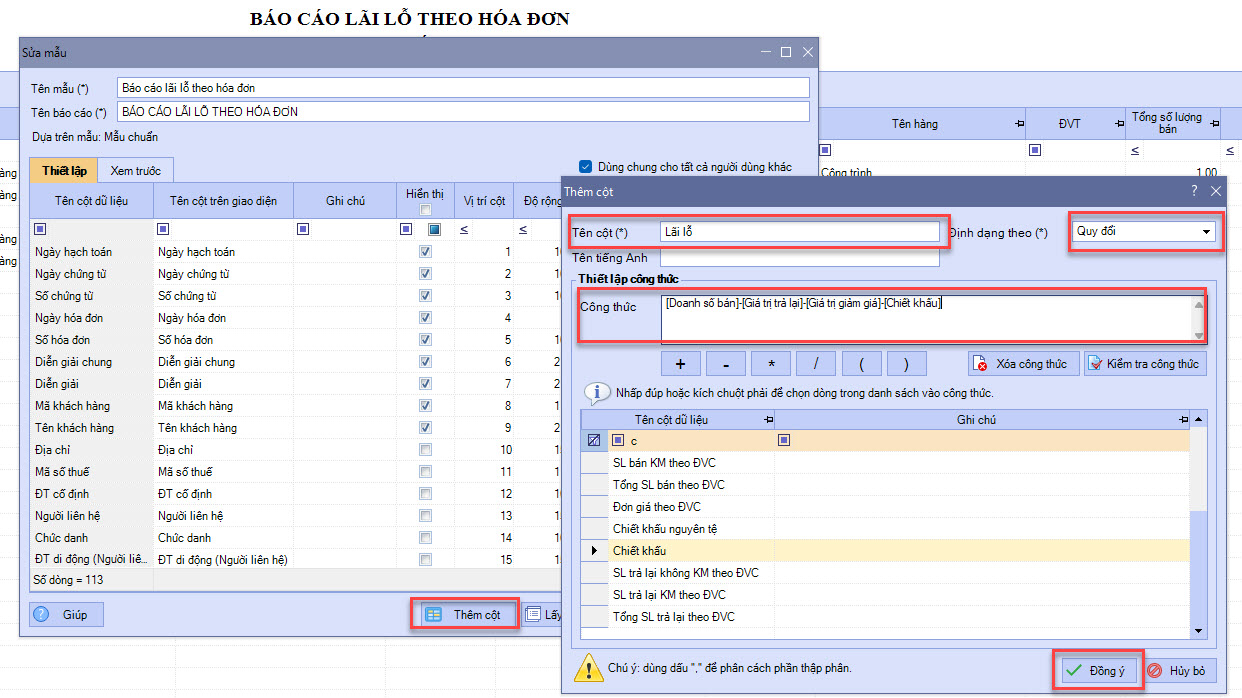
Bước 4: Nhấn Thêm cột để tạo cột Lãi lỗ và thiết lập công thức cho cột : Lãi lỗ = Doanh số bán – Gía trị trả lại – Giá trị giảm giá – Chiết khấu
Bước 5: Xem kết quả trên báo cáo vừa tạo
Video hướng dẫn: |







 024 3795 9595
 https://www.misa.vn/




