
2. Nguyên nhân và giải pháp
2.1 Không hiển thị thư mục chọn tờ khai để nộp.
- Nguyên nhân: Có thể do chưa cài đặt thành công Java
- Cách xử lý:
-
- Bước 1: Nhấn vào đây để tải lại Java. Tích chọn mục Agree and Start Free Download để tải bộ cài về máy.
- Bước 2: Đóng tất cả các trình duyệt khác và cài đặt file vừa tải về.
- Bước 3: Sau khi cài đặt thành công, hiển thị:http://java.com/en/download/installed8.jsp
- Bước 4: Nhấn Verify Javar Version\Actition Javar
- Bước 5: Chọn Run khi hiển thị thông báo có chạy Java không.
2.2 Khi nộp tờ khai GTGT khấu trừ (01/GTGT) theo Quý hiển thị thông báo: “Bạn chưa đăng ký nộp tờ khai này qua hệ thống kê khai thuế online…”
- Nguyên nhân: Có thể do hệ thống đang thiết lập đăng ký nộp tờ khai thuế GTGT theo tháng nên không thể nộp được tờ khai thuế GTGT theo Quý.
- Cách xử lý:
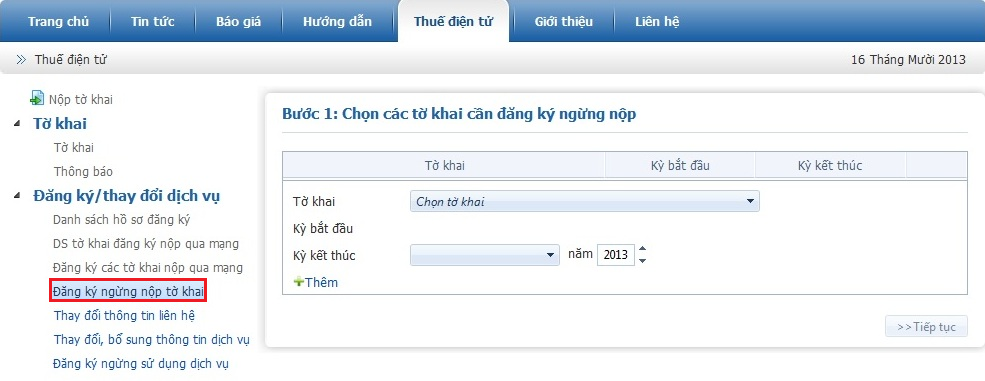
- Bước 1: Vào menu Thuế điện tử\Đăng ký/Thay đổi dịch vụ\Đăng ký ngừng nộp tờ khai/ Tại mục Tờ khai, chọn Tờ khai GTGT khấu trừ (01/GTGT) theo tháng.
- Kỳ bắt đầu: Chương trình tự điền thông tin.
- Chọn Kỳ kết thúc (ví dụ: Nộp tờ khai theo Quý bắt đầu từ Quý 3 thì Kỳ bắt đầu là tháng 6 và Kỳ kết thúc là tháng 7)
- Nhấn Thêm, sau đó nhấn Tiếp tục.
- Nhấn Nộp đăng ký (nhập mật khẩu chứng thư số)
- Nhấn Đồng ý.
- Kỳ bắt đầu: Chương trình tự điền thông tin.
- Bước 1: Vào menu Thuế điện tử\Đăng ký/Thay đổi dịch vụ\Đăng ký ngừng nộp tờ khai/ Tại mục Tờ khai, chọn Tờ khai GTGT khấu trừ (01/GTGT) theo tháng.
-
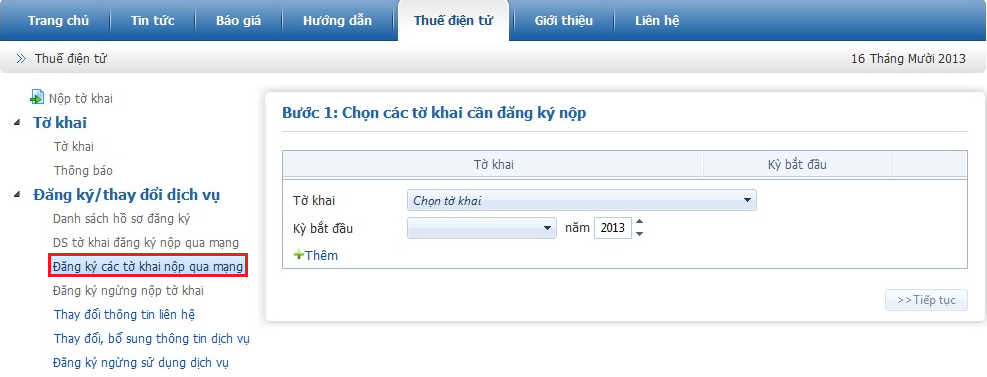
- Bước 2:Vào menu Thuế điện tử\Đăng ký/Thay đổi dịch vụ\Đăng ký các tờ khai nộp qua mạng/Tại phần Tờ khai chọn Tờ khai GTGT khấu trừ (01/GTGT) theo Quý.
-
-
- Chọn Kỳ bắt đầu muốn nộp tờ khai.
- Nhấn Thêm, sau đó nhấn Tiếp tục.
- Nhấn Nộp đăng ký (Nhập mật khẩu chứng thư số)
- Nhấn Đồng ý.
- Chọn Kỳ bắt đầu muốn nộp tờ khai.
-
- Sau khi thực hiện 2 bước trên thì đợi Tổng cục thuế xác nhận đồng ý và thực hiện nộp lại tờ khai theo Quý là được.
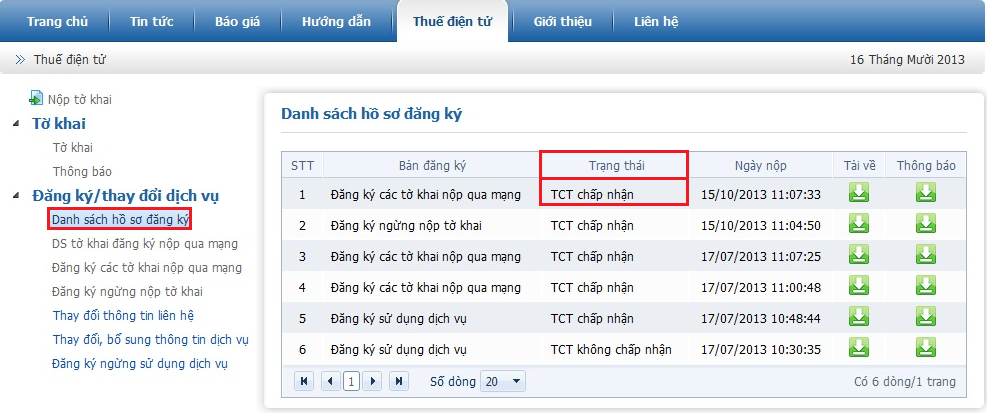
Lưu ý: Có thể theo dõi trạng thái duyệt hồ sơ bằng cách vào menuThuế điện tử\Đăng ký/Thay đổi dịch vụ\Danh sách hồ sơ đăng ký. Xem thông tin cộtTrạng thái. Trong trường hợp trạng thái là Không chấp nhận thì nhấn vào mũi tên tải về tại cộtThông báođể tải về nguyên nhân không được chấp nhận.
2.3 Khi nộp tờ khai hiển thị thông báo: “Tờ khai không đúng định dạng…”
- Nguyên nhân: Do bảng kê mua vào/bán ra có đối tượng khách hàng/nhà cung cấp khai báo mã số thuế sai với quy định (ví dụ: Mã số thuế đúng là 0101522309-017 nhưng lại khai báo là 0101522309-17)
- Cách xử lý:
-
- Bước 1: Mở file tờ khai được chọn để nộp lên bằng Notepad
- Bước 2: Tìm theo giá trị mã số thuế mà Tổng cục thuế báo lỗi để sửa lại.







 024 3795 9595
 https://www.misa.vn/




