
2. Các bước thực hiện
Lưu ý:
- Để lập được hóa đơn từ máy tính tiền cần thực hiện đầy đủ các bước bắt đầu sử dụng theo hướng dẫn tại đây
- Kế toán phải được phân quyền sử dụng chức năng Hóa đơn từ máy tính tiền trong nghiệp vụ Bán hàng trên chi nhánh và sổ đang làm việc thì mới có thể thực hiện được chức năng này. (Chi tiết hướng dẫn phân quyền, xem tại đây)
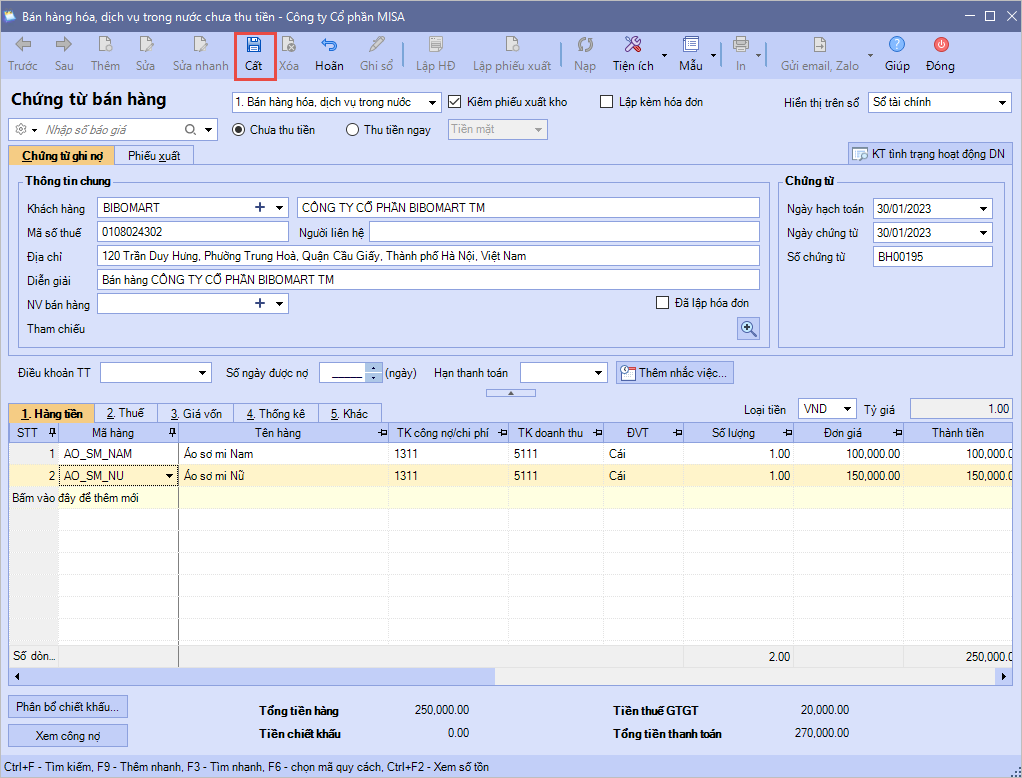
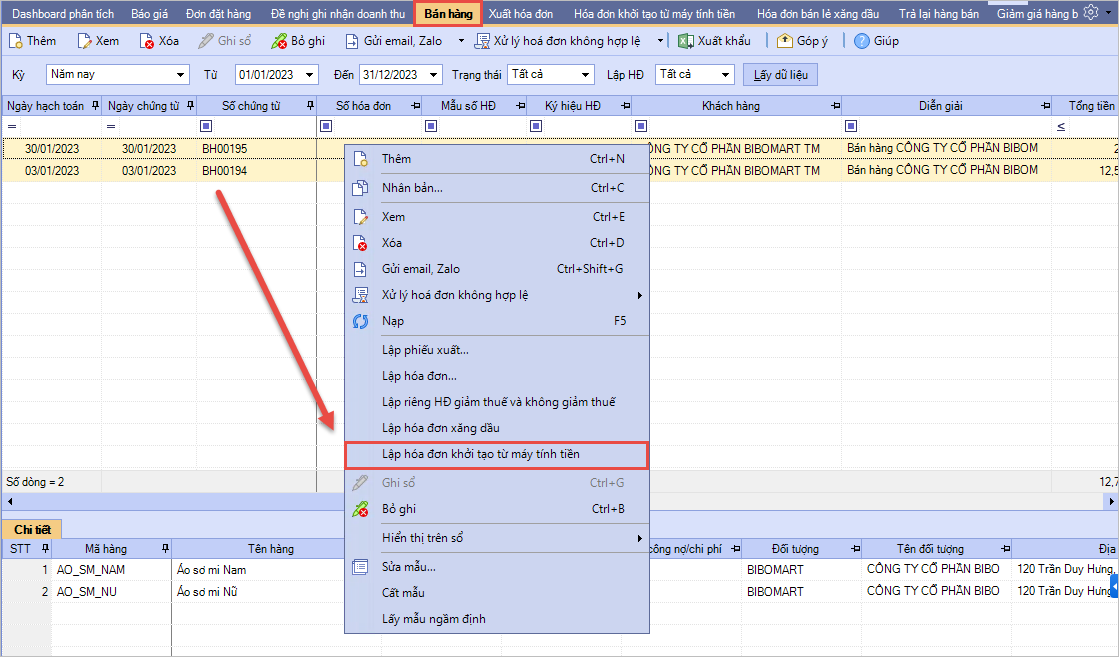
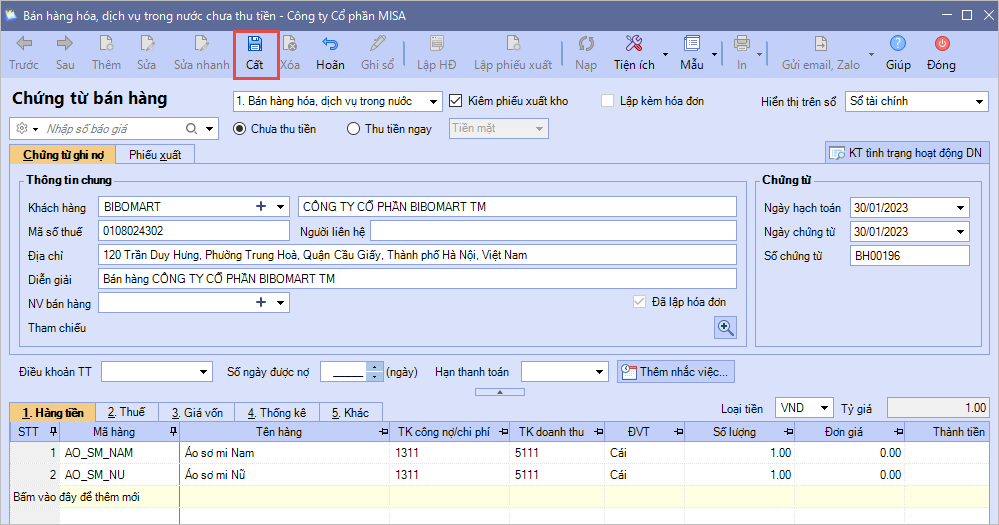
Cách 1: Lập chứng từ bán hàng trước, lập hóa đơn khởi tạo từ máy tính tiền sauBước 1: Vào phân hệ Bán hàng\tab Bán hàng, nhấn Thêm để lập chứng từ bán hàng Bước 2: Chọn loại chứng từ là Bán hàng hóa dịch vụ trong nước hoặc Bán hàng đại lý bán đúng giá. Bước 3: Khai báo chứng từ bán hàng và KHÔNG tích chọn Lập kèm hóa đơn. Sau đó, nhấn Cất.
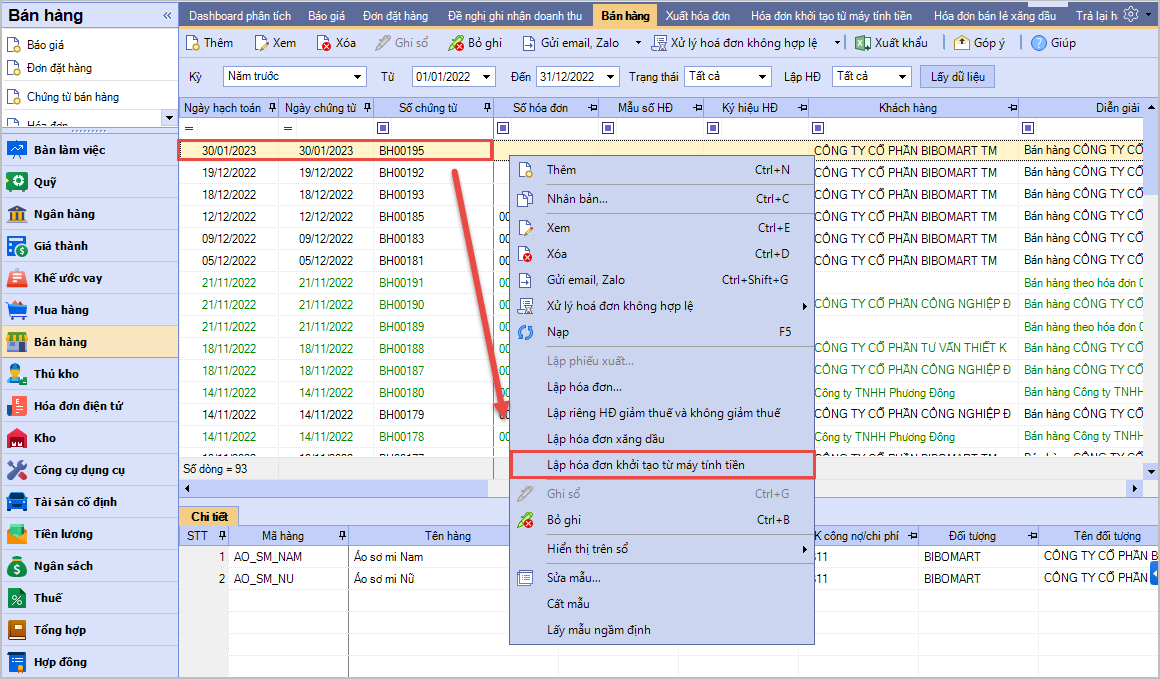
Bước 4: Trên danh sách CTBH, chọn chứng từ cần lập hóa đơn khởi tạo từ máy tính tiền. Nhấn chuột phải và chọn chức năng Lập hóa đơn khởi tạo từ máy tính tiền.
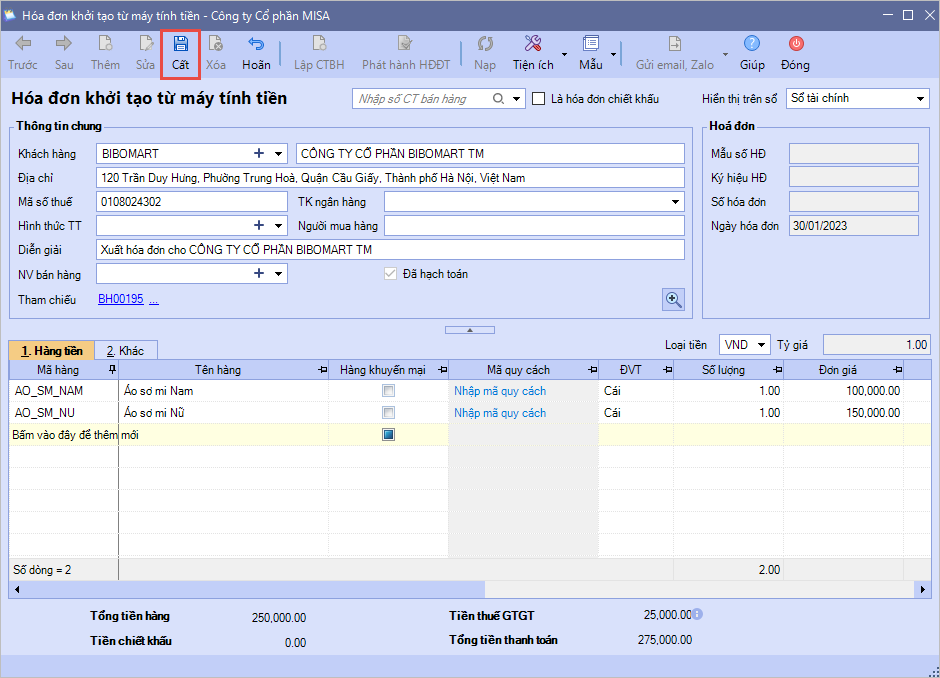
Bước 5: Kiểm tra lại các thông tin trên hóa đơn. Sau đó, nhấn Cất
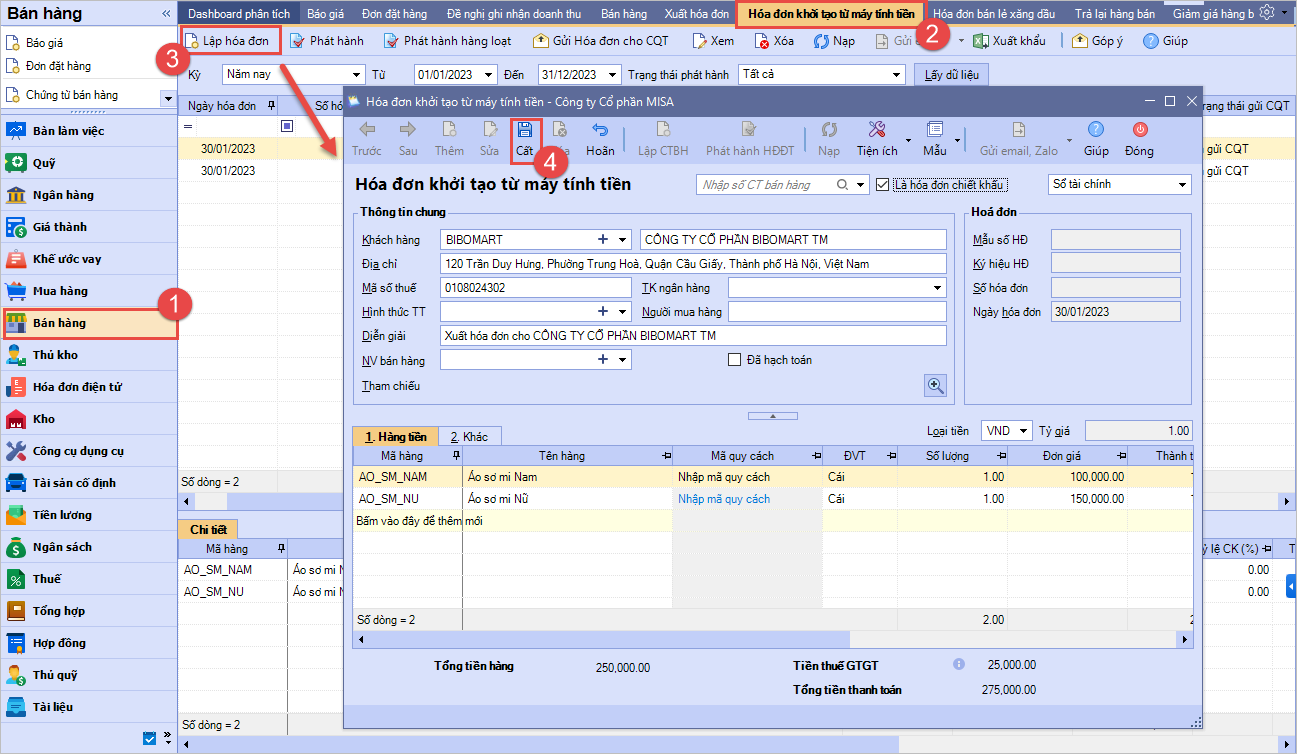
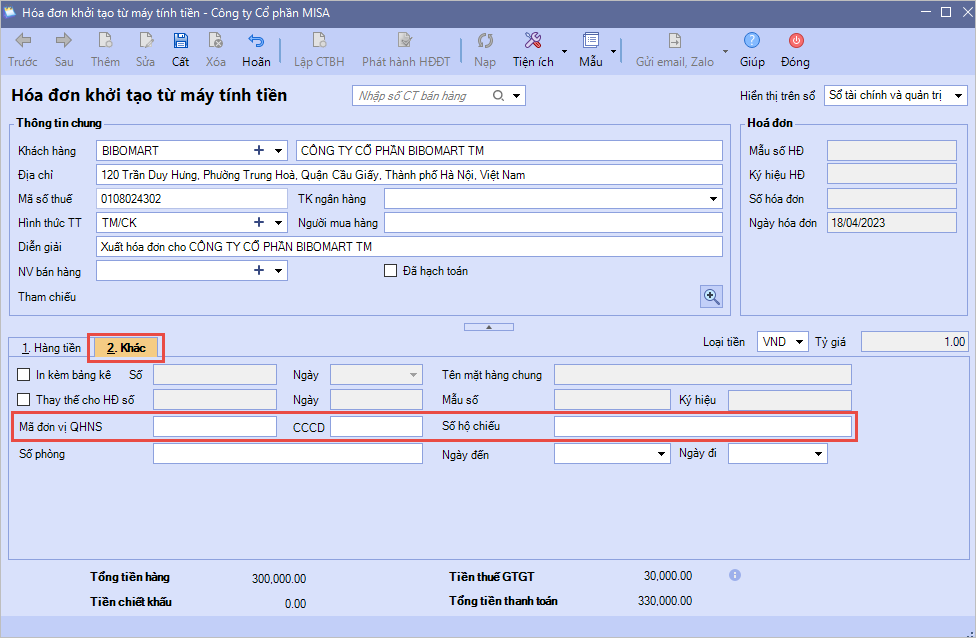
Cách 2: Lập hóa đơn khởi tạo từ máy tính tiền trước, lập chứng từ bán hàng sauBước 1: Vào phân hệ Bán hàng\tab Hóa đơn khởi tạo từ máy tính tiền, nhấn Lập hóa đơn. Bước 2: Khai báo thông tin trên hóa đơn khởi tạo từ máy tính tiền. Nhấn Cất.
Lưu ý: Khai báo các thông tin Mã đơn vị QHNS, CCCD, Số hộ chiếu (nếu có) tại tab Khác.
Bước 3: Lập chứng từ bán hàng từ hóa đơn khởi tạo từ máy tính tiền theo 1 trong 3 cách sau:
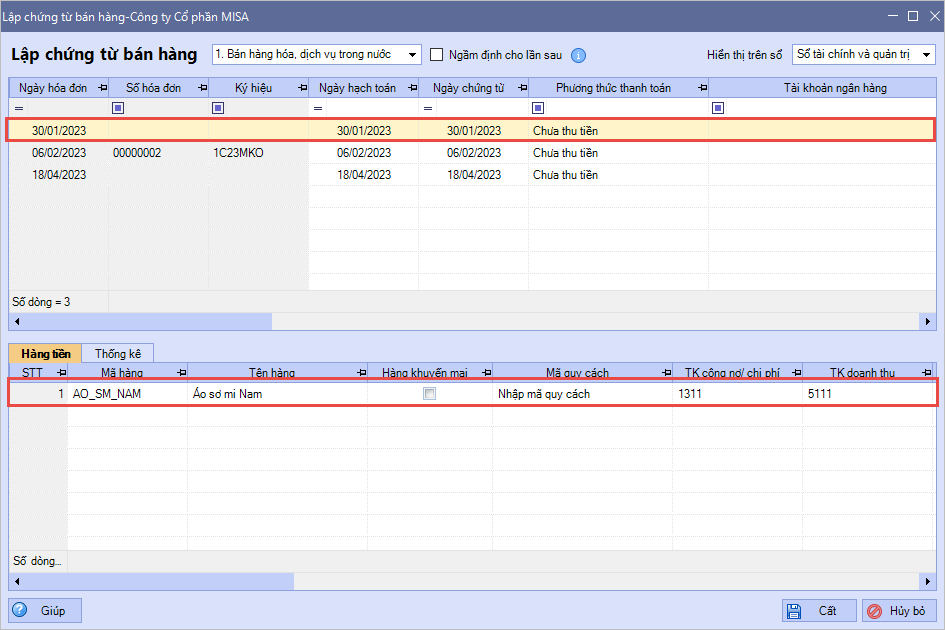
Bước 4: Chương trình sẽ tự động lấy lên các thông tin tương ứng trên chứng từ bán hàng, người dùng có thể sửa lại các thông tin này (nếu cần). Bước 5: Nhấn Cất.
|
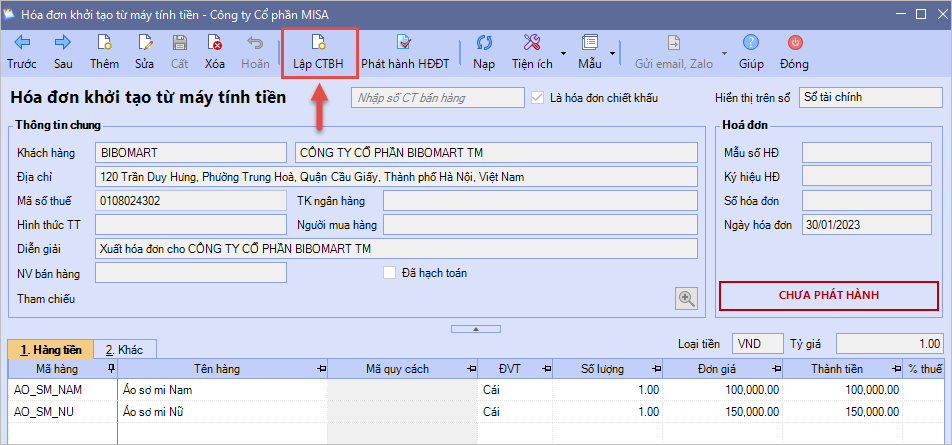
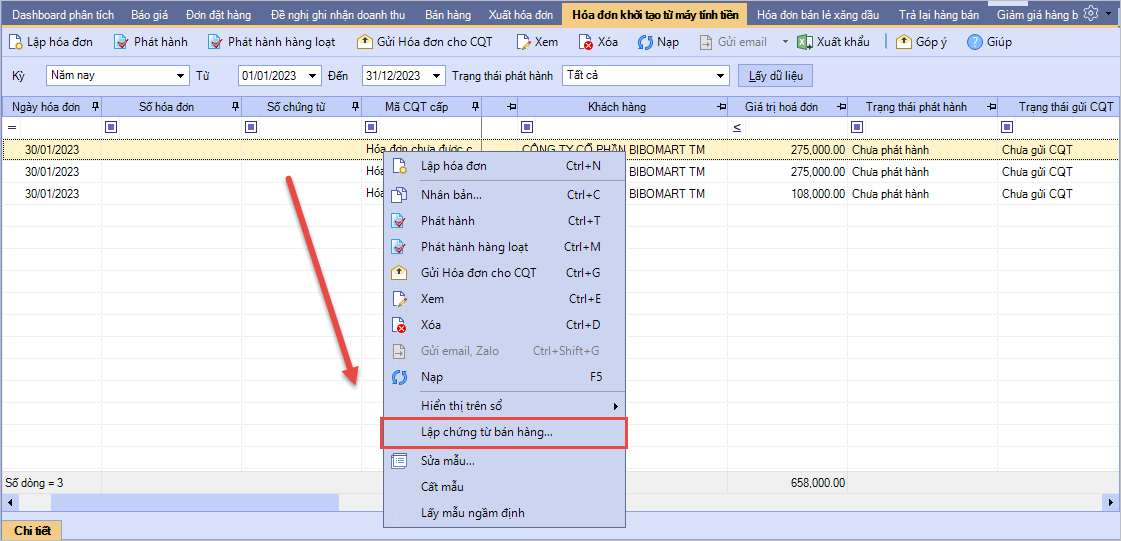 Lưu ý: Từ MISA SME 2023 – R9, chương trình cho phép lập nhiều chứng từ bán hàng khi chọn cùng lúc nhiều hóa đơn khởi tạo từ máy tính tiền.
3. Lưu ý
- Chỉ có thể lập hóa đơn khởi tạo từ máy tính tiền từ chứng từ bán hàng hóa, dịch vụ trong nước và bán hàng đại lý bán đúng giá.
- Chỉ cho phép lập chứng từ bán hàng từ nhiều hóa đơn cùng là loại hóa đơn khởi tạo từ máy tính tiền.
- Người dùng có thể nhập khẩu hàng loạt hóa đơn từ file excel như sau:

-
- Vào Tệp\Nhập khẩu từ excel, chọn nhập khẩu chứng từ loại Hóa đơn khởi tạo từ máy tính tiền.
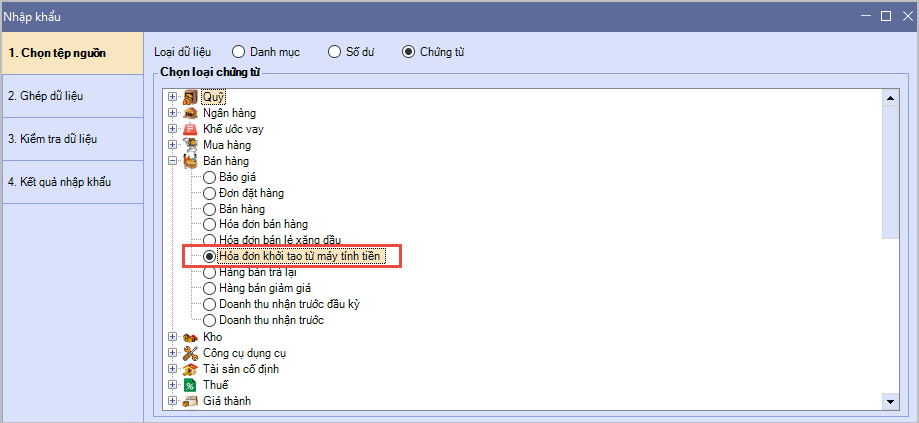
- Thực hiện nhập khẩu Hóa đơn khởi tạo từ máy tính tiền vào phần mềm tương tự như hướng dẫn Tại đây.







 024 3795 9595
 https://www.misa.vn/




