Chuyển hóa đơn điện tử thành hóa đơn giấy

 Xem phim hướng dẫn

Tải phim hướng dẫn: Tại đây (Xem hướng dẫn tải phim)

1. Tổng quan

Mục đích: Bài viết này giúp kế toán chuyển đổi hóa đơn điện tử đã phát hành thành hóa đơn giấy để phục vụ lưu thông hàng hóa hoặc lưu trữ chứng từ kế toán theo quy định pháp luật.

Nội dung bài viết gồm:

  • Hướng dẫn thao tác chuyển đổi từng hóa đơn hoặc hàng loạt hóa đơn điện tử sang hóa đơn giấy
  • Lưu ý về phân quyền, điều kiện sử dụng và cách lưu trữ hóa đơn chuyển đổi

Phạm vi áp dụng: Dành cho kế toán, quản trị viên hệ thống và doanh nghiệp sử dụng hóa đơn điện tử trên phần mềm có nhu cầu chuyển đổi hóa đơn điện tử thành hóa đơn giấy.

2. Cách thực hiện

Thực hiện chuyển đổi theo 1 trong 2 cách sau:

2.1. Chuyển từng hóa đơn điện tử thành hóa đơn giấy

Bước 1: Vào phân hệ Hóa đơn điện tử/ tab Hóa đơn điện tử.

Bước 2: Chọn mục Đã phát hành (Hoặc có thể chọn các mục chi tiết như: Chưa gửi cho KH, Đang gửi cho KH, Gửi bị lỗi, Đã gửi HĐ cho KH).

Bước 3: Thiết lập điều kiện tìm kiếm hóa đơn điện tử cần chuyển thành hóa đơn giấy, sau đó nhấn Lấy dữ liệu.

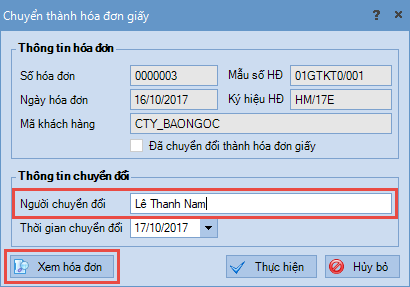
Bước 4: Chọn hóa đơn trên danh sách, sau đó nhấn Chuyển thành hóa đơn giấy.

  • Trường hợp hóa đơn đã được chuyển thành hóa đơn giấy trước đó, chương trình sẽ tự động tích chọn ô Đã chuyển đổi thành hóa đơn giấy.
  • Thông tin Người chuyển đổi được chương trình tự động lấy lên theo họ và tên người đăng nhập, tuy nhiên Kế toán vẫn có thể thay đổi nếu cần.
  • Có thể xem trước nội dung hóa đơn trước khi chuyển thành hóa đơn giấy bằng cách nhấn Xem hóa đơn.

Bước 5: Nhấn Thực hiện, chương trình sẽ tự động chuyển hóa đơn điện tử sang file PDF.

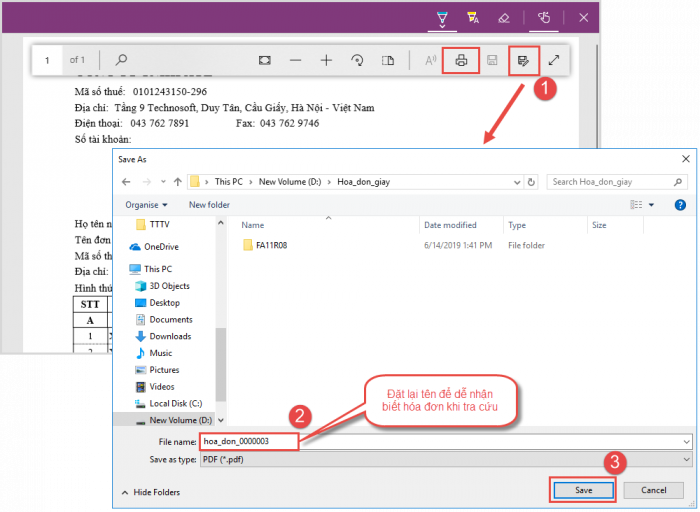
Bước 6: Nhấn vào biểu tượng máy in để in hóa đơn điện tử sau khi chuyển đổi ra giấy.

Bước 7: Nhấn vào biểu tượng lưu, sau đó chọn đường dẫn lưu trữ hóa đơn chuyển đổi vào máy tính để tra cứu lại khi cần.

2.2 Chuyển hàng loạt hóa đơn điện tử thành hóa đơn giấy

Bước 1: Vào phân hệ Hóa đơn điện tử/ tab Hóa đơn điện tử.

Bước 2: Chọn mục Đã phát hành (Hoặc có thể chọn các mục chi tiết như: Chưa gửi cho KH, Đang gửi cho KH, Gửi bị lỗi, Đã gửi HĐ cho KH).

Bước 3: Nhấn chuột phải tại màn hình danh sách và chọn Chuyển thành HĐ giấy hàng loạt.

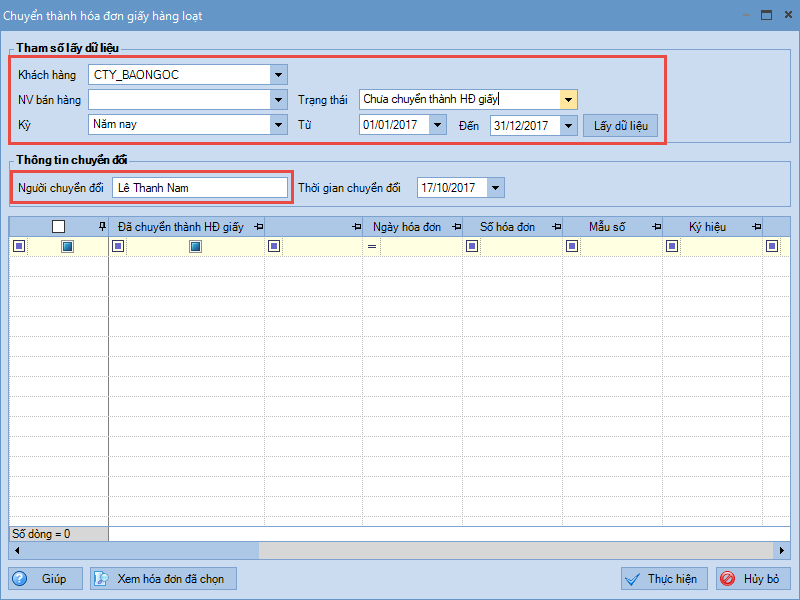
Bước 4: Thiết lập điều kiện để tìm kiếm các hóa đơn điện tử cần chuyển thành hóa đơn giấy, sau đó nhấn Lấy dữ liệu.

  • Thông tin Người chuyển đổi được chương trình tự động lấy lên theo họ và tên người đăng nhập, tuy nhiên Kế toán vẫn có thể thay đổi nếu cần.

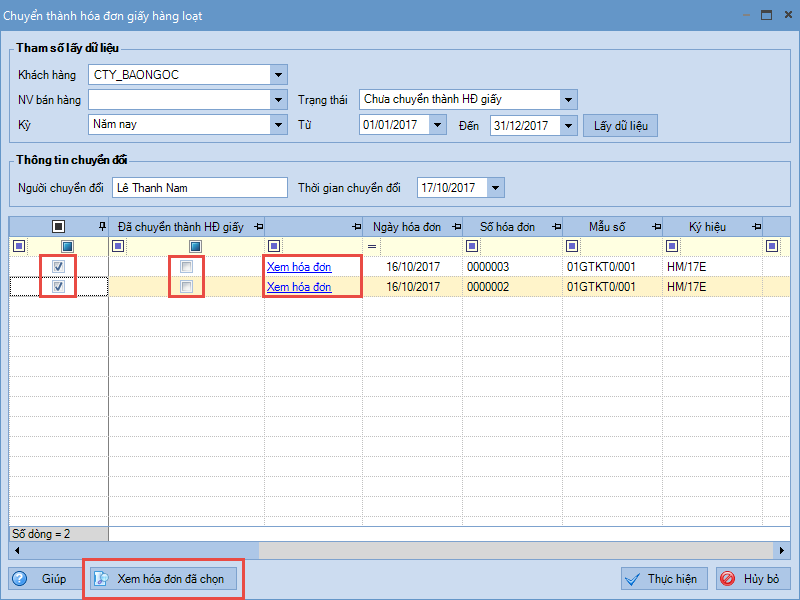
Bước 5: Tích chọn các hóa đơn cần chuyển thành hóa đơn giấy.

  • Trường hợp hóa đơn đã được chuyển thành hóa đơn giấy trước đó, chương trình sẽ tự động tích chọn tại cột Đã chuyển thành HĐ giấy.
  • Có thể xem trước nội dung hóa đơn trước khi chuyển bằng cách nhấn Xem hóa đơn hoặc nhấn Xem hóa đơn đã chọn để xem trước nội dung của tất cả các hóa đơn đã chọn cùng lúc.

Bước 6: Nhấn Thực hiện, chương trình sẽ tự động chuyển hóa đơn điện tử sang file PDF.

Bước 7: Nhấn vào biểu tượng máy in để in hóa đơn điện tử sau khi chuyển đổi ra giấy.

Bước 8: Nhấn vào biểu tượng lưu, sau đó chọn đường dẫn lưu trữ hóa đơn chuyển đổi vào máy tính để tra cứu lại khi cần.

3. Lưu ý

  • Chức năng này chỉ có thể thực hiện được khi có kết nối internet.
  • Kế toán phải được phân quyền Chuyển thành hóa đơn giấy trên chi nhánh và sổ đang làm việc thì mới có thể thực hiện được chức năng này. (Chi tiết hướng dẫn phân quyền, xem tại đây).

Cập nhật 06/11/2025
Chia sẻ bài viết hữu ích này

Bài viết này hữu ích chứ ?

Bài viết liên quan

Tổng đài tư vấn
Bạn vẫn còn thắc mắc chưa được giải đáp? Hãy liên hệ với chúng tôi
Tổng đài MISA