
1. Tổng quan
Mục đích: Hướng dẫn cách copy trực tiếp từng cột dữ liệu từ Excel vào giao diện nhập liệu trên phần mềm, giúp nhập liệu nhanh chóng mà không cần tạo file nhập khẩu.
Nội dung:
Nội dung:
- Giới thiệu chức năng copy dữ liệu từ Excel vào phần mềm.
- Danh sách các chứng từ và phân hệ hỗ trợ thao tác này.
- Hướng dẫn chi tiết cách thực hiện và các lưu ý khi sử dụng.
Phạm vi áp dụng: Kế toán, Thủ kho, Nhân viên nhập liệu, Quản lý kho, Quản lý mua hàng, Quản lý bán hàng
Danh sách chứng từ hỗ trợ copy từ Excel
| Phân hệ Mua hàng | Phân hệ Bán hàng | Phân hệ ngân sách | Phân hệ kho |
| 1. Đơn mua hàng 2. Hợp đồng mua hàng 3. Chứng từ mua hàng hoá 4. Chứng từ mua hàng hoá nhiều hoá đơn 5. Chứng từ mua dịch vụ 6. Chứng từ trả lại hàng mua 7. Chứng từ giảm giá hàng mua |
1. Báo giá 2. Đơn đặt hàng 3. Chứng từ bán hàng 4. Hoá đơn & hóa đơn điều chỉnh 5. Chứng từ giảm giá hàng bán 6. Chứng từ trả lại hàng bán |
1. Lập dự toán ngân sách | 1. Phiếu nhập kho 2. Phiếu xuất kho 3. Phiếu chuyển kho 4. Lệnh sản xuất 5. Lệnh lắp ráp, tháo dỡ |
2. Các bước thực hiện
Chức năng copy dữ liệu từ Excel được thực hiện như sau:
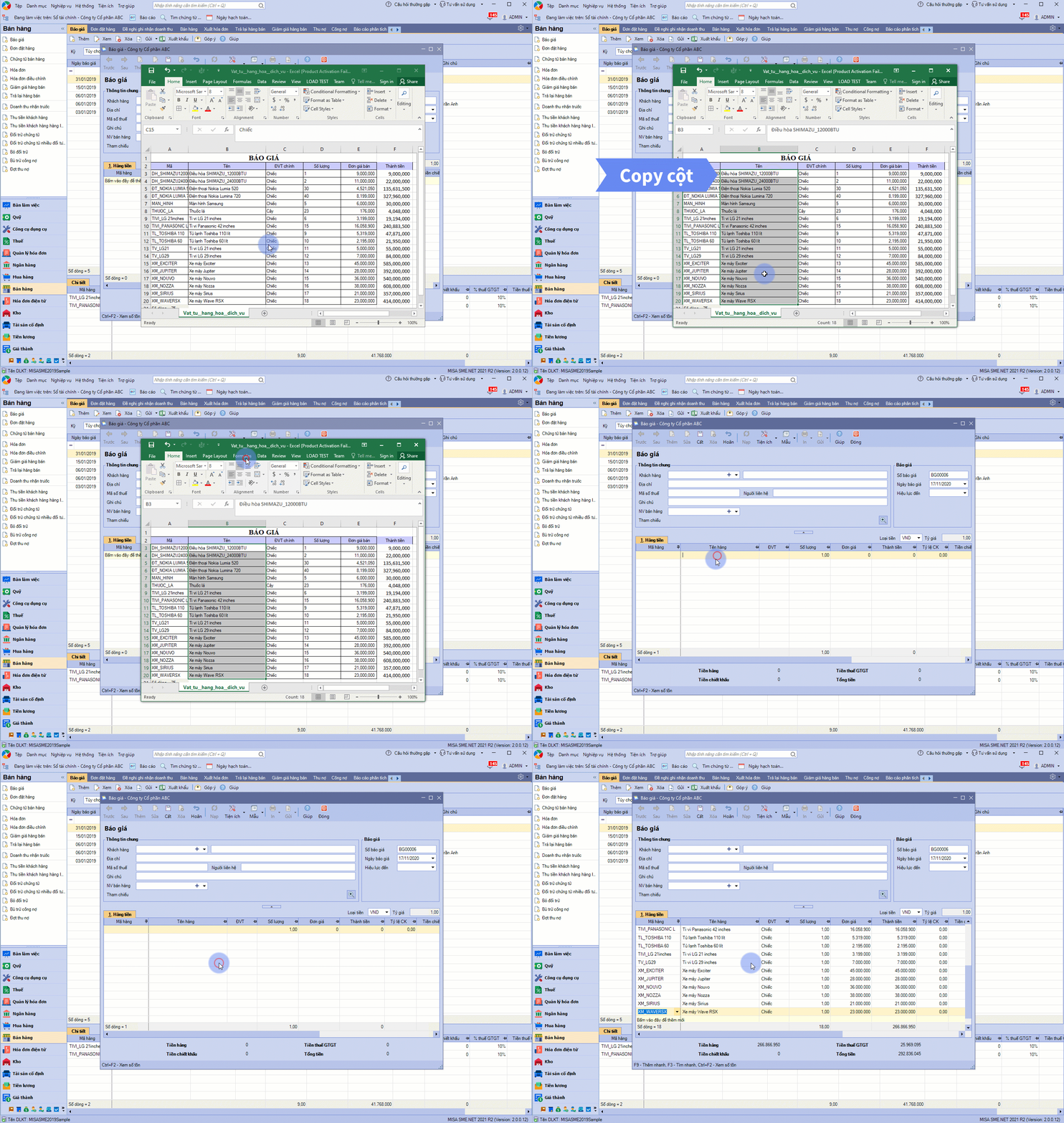
Bước 1: Tại giao diện file excel, thực hiện bôi đen các dữ liệu cần copy, nhấn chuột phải, chọn Copy.
Bước 2: Trên giao diện nhập liệu chứng từ trên phần mềm , nhấn chuột phải tại nội dung cột cần dán dữ liêu/chọn Sao chép nhiều dòng excel vào cột.
Xem video hướng dẫn thao tác dưới đây:
3. Lưu ý
- Chỉ có thể copy được từng cột, không thể copy nhiều cột cùng lúc. Các cột có thể thực hiện được chức năng copy từ Excel bao gồm: Mã hàng; Tên hàng; Đơn vị tính; Đơn giá; Số lượng; Tiền chiết khấu; Tỷ lệ chiết khấu; % thuế suất GTGT, Trường mở rộng.
- Sau khi copy cột Mã hàng hoặc cột Tên hàng, nếu trùng với mặt hàng đã có trong danh mục, chương trình sẽ tự động nhận diện và điền các thông tin còn lại như Tên hàng/Mã hàng/ĐVT/Đơn giá…
- Nếu Mã hàng/Tên hàng chưa có trong danh mục, Kế toán phải tự chọn lại mã hàng đã có hoặc tạo mới mã hàng.
- Nếu gặp lỗi định dạng số khi copy dữ liệu từ Excel vào cột phần mềm, tham khảo hướng dẫn khắc phục Tại đây.
Lượt xem:
1.721

024 3795 9595
https://www.misa.vn/







