1. Trang chủ
  2. Khác
  3. 1. Hướng dẫn sử dụng
  4. Menu Trợ giúp
  5. Hướng dẫn quyết toán báo cáo tài chính
  6. 9.3. Lập chứng từ nhập kho thành phẩm nhưng hạch toán sai (hạch toán khác Nợ TK 15x/Có TK 154, hạch toán vào khoản mục chi phí sản xuất) hoặc sai đối tượng tập hợp chi phí; hoặc đối tượng tập hợp chi phí không được tính giá thành trong kỳ

9.3. Lập chứng từ nhập kho thành phẩm nhưng hạch toán sai (hạch toán khác Nợ TK 15x/Có TK 154, hạch toán vào khoản mục chi phí sản xuất) hoặc sai đối tượng tập hợp chi phí; hoặc đối tượng tập hợp chi phí không được tính giá thành trong kỳ

1. Tổng quan

Mục đích: Hướng dẫn cách nhận diện và xử lý các sai sót khi lập chứng từ nhập kho thành phẩm sản xuất, nhằm đảm bảo hạch toán đúng tài khoản, đối tượng tập hợp chi phí và tính giá thành chính xác.

Nội dung bài viết: Các lỗi thường gặp, nguyên nhân và giải pháp điều chỉnh chứng từ, cũng như cập nhật lại giá thành.

Phạm vi áp dụng: Dành cho các đơn vị theo dõi Công cụ dụng cụ trên phần mềm kế toán.

2. Các bước thực hiện

2.1 Nguyên nhân

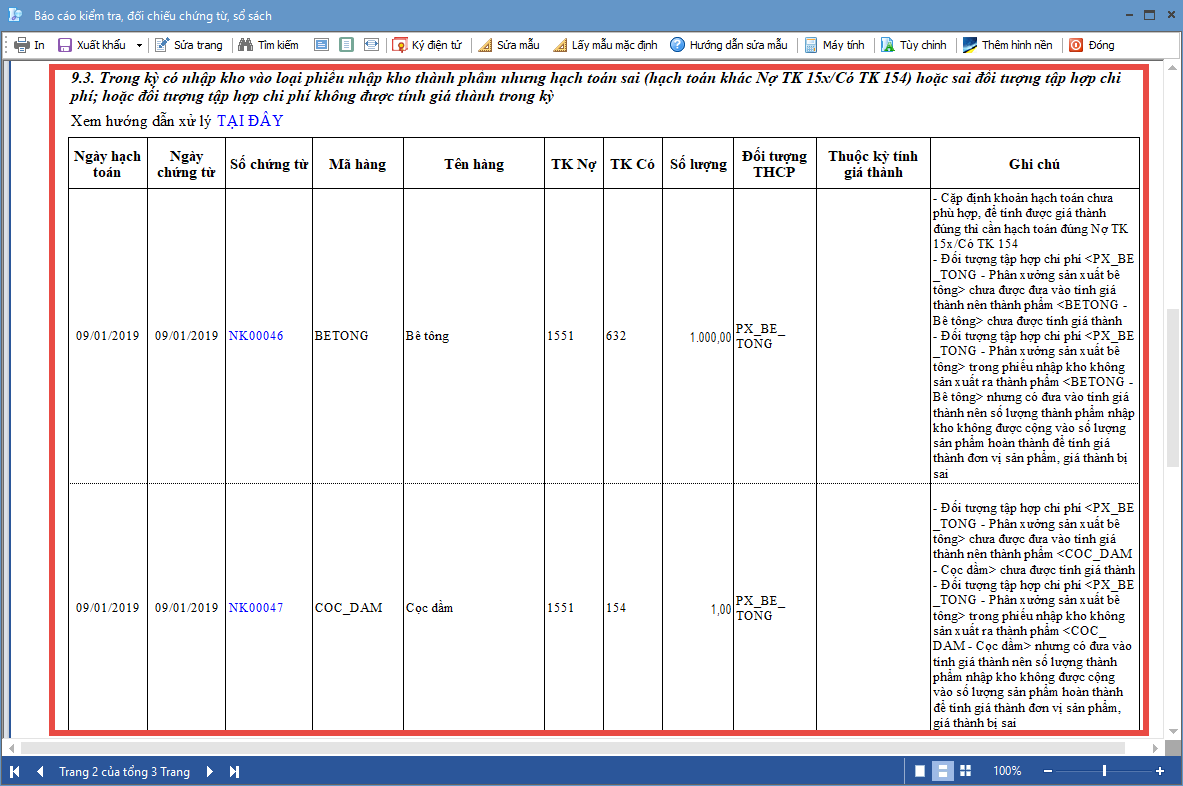
Trên báo cáo kiểm tra, đối chiếu chứng từ, sổ sách tại mục 9.3 sẽ hiển thị các chứng từ nhập kho thành phẩm có sai sót bao gồm:

  • Chứng từ nhập kho loại Thành phẩm sản xuất nhưng hạch toán khác Nợ TK 15x/ Có TK 154.
  • Chứng từ nhập kho loại Thành phẩm sản xuất nhưng chọn sai đối tượng tập hợp chi phí của thành phẩm nhập kho.
  • Chứng từ nhập kho loại Thành phẩm sản xuất, chọn đúng đối tượng tập hợp chi phí, nhưng đối tượng tập hợp chi phí không được đưa vào tính giá thành trong kỳ kiểm tra.
  • Chứng từ nhập kho loại Thành phẩm sản xuất mà có chọn Khoản mục chi phí sản xuất bao gồm (Chi phí NVL trực tiếp; Chi phí nhân công trực tiếp; Chi phí sản xuất chung)

2.2 Cách xử lý

Trên báo cáo kiểm tra, đối chiếu chứng từ, sổ sách, kiểm tra nguyên nhân sai sót tại cột Ghi chú để điều chỉnh lại chứng từ cho đúng:

Trường hợp 1: Chứng từ nhập kho loại Thành phẩm sản xuất nhưng hạch toán khác Nợ TK 15x/Có TK 154

Bước 1: Nhấn vào số chứng từ để mở chứng từ lên kiểm tra.

Bước 2:

  • Trường hợp nhập kho thành phẩm sản xuất nhưng hạch toán nhầm tài khoản, nhấn Bỏ ghi, nhấn Sửa để định khoản lại cho đúng dưới dạng Nợ TK 15x/Có TK 154.
  • Trường hợp không phải nhập kho thành phẩm thì trên chứng từ chọn lại loại chứng từ thành Hàng bán bị trả lại, Khác hoặc Hàng nhận gia công tùy vào nghiệp vụ đúng của chứng từ

Bước 3: Nhấn Cất.

Bước 4: Vào phân hệ Giá thành, Thực hiện tính lại giá thành cho thành phẩm (thực hiện lại bước tính giá thành thành phẩm và các bước sau bước này). Xem hướng dẫn tính giá thành tại đây.

Trường hợp 2: Chứng từ nhập kho loại Thành phẩm sản xuất nhưng chọn sai đối tượng tập hợp chi phí của thành phẩm nhập kho.

Bước 1: Xem thông tin Thành phẩm bị chọn sai đối tượng tập hợp chi phí, tại cột Ghi chú trên báo cáo kiểm tra, đối chiếu chứng từ, sổ sách.

Bước 2: Nhấn vào số chứng từ để mở phiếu nhập kho lên.

Bước 3: Nhấn Bỏ ghi, nhấn Sửa để chọn lại đối tượng tập hợp chi phí đúng cho thành phẩm đó.

Lưu ý: Có thể kiểm tra đối tượng tập hợp chi phí trong danh mục\ đối tượng tập hợp chi phí. Nếu chưa có đối tượng tập hợp chi phí cho mã thành phẩm đang kiểm tra thì tạo thêm đổi tượng tập hợp chi phí cho mã đó như hướng dẫn tại đây

Bước 4: Nhấn Cất.

Bước 5:Vào phân hệ Giá thành, thực hiện tính lại giá thành cho thành phẩm (thực hiện lại bước tính giá thành thành phẩm và các bước sau bước này). Xem hướng dẫn tính giá thành tại đây.

Trường hợp 3: Chứng từ nhập kho loại Thành phẩm sản xuất, chọn đúng đối tượng tập hợp chi phí, nhưng đối tượng tập hợp chi phí không được đưa vào tính giá thành trong kỳ kiểm tra.

Bước 1: Xem thông tin Đối tượng tập hợp chi phí chưa được đưa vào tính giá thành, tại cột Ghi chú trên báo cáo kiểm tra, đối chiếu chứng từ, sổ sách.

Bước 2: Vào phân hệ Giá thành, nếu đã lập kỳ tính giá thành thì tìm và nhấn đúp chuột vào kỳ tính giá thành đang cần kiểm tra, nhấn Yes trên cảnh báo sau đó nhấn nút chọn và tìm chọn đối tượng tập hợp chi phí đang thiếu rồi nhấn đồng ý và tính lại giá thành theo hướng dẫn tại đây. Nếu chưa lập kỳ tính giá thành thì làm theo hướng dẫn xác định kỳ tính giá thành trở đi tùy phương pháp và thông tư theo hướng dẫn tại đây

Bước 3: Tính lại giá thành cho thành phẩm (thực hiện lại bước tính giá thành thành phẩm và các bước sau bước này). Xem hướng dẫn tính giá thành tại đây.

Trường hợp 4: Chứng từ nhập kho loại Thành phẩm sản xuất có chọn khoản mục chi phí sản xuất (chỉ áp dụng với thông tư 133).

Bước 1: Nhấn vào số chứng từ để mở Phiếu nhập kho lên kiểm tra. Nếu nghiệp vụ đúng là nhập kho thành phẩm thì làm tiếp bước 2, nếu nhập kho nguyên vật liệu thừa thì chọn loại phiếu nhập kho là Khác (NVL thừa, HH thuê gia công) chi tiết xem tại đây 

Bước 2: Nhấn Bỏ ghi\ sửa Phiếu nhập kho => vào tab Thống kê\cột Khoản mục chi phí và xóa các khoản mục chi phí sản xuất (Chi phí NVL trực tiếp; Chi phí nhân công trực tiếp; Chi phí sản xuất chung,…) đã chọn và nhấn Cất.

Lưu ý: Nếu cất chứng từ cảnh báo không được bỏ trống Khoản mục chi phí thì kiểm tra trong Danh mục\ Hệ thống tài khoản sửa tài khoản bị cảnh báo và chọn Chỉ cảnh báo ở dòng Khoản mục chi phí sau đó quay lại chứng từ ghi sổ và nhấn Yes trên cảnh báo.

Bước 3: Tính lại giá thành cho thành phẩm (thực hiện lại bước tính giá thành thành phẩm và các bước sau bước này). Xem hướng dẫn tính giá thành tại đây.

Cập nhật 10/11/2025
Chia sẻ bài viết hữu ích này

Bài viết này hữu ích chứ ?

Bài viết liên quan