
2. Các bước thực hiện
Lưu ý: Chức năng này chỉ có thể thực hiện được khi có mạng internet và bởi người dùng có quyền ADMIN.
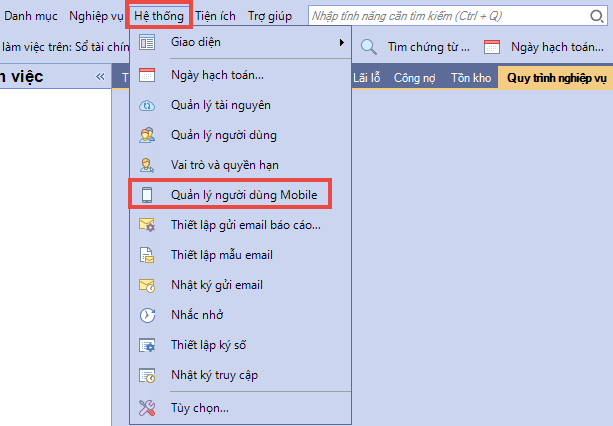
Bước 1. Vào menu Hệ thống, chọn Quản lý người dùng Mobile.
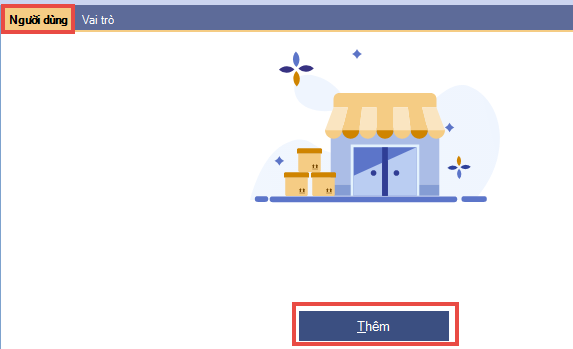
Bước 2: Tại tab Người dùng, nhấn Thêm.
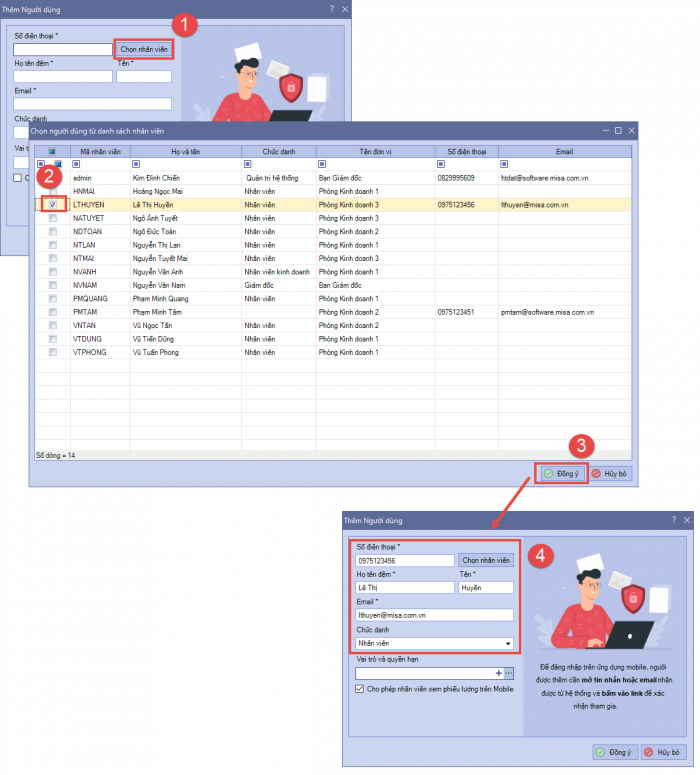
Bước 3: Nhấn Chọn nhân viên để chọn nhân viên có sẵn trong danh mục (hoặc tự khai báo thông tin Người dùng)
Lưu ý:
-
-
- Phải nhập chính xác thông tin Số điện thoại và Email của người dùng, để phục vụ đăng ký tài khoản và đăng nhập vào ứng dụng SME.NET MOBILE.
- Nếu tự khai báo thông tin người dùng thì không thể phân quyền Xem phiếu lương cho người dùng đó
-
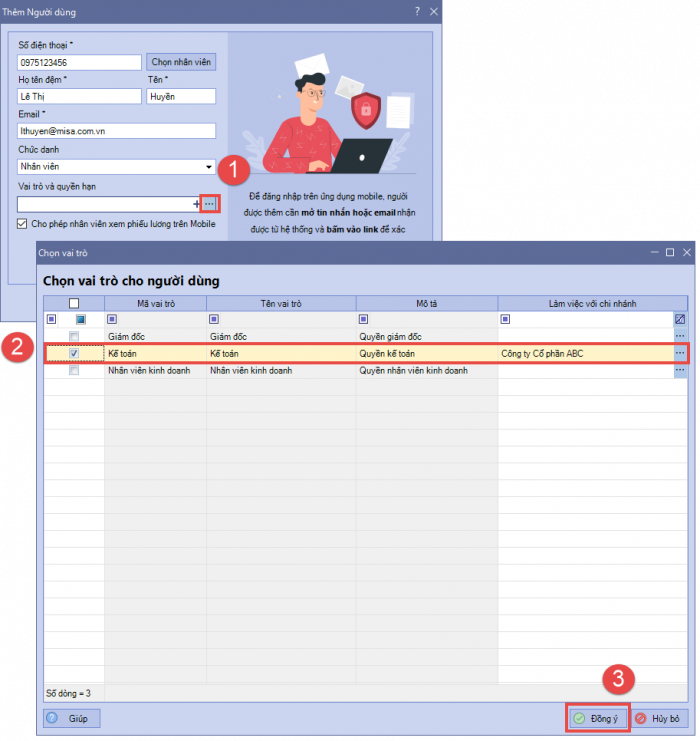
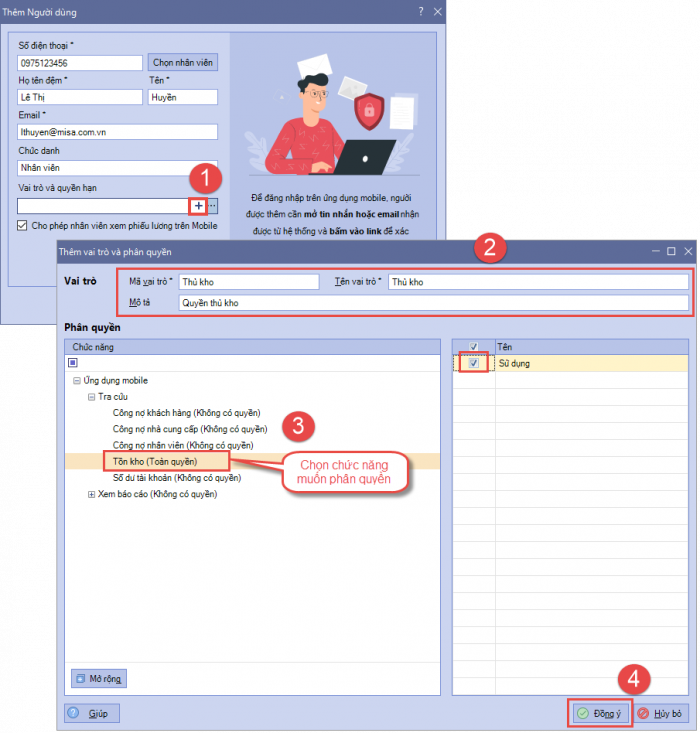
Bước 4: Tại mục Vai trò và quyền hạn: Chọn vai trò và chi nhánh muốn phân quyền cho nhân viên rồi ấn Đồng ý (Người dùng được phân quyền vào chi nhánh nào chỉ xem được được báo cáo của chi nhánh đó)
Lưu ý: Chương trình ngầm định sẵn vai trò Giám đốc, Kế toán có toàn quyền xem báo cáo; vai trò Nhân viên kinh doanh chỉ có quyền tra cứu công nợ, tra cứu tồn kho.
Bước 5: Nếu cần thêm vai trò quyền hạn mới, anh chị ấn dấu cộng ở mục vai trò và quyền hạn, sau đó điền Mã vai trò, Tên vai trò và chọn các chức năng vai trò đó được thực hiện ở mục phân quyền phía dưới, rồi ấn Đồng ý
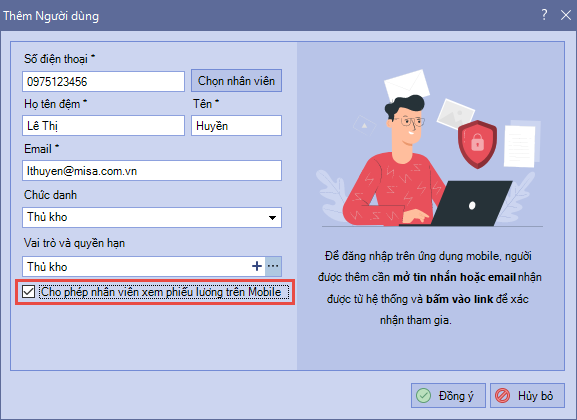
Bước 6: Tích chọn Cho phép nhân viên xem phiếu lương trên Mobile nếu muốn cho phép nhân viên xem phiếu lương của mình và nhấn Đồng ý
Bước 7: Chương trình sẽ gửi email và tin nhắn SMS đến địa chỉ đã khai báo ở trên để thông báo quyền truy cập cho người dùng, đồng thời hướng dẫn các bước thực hiện để có thể sử dụng ứng dụng SME MOBILE.
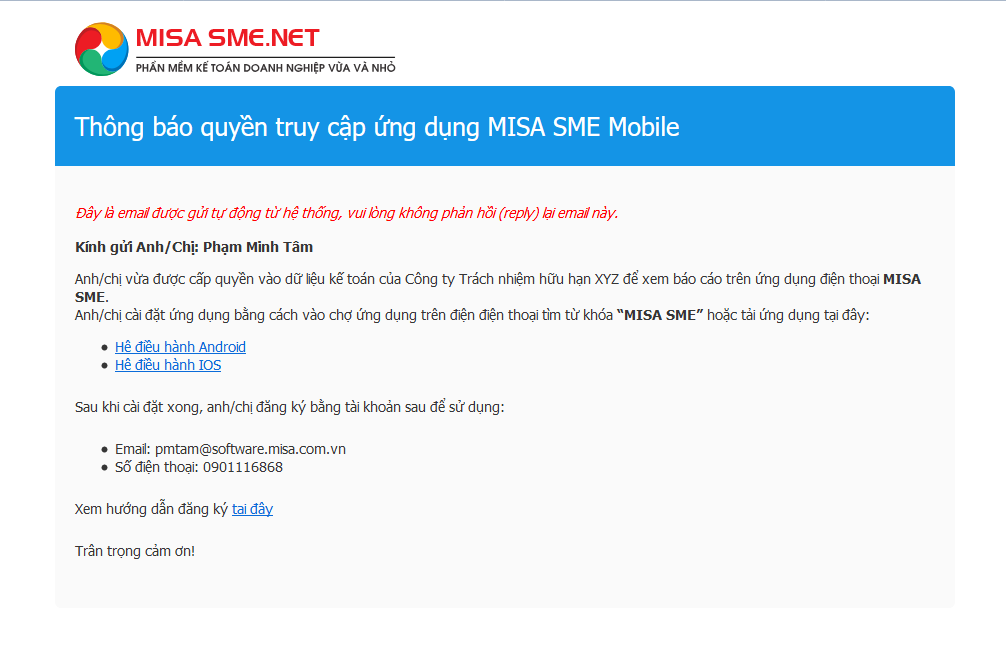
Bước 8: Cài đặt ứng dụng SME Mobile để sử dụng theo hướng dẫn tại đây.
3. Lưu ý
- Có thể thay đổi (bổ sung, loại bỏ…) vai trò của Người dùng như sau:
-
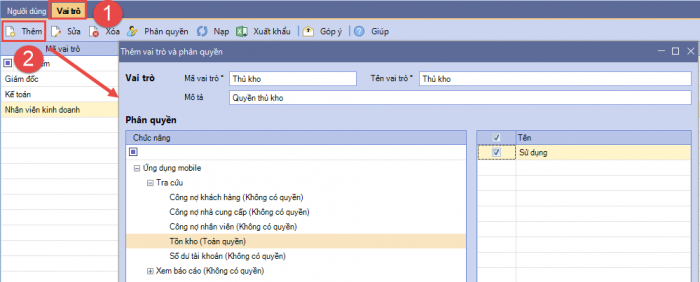
- Tạo thêm vai trò mới:
-
- Gán với trò mới cho người dùng:
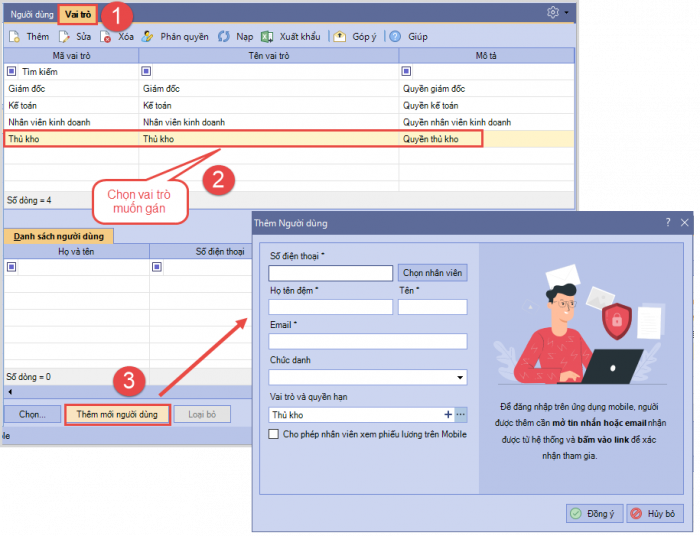
-
- Loại bỏ vai trò của người dùng:
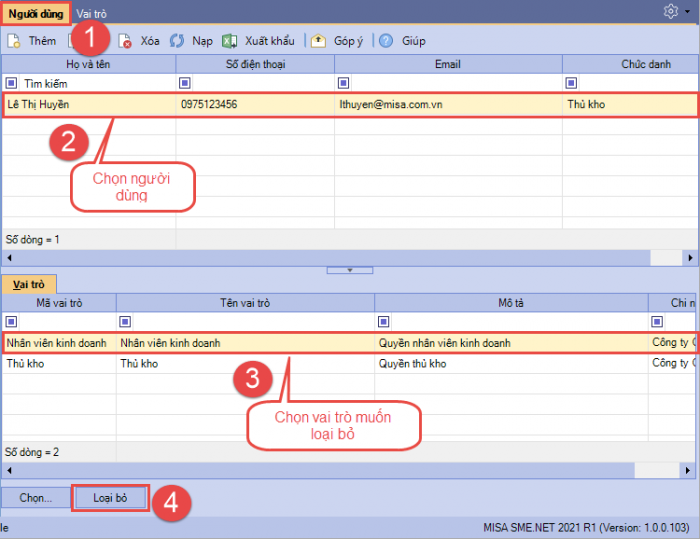
- Cắt quyền của người dùng:
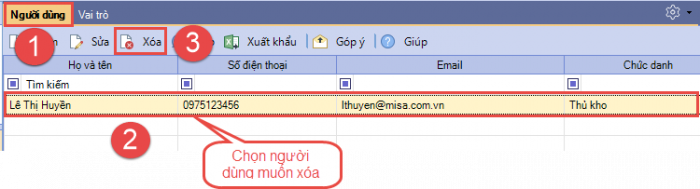
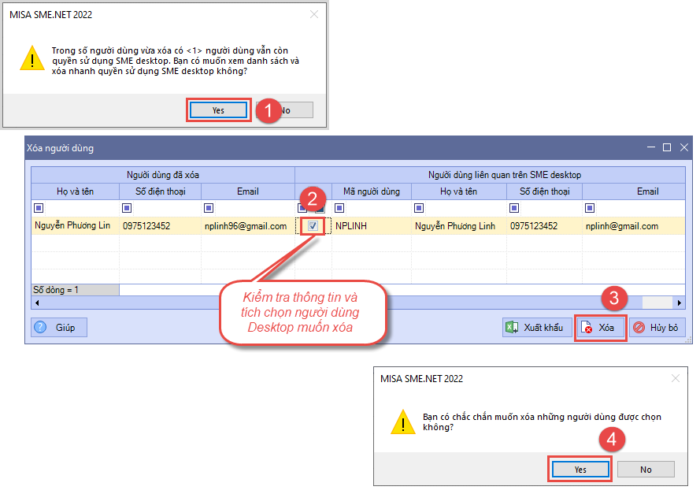
Nếu người dùng vẫn còn quyền truy cập SME Desktop, chương trình sẽ hiển thị thông báo cho phép xóa nhanh quyền truy cập SME Desktop như sau:







 024 3795 9595
 https://www.misa.vn/




