
Khảo sát: sau khi đọc và thực hiện theo tài liệu, Anh/Chị vui lòng cho MISA biết có xử lý được vấn đề theo tài liệu này không, qua khảo sát nhanh Tại đây
Xem video hướng dẫn chi tiết
2. Các bước thực hiện
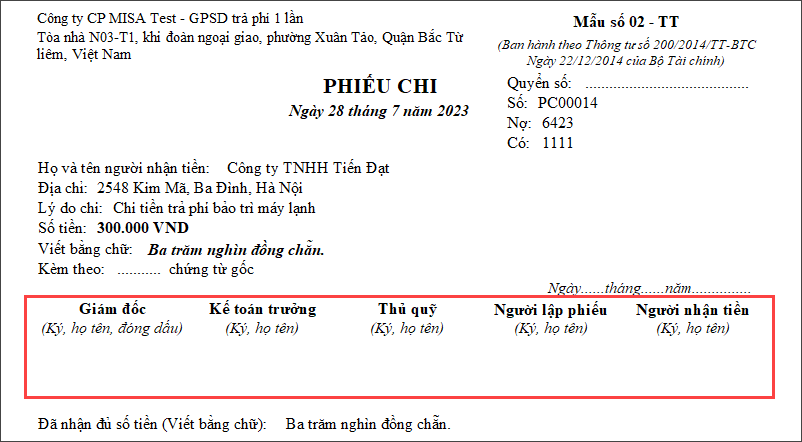
Trường hợp 1: Trên Báo cáo/Chứng từ đã có chức danh nhưng chưa có Tên người ký, hoặc muốn sửa Tiêu đề của Chức danh/Tên người ký
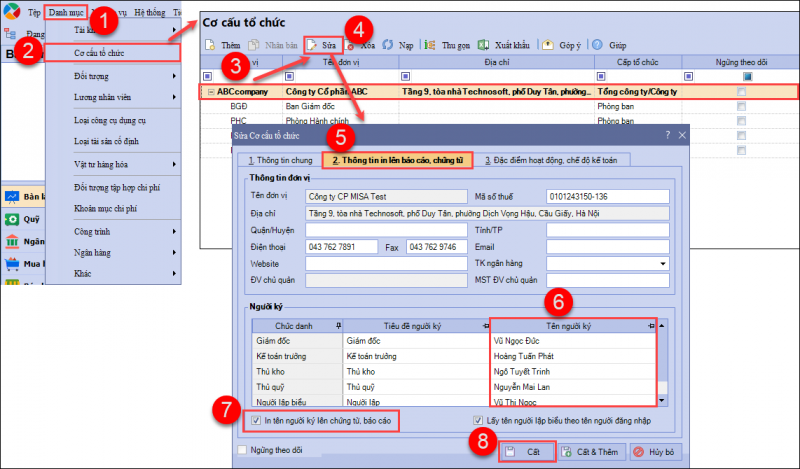
Ví dụ như hình trên: Đã có chức danh (Kế toán trưởng, Thủ quỹ, Người lập phiếu,…) nhưng chưa có tên người ký tương ứng Các bước thực hiện: Bước 1: Vào Danh mục\Cơ cấu tổ chức \Tích chọn vào tên đơn vị cần sửa\nhấn Sửa. Bước 2: Chọn qua tab 2. Thông tin in lên báo cáo, chứng từ\Nhập tên người ký ở mục Người ký. Bước 3: Tích chọn vào In tên người ký trên báo cáo, chứng từ. Bước 4: Nhấn Cất.
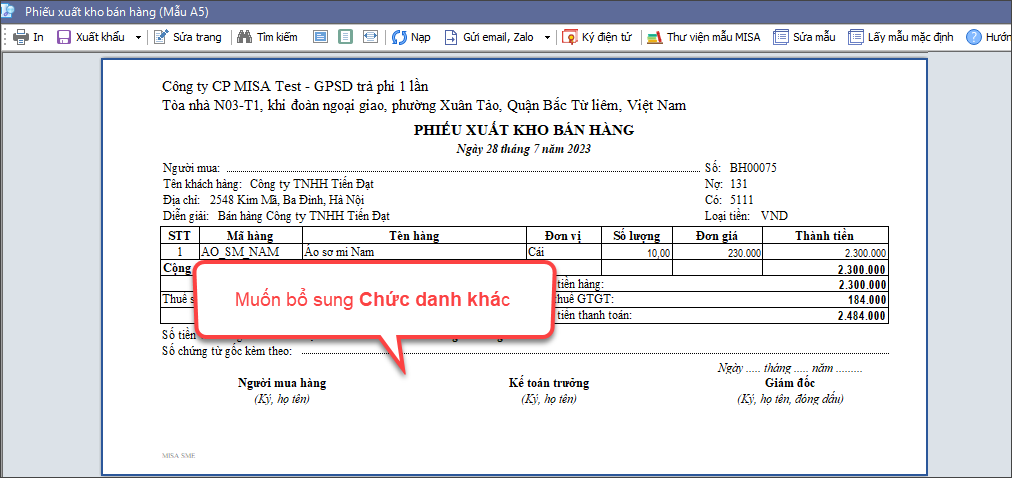
Trường hợp 2: Trên chứng từ chưa có chức danh, muốn thêm Chức danh và tên người ký tương ứng vào mẫu
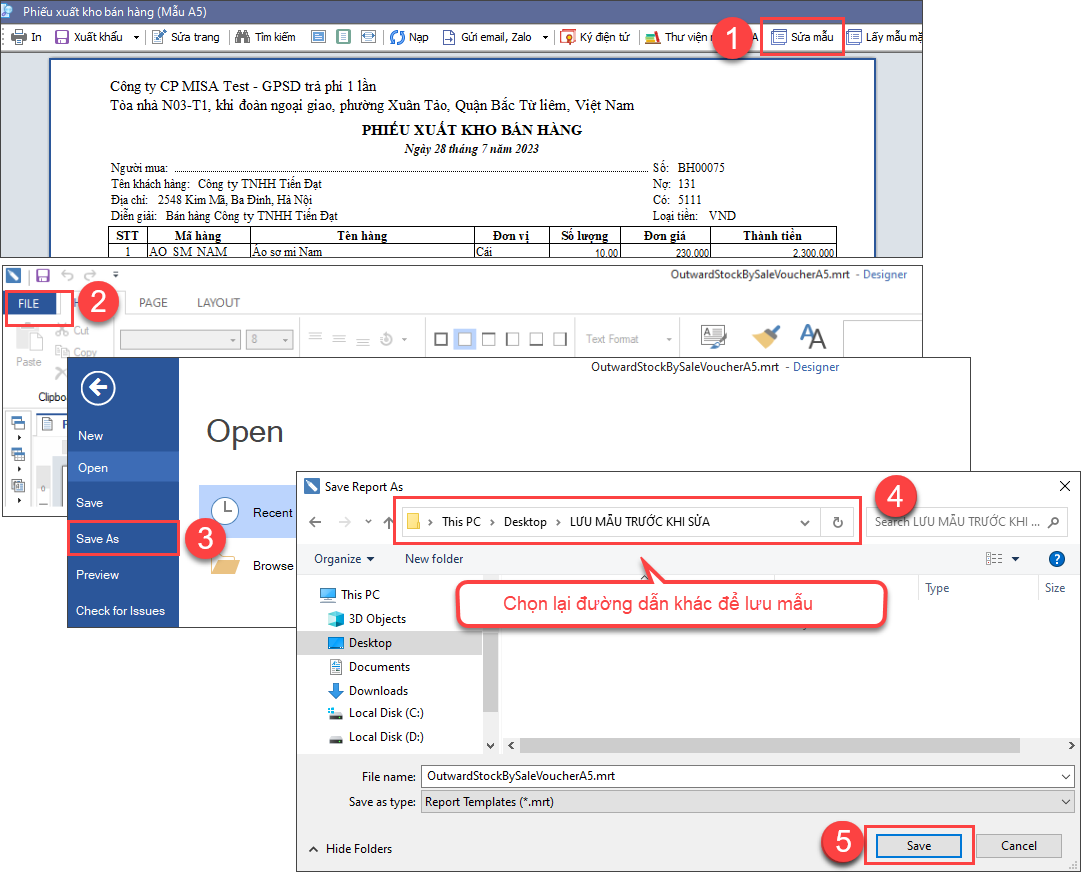
Ví dụ như hình trên: Mẫu chưa có chức danh Thủ kho => muốn thêm Chức danh Thủ kho và tên của Thủ kho vào mẫu Các bước thực hiện: Bước 1: Nhấn nút Sửa mẫu \ chọn File \ Save as \ chọn thư mục khác để lưu lại phôi mẫu \ nhấn Save để lưu mẫu trước khi sửa
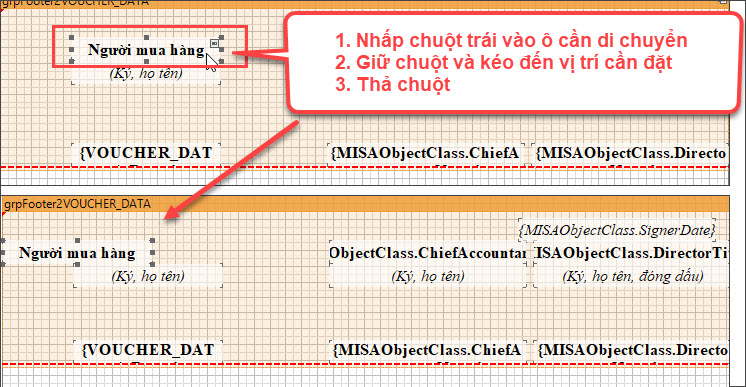
Bước 2: Chọn vị trí cần chèn chức danh mới Tại giao diện Sửa mẫu, sắp xếp lại vị trí cho các Chức danh đang có => để tạo không gian trống trước khi chèn Chức danh Thủ kho vào mẫu
Lưu ý: Trường hợp cần di chuyển 1 lần được nhiều ô => bạn nhấn thêm tổ hợp phím Ctrl và nhấp chuột chọn các ô khác
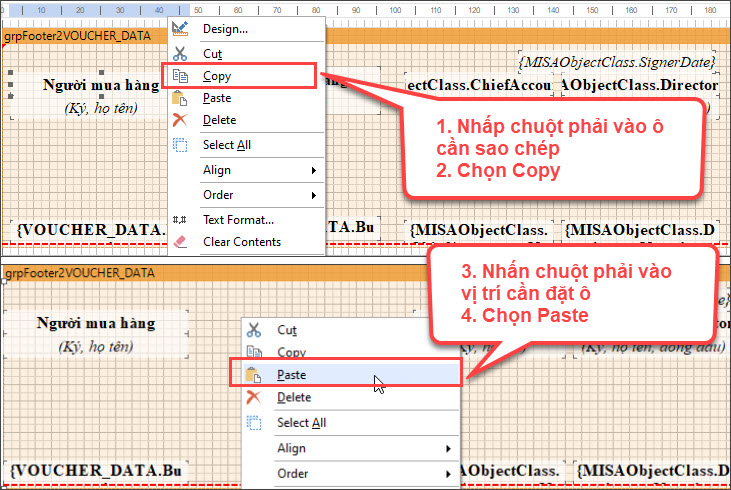
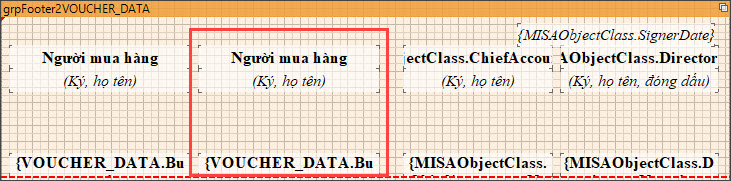
Bước 3: Copy ô Chức danh đang có sẵn và dán thành một ô mới đặt vào vị trí mong muốn để tạo ô Chức danh mới
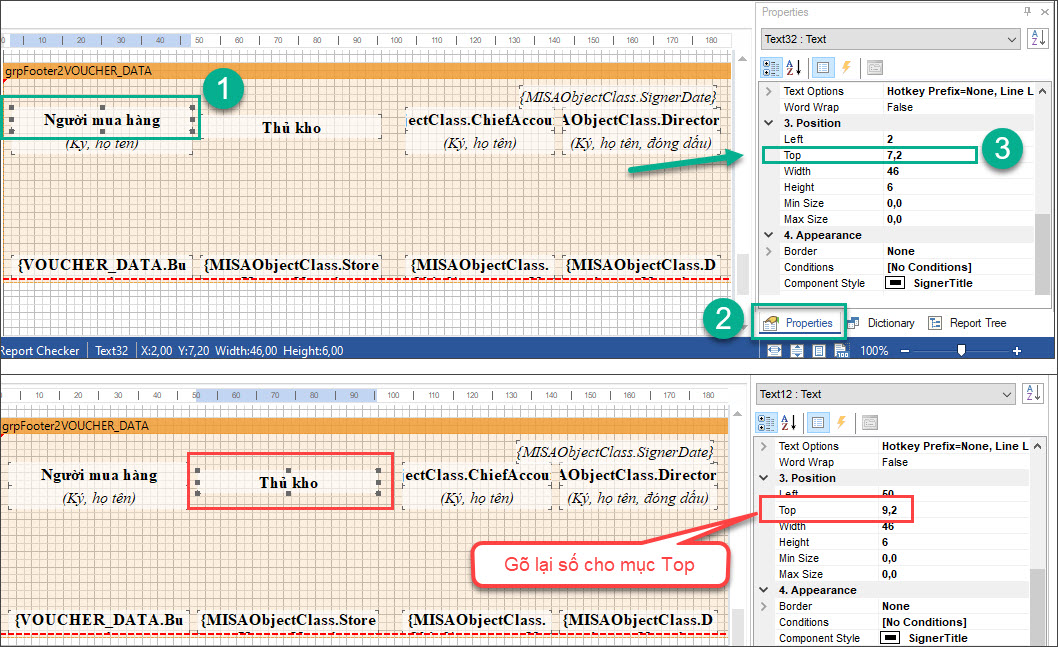
Lưu ý: Nếu ô copy ra bị chênh lệch vị trí so với các ô cùng hàng khác => bạn có thể chỉnh thông số lại. Ví dụ như hình bên dưới: ô Thủ kho đang thấp hơn các ô Chức danh khác
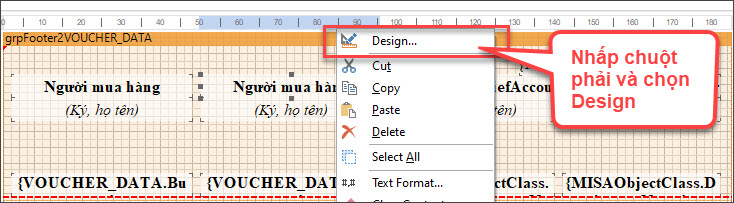
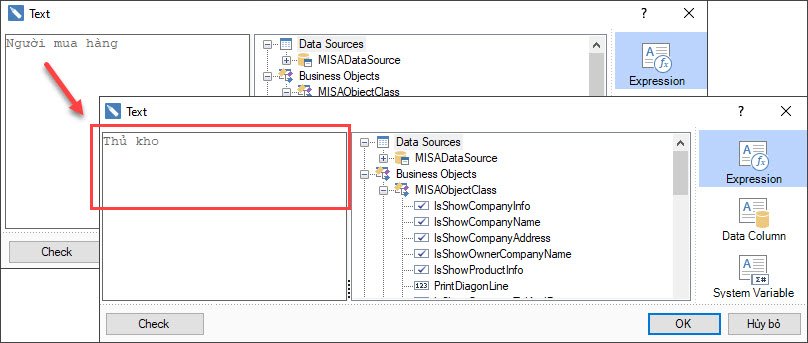
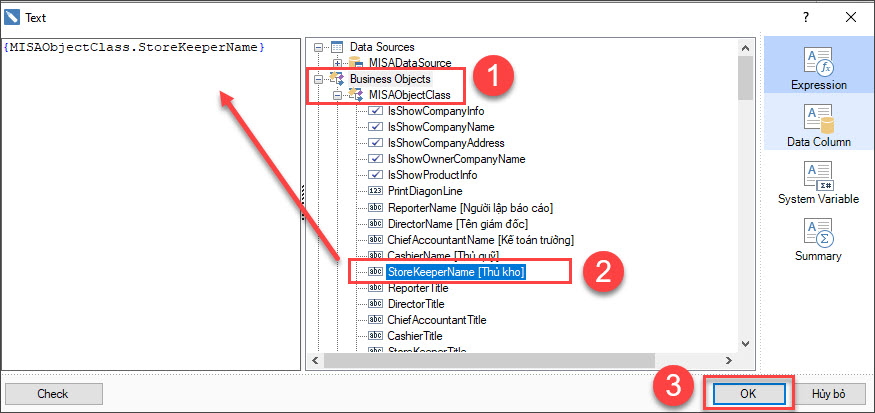
Bước 4: Đặt lại tiêu đề và Tên người ký của Chức danh mới
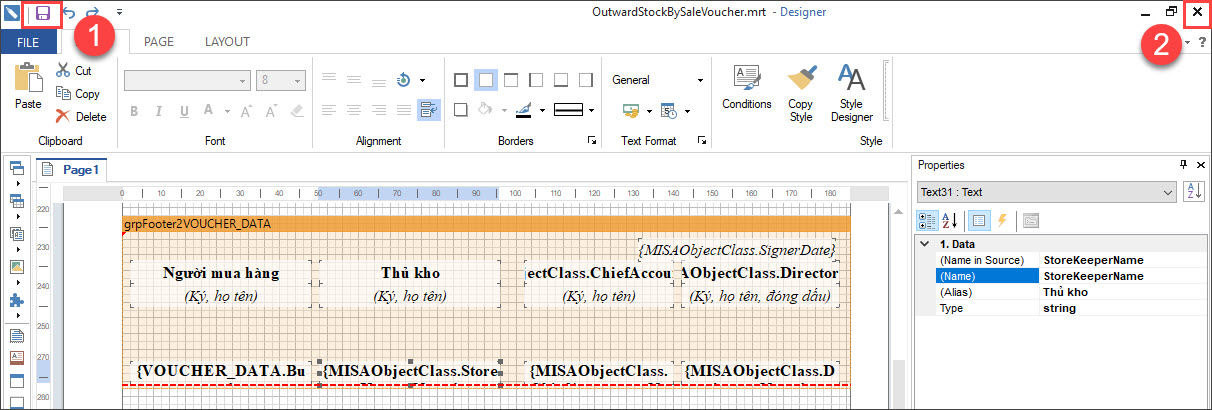
Lưu ý: Nếu như không đặt công thức cho Tên người ký => thì bạn có thể gõ trực tiếp Tên người ký thay cho công thức; Hoặc bỏ trống ô này nếu không cần hiển thị Tên của người ký Bước 5: Nhấn biểu tượng Lưu để Lưu mẫu
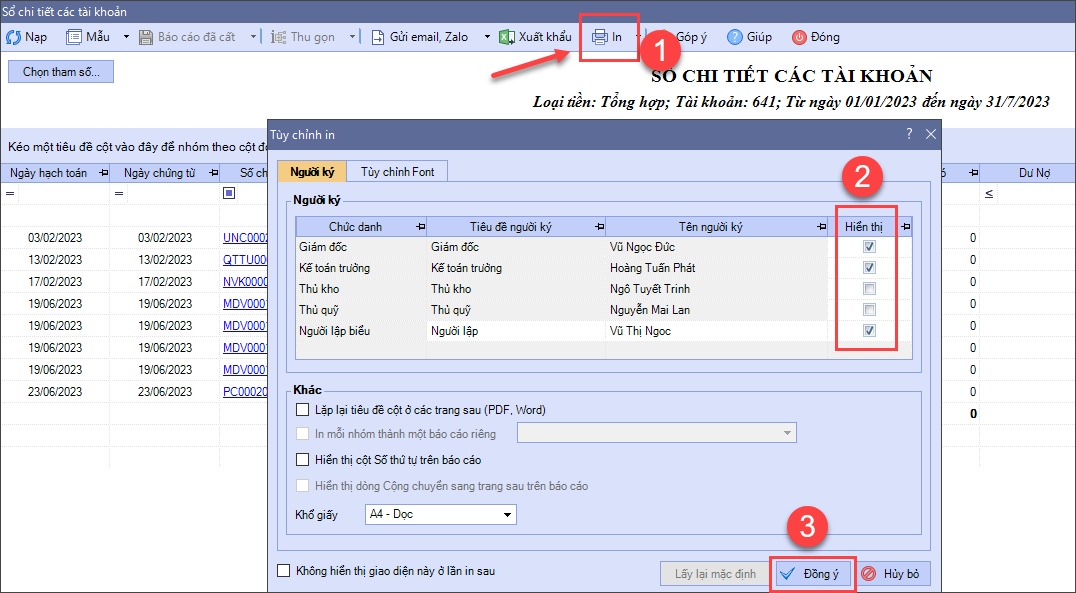
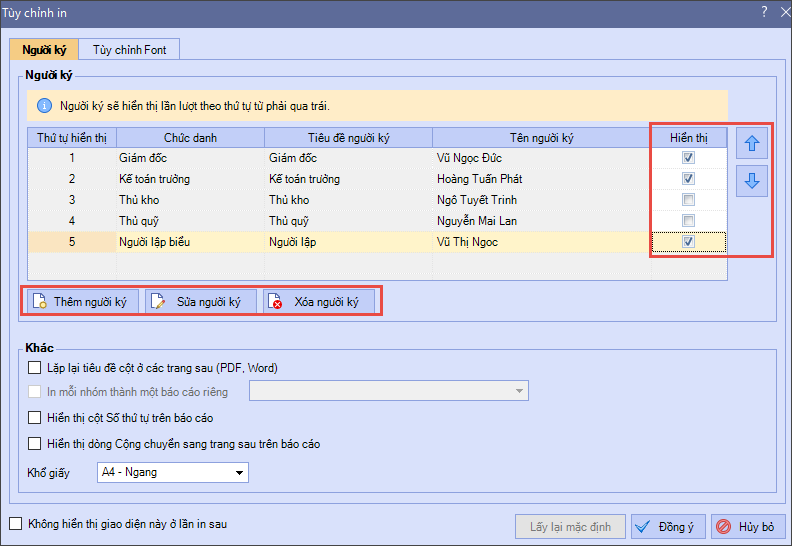
Trường hợp 3: Trên báo cáo, muốn hiển thị/thêm/sửa/xóa Chức danh và tên người kýVới các loại báo cáo như: Số chi tiết tài khoản, Sổ chi tiết vật tư hàng hóa, Sổ chi tiết mua hàng, Sổ chi tiết bán hàng,…. thì khi nhấn nút In\bạn tích chọn các Chức danh muốn hiển thị lên mẫu báo cáo đó.
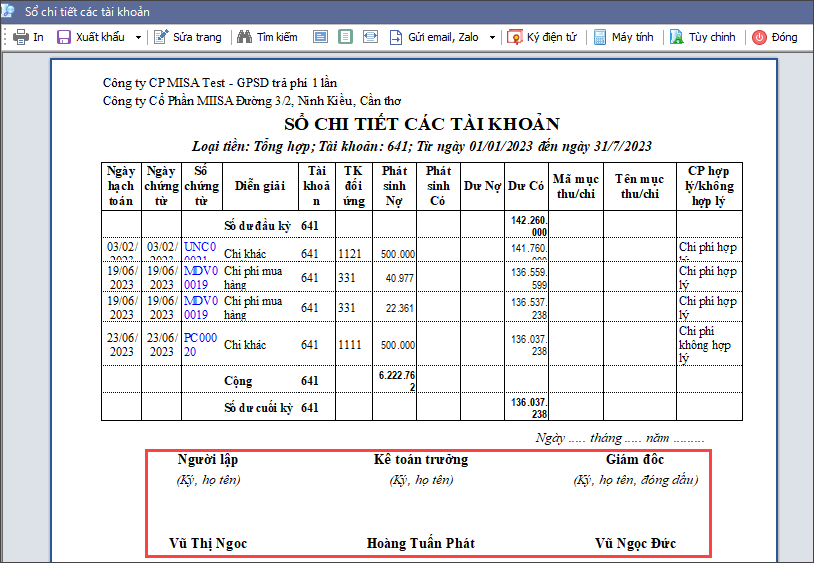
Khi in lên giao diện Báo cáo sẽ chỉ thể hiện các Chức danh và Tên người ký đã tích chọn:
Lưu ý:
|
Khảo sát: sau khi đọc và thực hiện theo tài liệu, Anh/Chị vui lòng cho MISA biết có xử lý được vấn đề theo tài liệu này không, qua khảo sát nhanh Tại đây








 024 3795 9595
 https://www.misa.vn/




