
2. Cách thực hiện
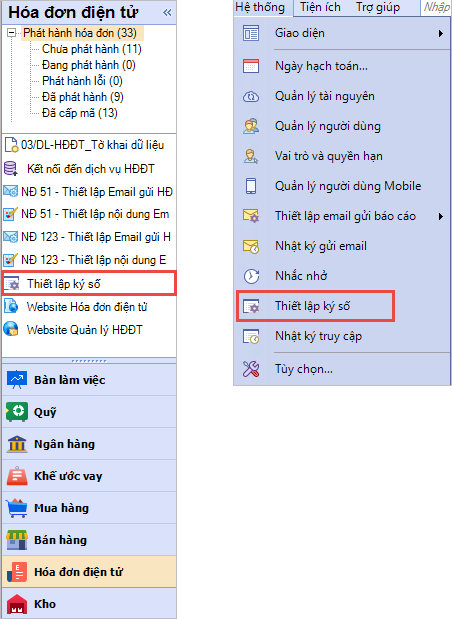
2.1. Thiết lập ký số thông qua Dịch vụ chữ ký số điện tử từ xa eSignNgười dùng có thể kết nối chữ ký số điện tử từ xa MISA eSign, hỗ trợ ký điện tử khi phát hành lần lượt từng hóa đơn hoặc hàng loạt hóa đơn; biên bản điều chỉnh hóa đơn, biên bản thay thế hóa đơn. Lưu ý: Để sử dụng hình thức này, đơn vị phải mua và được cấp tài khoản chữ ký số từ xa MISA eSign. Xem hướng dẫn toàn bộ luồng ký điện tử thông qua chữ ký số từ xa MISA eSign tại đây. Bước 1: Vào phân hệ Hóa đơn điện tử, chọn Thiết lập ký số hoặc vào menu Hệ thống\Thiết lập ký số
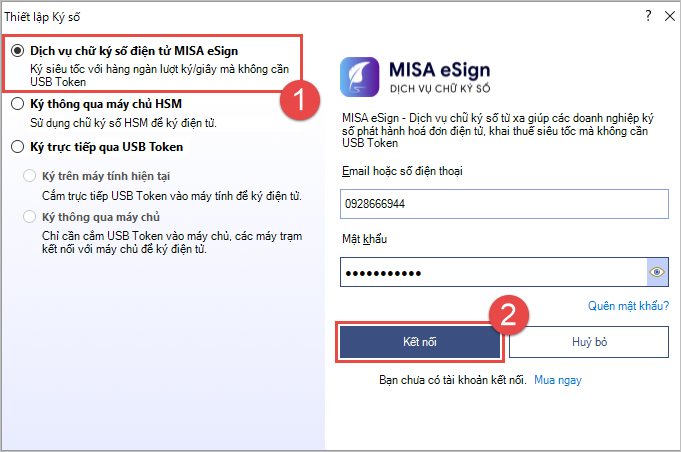
Bước 2: Tích chọn Dịch vụ chữ ký số từ xa MISA eSign,nhập tài khoản chữ ký số từ xa và ấn Kết nối
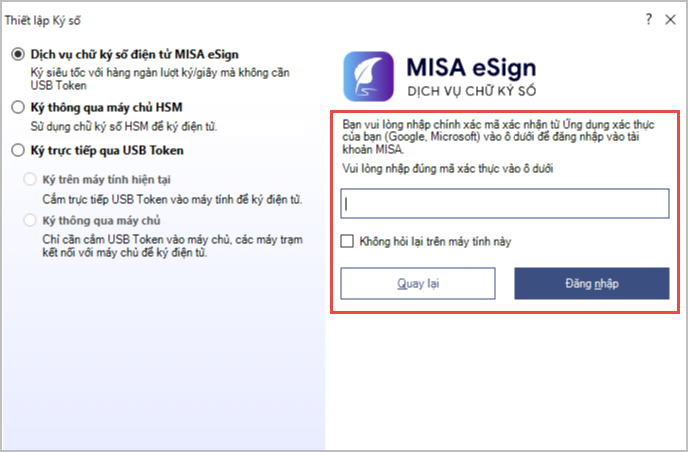
Bước 3: nhập mã OTP nhận được từ Ứng dụng xác thực và ấn Đăng nhập
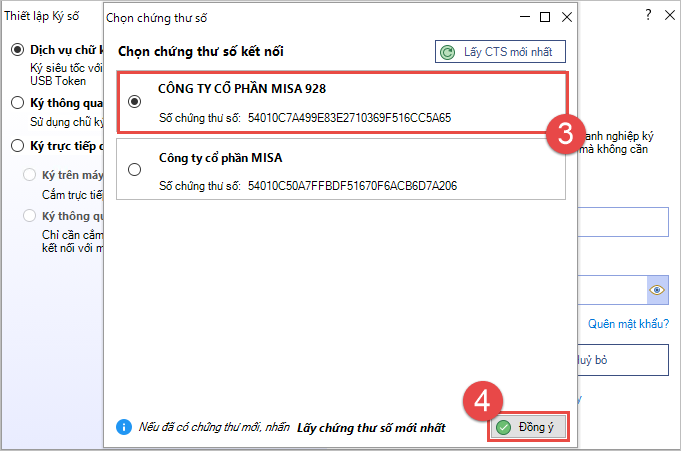
Bước 4: Nếu đơn vị có từ 02 chứng thư số có hiệu lực trở lên, người dùng chọn 01 chứng thư số trong danh sách. Nhấn Đồng ý
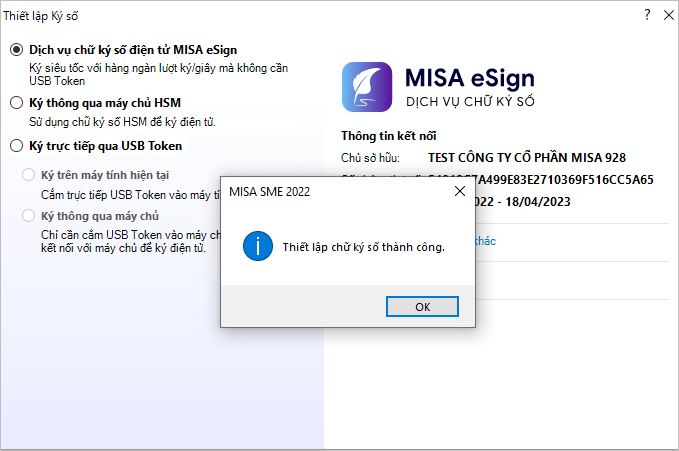
Bước 5: Hệ thống hiện thông báo Thiết lập chữ ký số thành công, nhấn OK
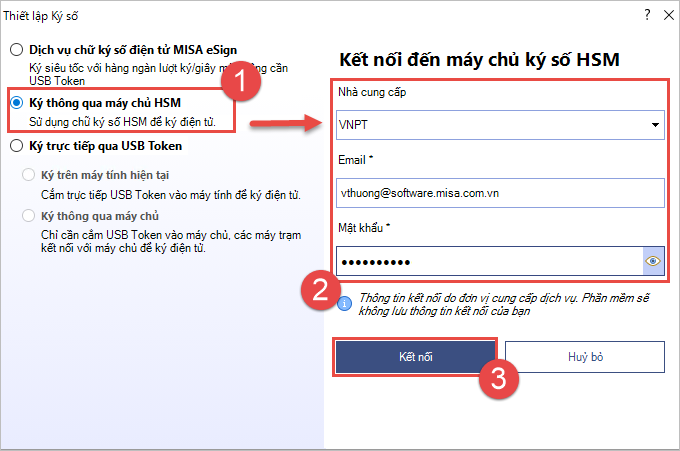
2.2. Thiết lập ký số thông qua máy chủ HSMLưu ý: Để sử dụng hình thức này, đơn vị phải mua và được cấp tài khoản chữ ký số HSM của đơn vị cung cấp dịch vụ. Bước 1: Vào phân hệ Hóa đơn điện tử, chọn Thiết lập ký số hoặc vào menu Hệ thống\Thiết lập ký số Bước 2: Tích chọn Ký thông qua máy chủ HSM Bước 3: Lựa chọn 1 trong 3 nhà cung cấp chữ ký số HSM trong danh sách: VNPT hoặc Cyberlotus hoặc Soft Dreams (Chỉ áp dụng ký điện tử cho HĐ phát hành theo NĐ123) Bước 4: Nhập tài khoản đăng nhập chữ ký số HSM, bao gồm Email và mật khẩu, sau đó nhấn Kết nối
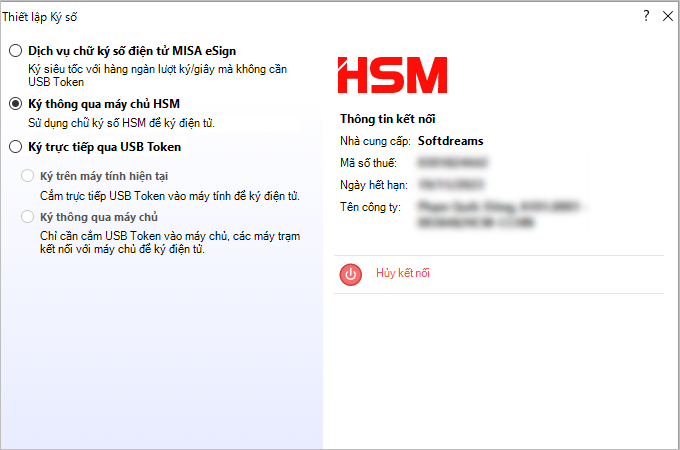
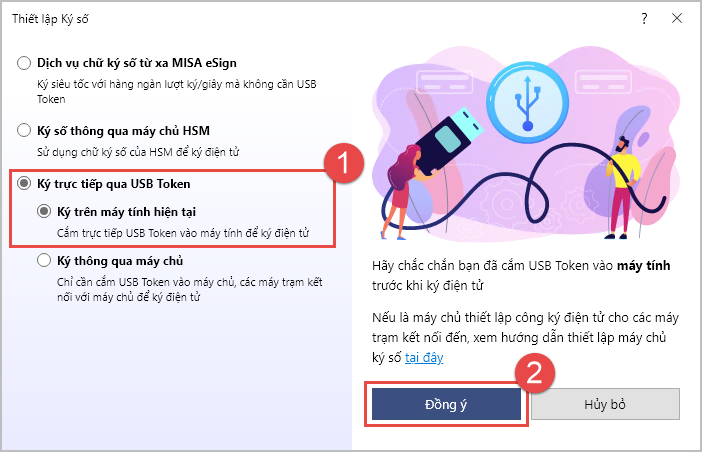
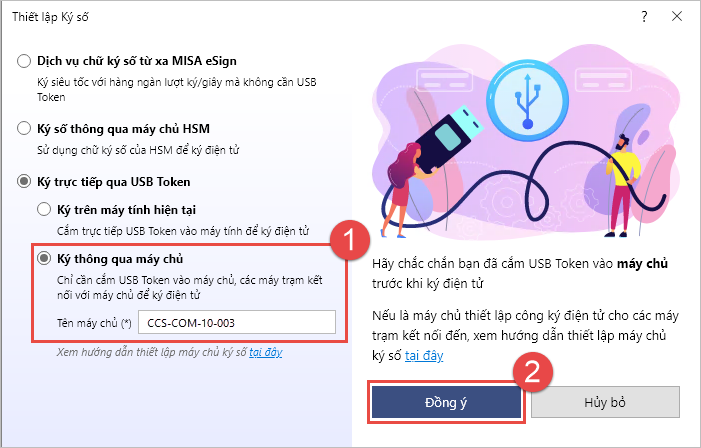
Bước 5: Hệ thống thông báo thông tin chữ ký số HSM đã kết nối thành công 2.3. Thiết lập ký trực tiếp qua USB TokenBước 1: Vào phân hệ Hóa đơn điện tử, chọn Thiết lập ký số hoặc vào menu Hệ thống\Thiết lập ký số Bước 2: Tích chọn Ký trực tiếp qua USB Token Bước 3: Tích chọn 1 trong 2 tùy chọn: Ký trên máy tính hiện tại hoặc Ký thông qua máy chủ
Bước 4: Nhấn Đồng ý để hoàn tất thiết lập |
Sau khi thiết lập ký số, kế toán có thể ký số lên hóa đơn điện tử và các chứng từ, báo cáo theo hình thức ký số đã thiết lập.







 024 3795 9595
 https://www.misa.vn/




