
2 Các bước thực hiện
2.1 Tạo khoản mục chi phí tương ứng với chi phí cần theo dõi
Hướng dẫn chi tiết tại đây
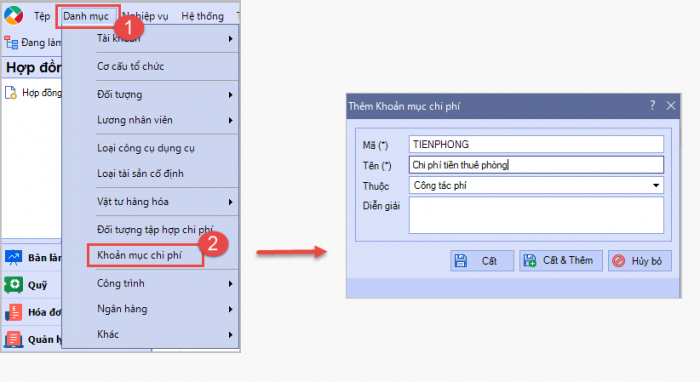
2.2 Ghi nhận các khoản chi phí phát sinh
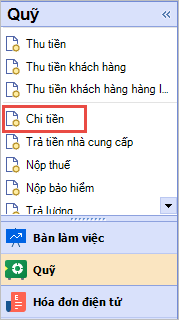
Bước 1: Chọn Chi tiền trên phân hệ Quỹ (hoặc vào tab Thu, chi tiền, nhấn Thêm\Chi tiền).
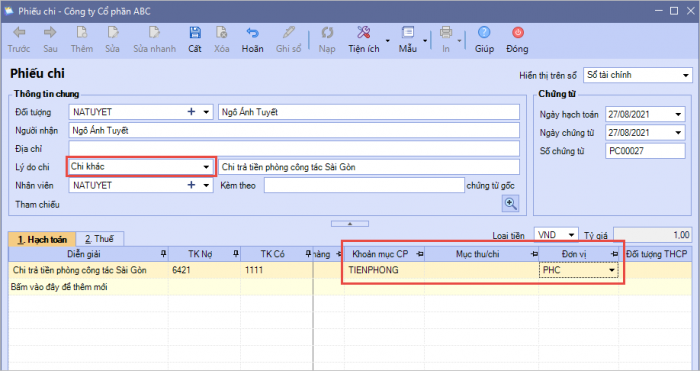
Bước 2: Khai báo chứng từ chi tiền.
-
- Tại dòng Lý do chi: chọn Chi khác
- Tại cột Khoản mục chi phí: chọn khoản mục chi phí tương ứng.
- Tại cột Đơn vị: chọn đơn vị có phát sinh khoản mục chi phí.
Lưu ý :
- Nếu không thấy cột Khoản mục CP thì phải hiển thị cột Khoản mục CP xem chi tiết tại đây
- Ngoài ra có thể ghi nhận chi phí tương tự trên chứng từ nghiệp vụ khác, mua dịch vụ..
Bước 3: Nhấn Cất.
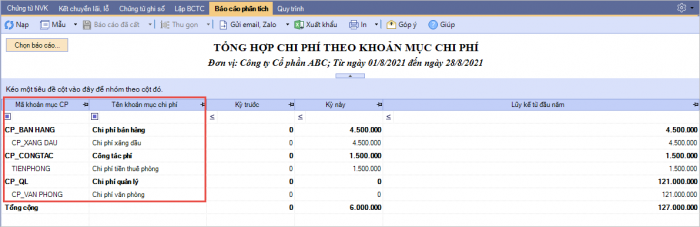
2.3 Xem báo cáo thống kê theo khoản mục chi
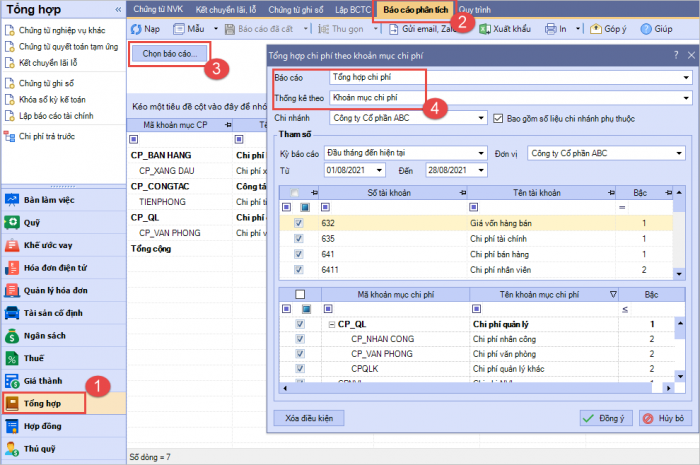
Bước 1: Vào phân hệ Tổng hợp, tab Báo cáo phân tích, nhấn Báo cáo (hoặc chọn Báo cáo, tab Báo cáo, nhóm báo cáo Tổng hợp).
Bước 2: Chọn báo cáo Báo cáo tổng hợp chi phí.
Bước 3: Thiết lập tham số báo cáo.
-
- Tại Báo cáo nhấn vào biểu tượng xổ (mũi tên đi xuống) chọn Tổng hợp chi phí
- Tại mục Thống kê theo nhấn vào biểu tượng xổ (mũi tên đi xuống) chọn Khoản mục CP
- Chọn thời gian cần xem báo cáo, khoản mục cần thống kê.
- Tại mục Số tài khoản, chọn các tài khoản cần xem.
Bước 4: Nhấn Đồng ý.







 024 3795 9595
 https://www.misa.vn/




