
Xem phim hướng dẫn
Tải phim hướng dẫn: Tại đây (Xem hướng dẫn tải phim)
3. Các bước thực hiện trên phần mềm
Lưu ý: Số liệu trên tờ khai thuế TNCN được lấy từ Bảng lương và các thông tin trên danh mục Nhân viên, vì vậy trước khi lập tờ khai thuế TNCN, cần thực hiện:
1. Lập Bảng tính lương của kỳ tính thuế tương ứng
2. Khai báo các thông tin về Hợp đồng lao động và Người phụ thuộc trên danh mục Nhân viên
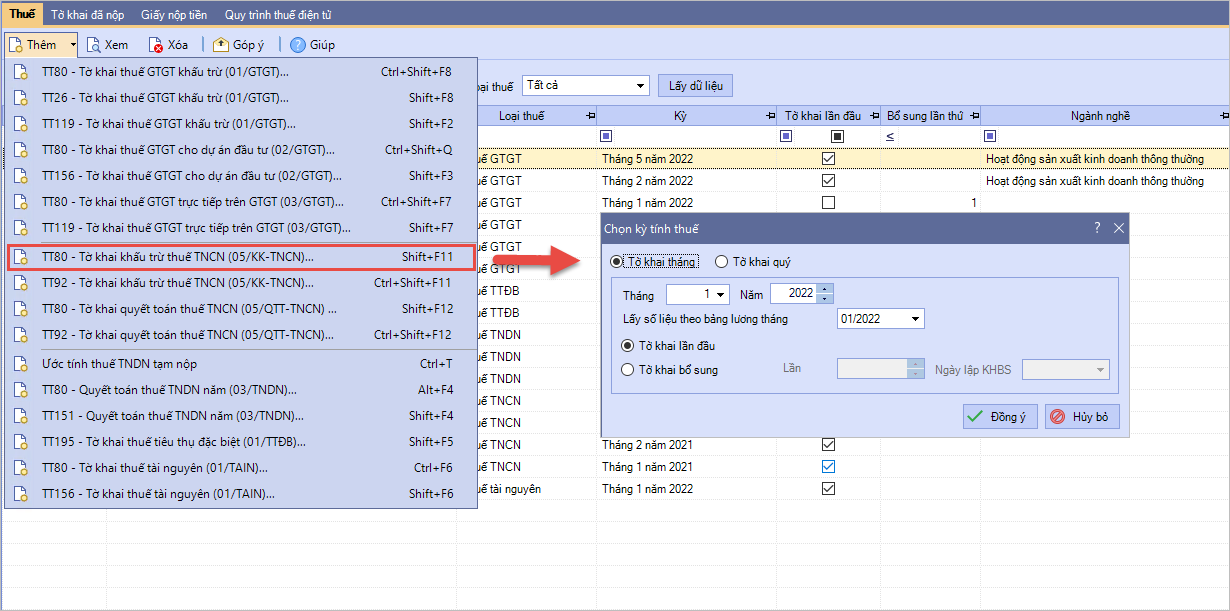
3.1 Lập tờ khai thuế TNCN hàng tháng/quýBước 1. Vào phân hệ Thuế, tab Thuế, nhấn Thêm và chọn TT80-Tờ khai khấu trừ thuế TNCN (05/KK-TNCN) (Mẫu quyết toán theo thông tư 80/2021/TT-BTC – Áp dụng cho kỳ tính thuế bắt đầu từ 01/01/2022 trở đi) hoặc TT92-Tờ khai khấu trừ thuế TNCN (05/KK-TNCN)(Mẫu tờ khai theo thông tư 92/2015/TT-BTC) Bước 2. Ví dụ chọn tờ khai khấu trừ thuế TNCN theo TT80. Bắt đầu thiết lập Kỳ tính thuế: Lưu ý:
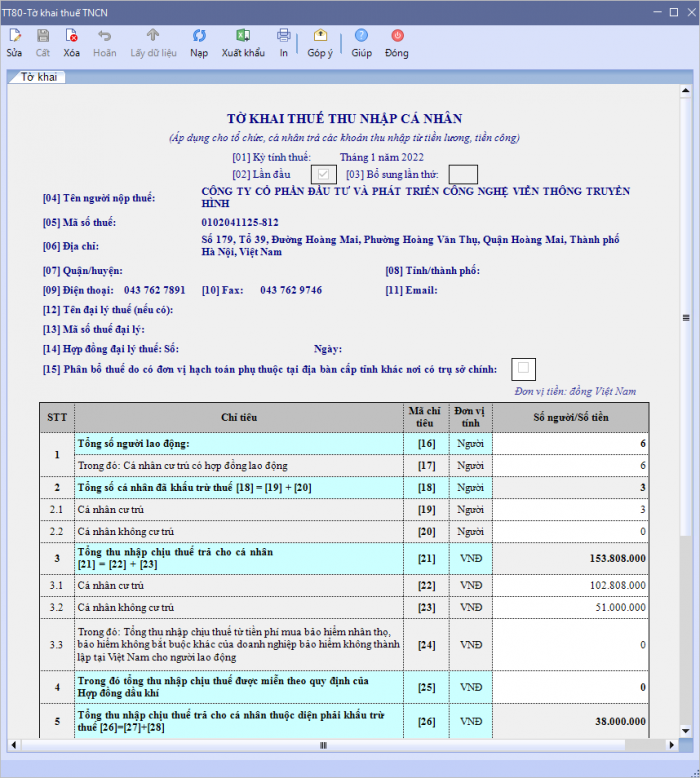
Bước 3. Chương trình tự động tổng hợp số liệu lên tờ khai thuế TNCN, trong đó:
Bước 4. Nhấn Cất. Bước 5. Nộp tờ khai cho cơ quan thuế. Xem tại đây. Lưu ý:
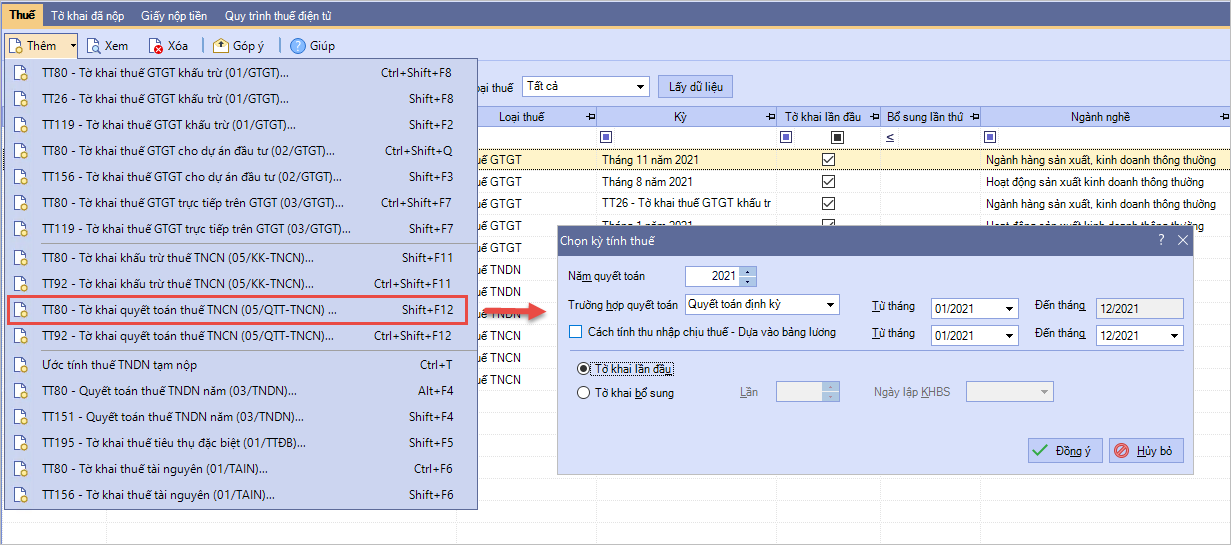
3.3 Cuối năm lập tờ khai quyết tâm thuế TNCNBước 1. Vào phân hệ Thuế, tab Thuế, nhấn Thêm và chọn TT80-Tờ khai quyết toán thuế TNCN (05/QTT-TNCN) (Mẫu quyết toán theo thông tư 80/2021/TT-BTC – Áp dụng cho kỳ quyết toán thuế từ năm 2021 trở đi) hoặc TT92-Tờ khai quyết toán thuế TNCN (05/QTT-TNCN)(Mẫu tờ khai theo thông tư 92/2015/TT-BTC) Bước 2. Ví dụ chọn Quyết toán thuế TNCN theo TT80. Chọn trường hợp quyết toán và thiết lập kỳ quyết toán thuế. Lưu ý: Từ MISA SME 2022 – R17, người dùng có thể chọn “Cách tính thu nhập chịu thuế – Dựa vào bảng lương” và thiết lập khoảng thời gian, trong trường hợp đơn vị muốn quyết toán thuế TNCN căn cứ theo bảng lương trong năm quyết toán. (VD: Đơn vị quyết toán thuế TNCN năm 2021. Số liệu quyết toán căn cứ theo bảng lương từ Tháng 12/2020 đến Tháng 11/2021).
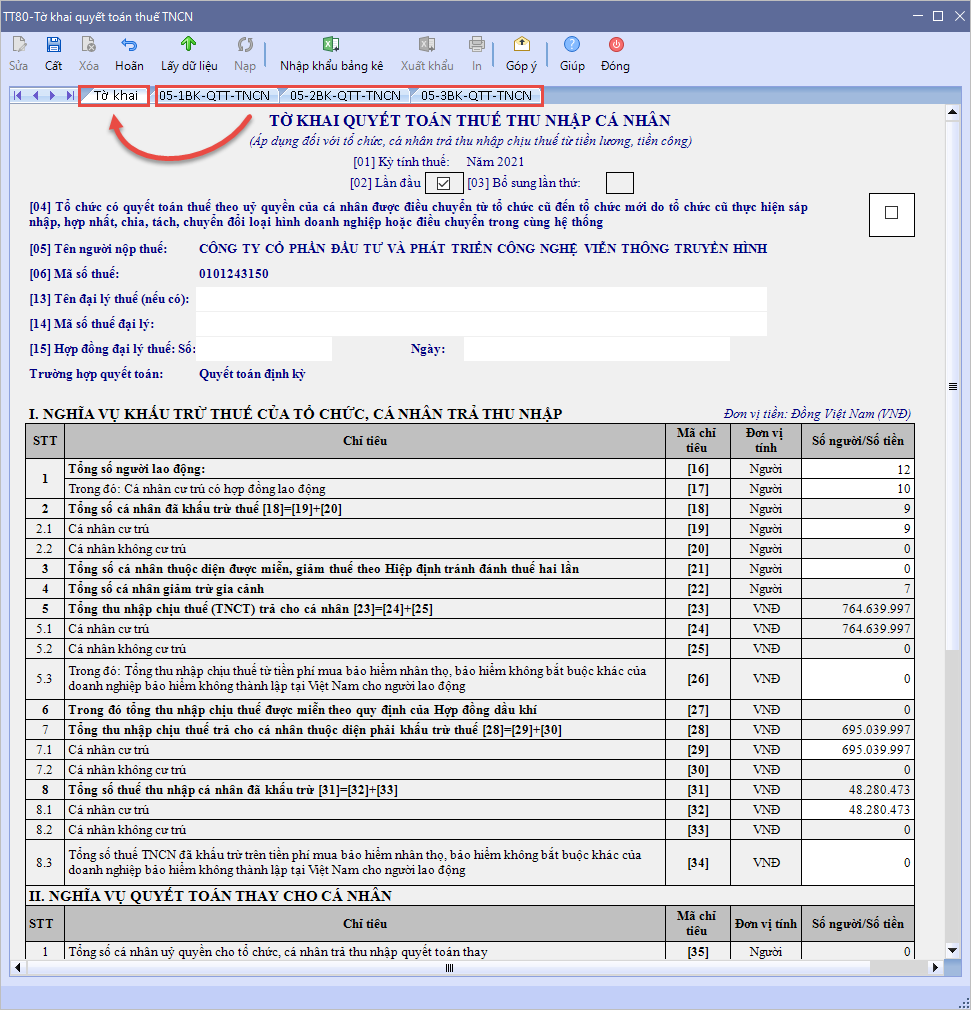
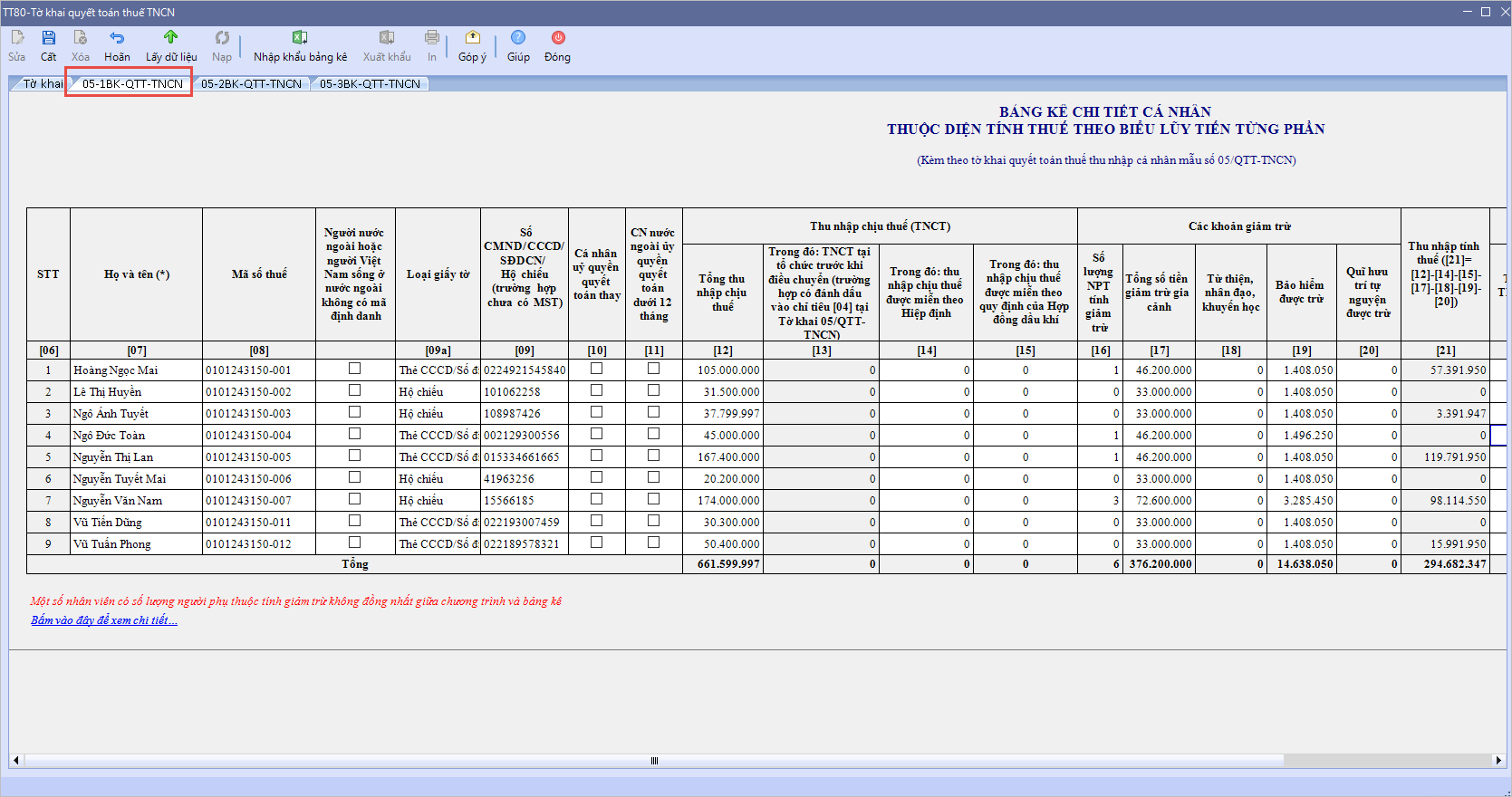
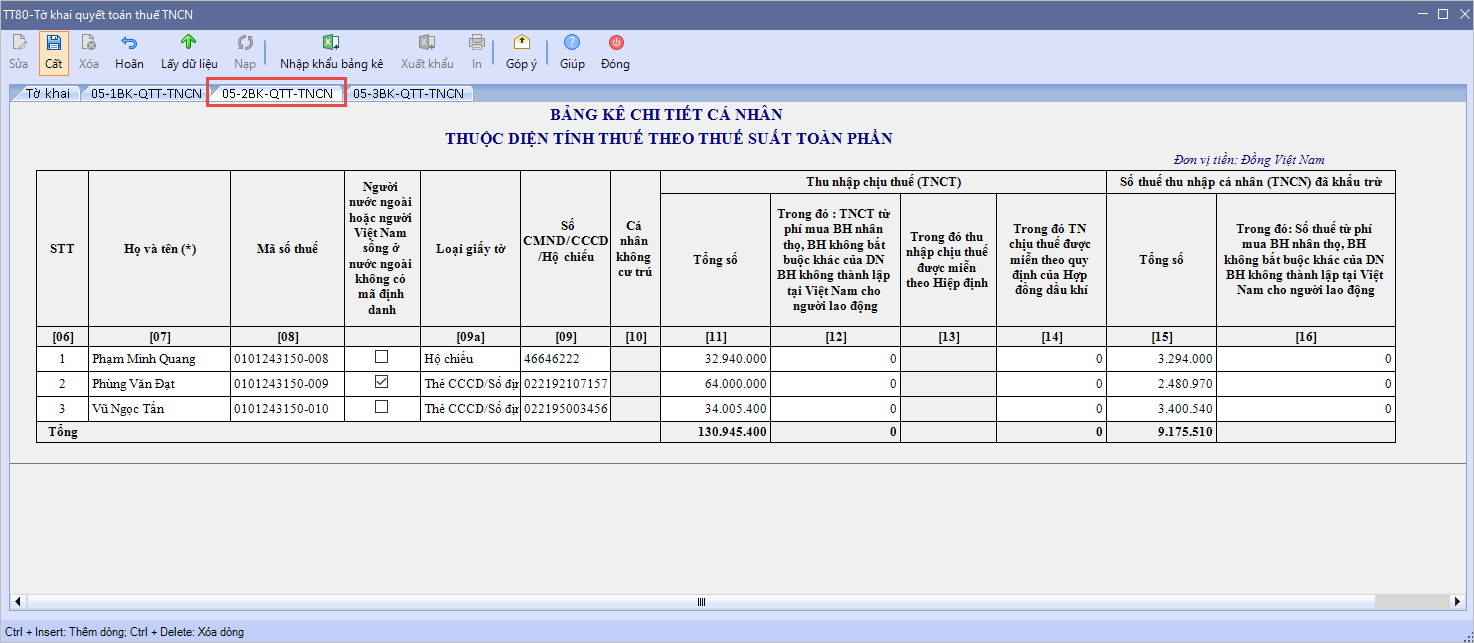
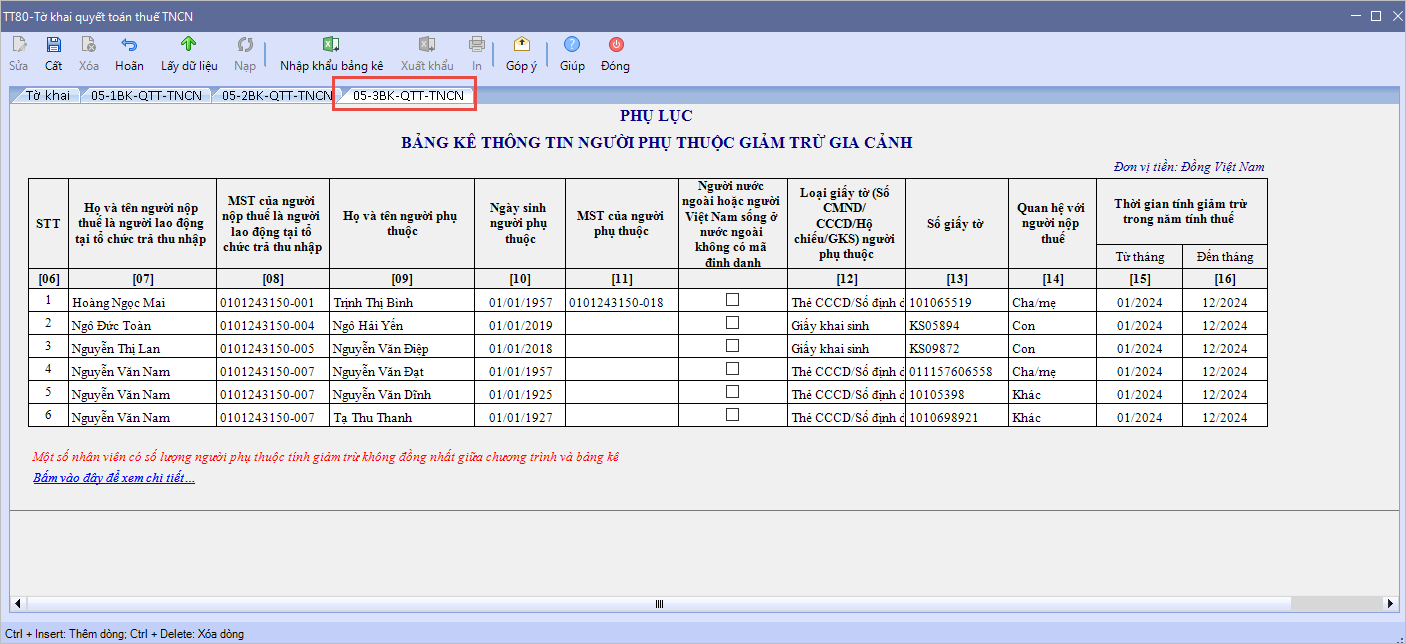
Bước 3. Chương trình tự động tổng hợp số liệu lên Tờ khai và các Phụ lục đi kèm, trong đó:
Lưu ý:
Bước 4. Nhấn Cất. Bước 5. Nộp tờ khai qua Mtax, hoặc xuất khẩu ra XML để nộp hoặc nhập vào HTKK. Xem hướng dẫn tại đây Lưu ý:
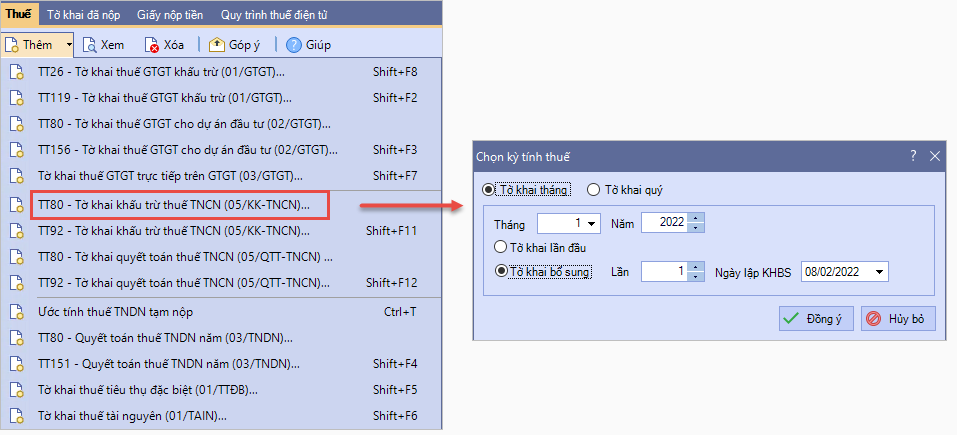
3.4 Lập tờ khai bổ sung, điều chỉnh (nếu có)Bước 1. Vào phân hệ Thuế, chọn tờ khai muốn khai bổ sung. Bước 2. Ví dụ chọn TT80 – Tờ khai khấu trừ thuế TNCN (05/KK-TNCN). Tiếp theo, chọn kỳ tính thuế muốn khai bổ sung.
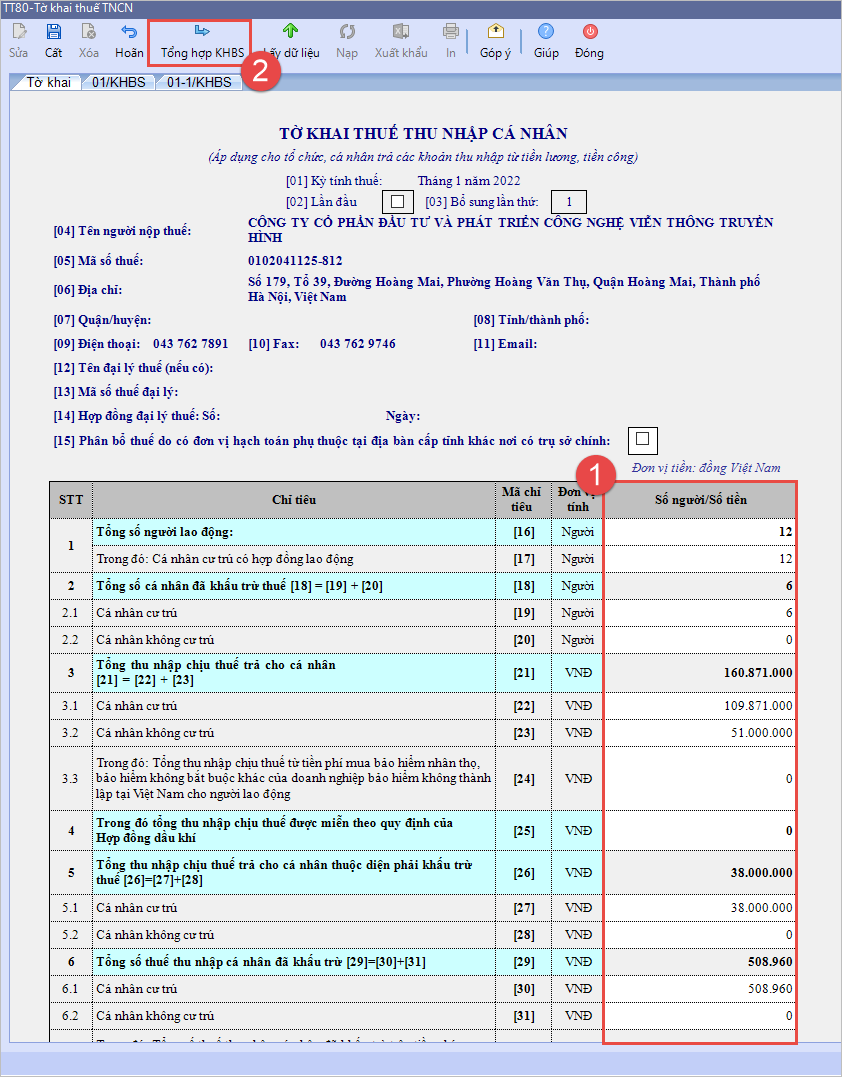
Bước 3. Chương trình tự động lấy lên dữ liệu của tờ khai cũ. Kế toán nhập lại các thông tin đúng vào chỉ tiêu có sai sót. Sau đó, nhấn Tổng hợp KHBS.
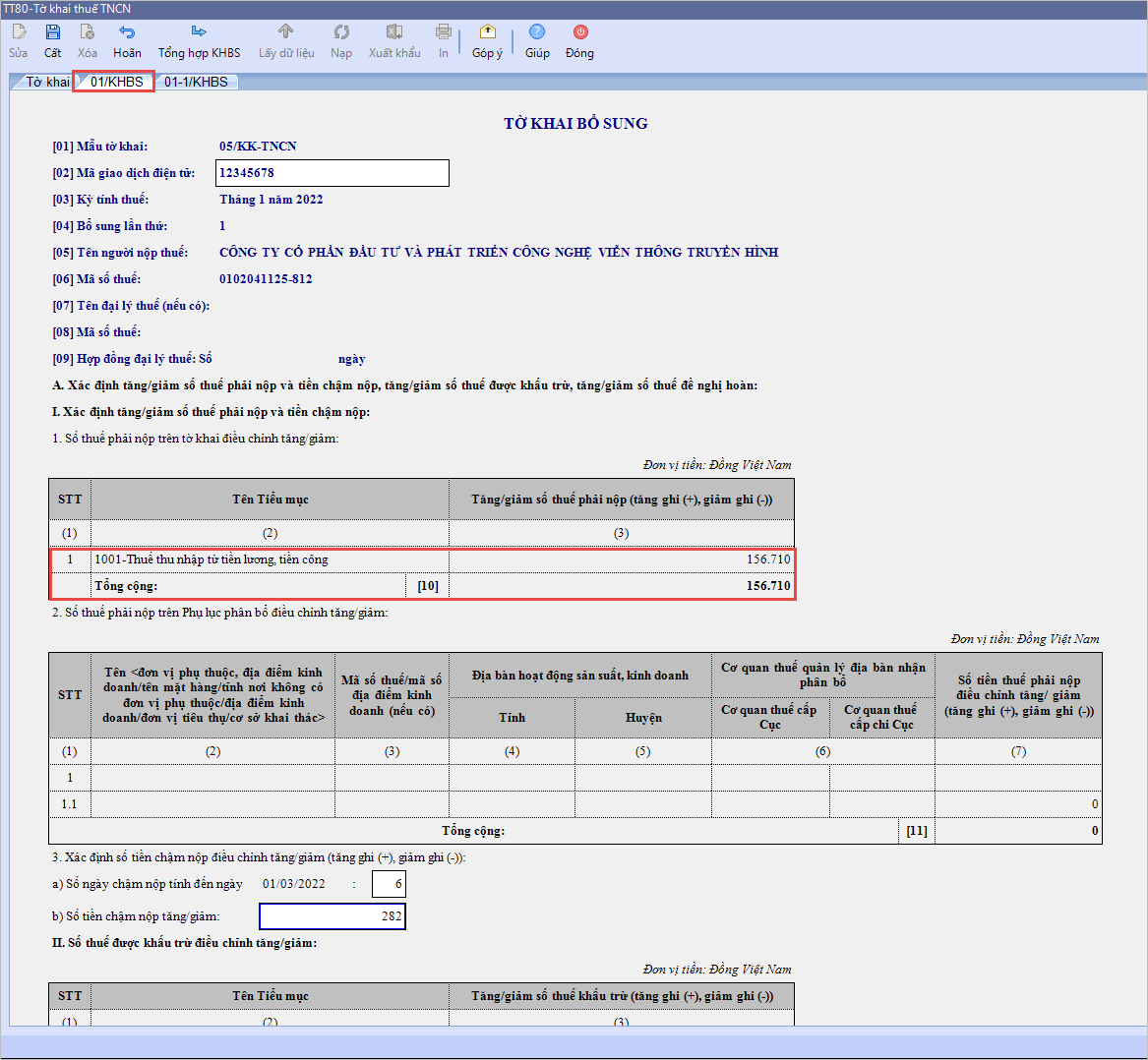
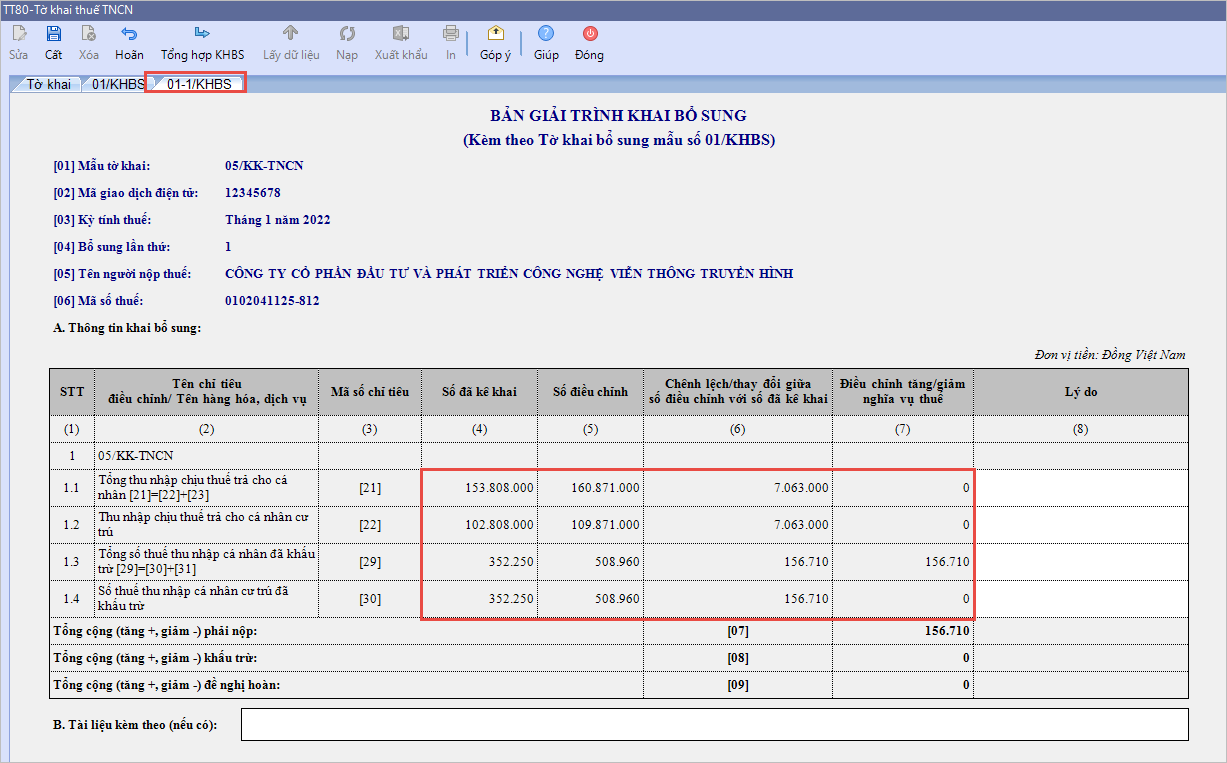
Bước 4. Chương trình sẽ tự động cập nhật số liệu điều chỉnh vào:
Bước 5. Khai báo bổ sung các thông tin Nội dung giải thích và tài liệu đính kèm (nếu có). Bước 6. Nhấn Cất để lưu tờ khai. Bước 7. Nộp tờ khai bổ sung cho cơ quan thuế. Xem tại đây. Lưu ý:
|







 024 3795 9595
 https://www.misa.vn/




