
Xem phim hướng dẫn
Tải phim hướng dẫn tại đây (Xem hướng dẫn tải phim)
2. Các bước thực hiện
Bước 1: Tại phân hệ Bán hàng, chọn chức năng Đối trừ chứng từ bên thanh tác nghiệp phía trên bên trái (hoặc vào menu Nghiệp vụ\Bán hàng\Đối trừ chứng từ).
Bước 2: Lựa chọn khách hàng, tài khoản phải thu và loại tiền, sau đó nhấn Lấy dữ liệu, hệ thống sẽ tự động liệt kê các chứng từ thanh toán và chứng từ công nợ thoả mãn điều kiện đã chọn.
Bước 3: Tích vào ô vuông đầu dòng của các chứng từ thanh toán và các chứng từ công nợ muốn đối trừ. Hệ thống sẽ tự động căn chỉnh để tổng số tiền đối trừ của chứng từ thanh toán bằng tổng số tiền đối trừ của chứng từ công nợ
Bước 4: Anh chị xo thể nhập lại số tiền đối trừ nhưng vẫn phải đảm bảo nguyên tắc tổng số tiền đối trừ của chứng từ thanh toán bằng tổng số tiền đối trừ của chứng từ công nợ
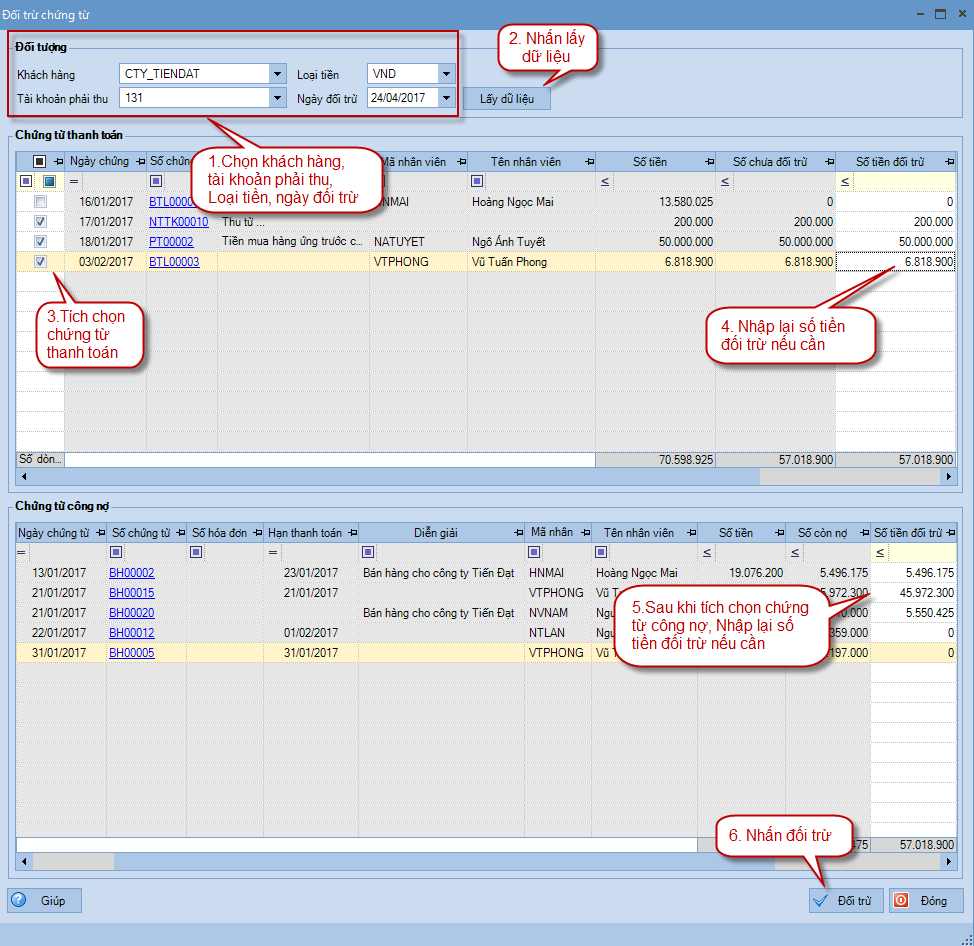
Bước 5: nhấn Đối trừ và nhấn Đóng để kết thúc chức năng đối trừ chứng từ bán hàng cho khách hàng.







 024 3795 9595
 https://www.misa.vn/




