
2. Các bước thực hiện
Lưu ý: Nghiệp vụ này thực hiện trên tab Đề nghị ghi nhận doanh thu. Vì vậy, để hiển thị chức năng này trên phân hệ Bán hàng, người dùng tham khảo thêm hướng dẫn thiết lập ẩn/hiện chức năng – Tại đây
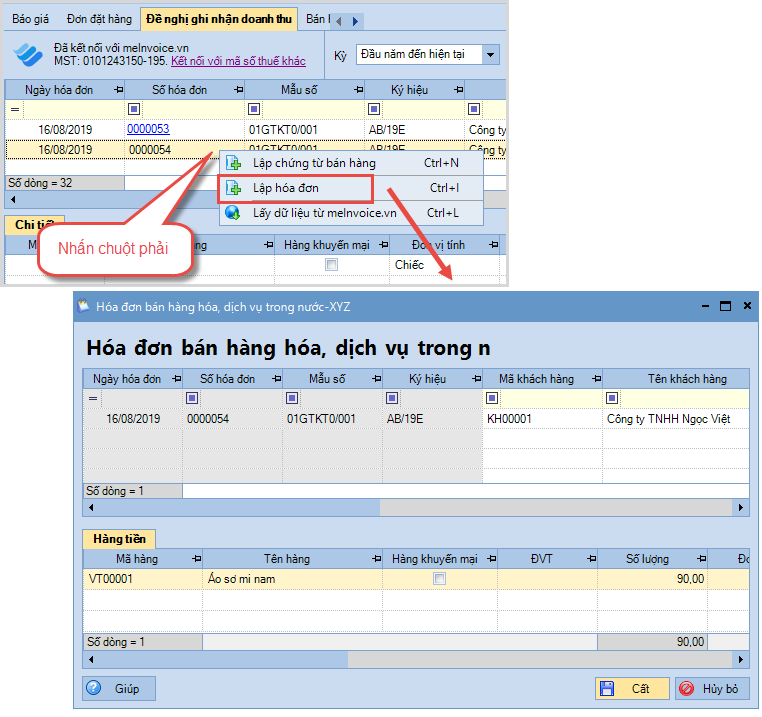
Bước 1: Chọn hóa đơn (lấy từ meInvoice.vn) muốn lập hóa đơn (trên MISA SME) – có trạng thái ghi nhận là Chưa hạch toán.
- Lưu ý: Có thể chọn 1 hoặc nhiều hóa đơn cùng lúc bằng cách giữ phím Ctrl và nhấn chọn các hóa đơn.
Bước 2: Nhấn chuột phải, chọn Lập hóa đơn. Chương trình sẽ tự động lấy các thông tin trên hóa đơn (lấy từ meInvoice.vn) để lập hóa đơn tương ứng (trên MISA SME) và kê lên tờ khai thuế.
- Lưu ý: Có thể thay đổi lại các thông tin hoặc bổ sung thêm thông tin trên hóa đơn theo nhu cầu (nếu cần).
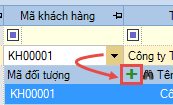
Bước 3: Nếu Khách hàng, Hàng hóa trên hóa đơn chưa có trong danh mục khách hàng, hàng hóa trên phần mềm thì thực hiện thêm mới bằng cách nhấn vào biểu tượng dấu cộng.
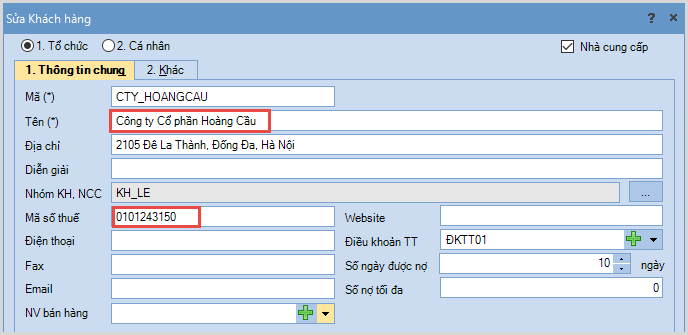
- Lưu ý: Trường hợp Khách hàng đã có trong danh mục khách hàng nhưng vẫn để trống thông tin Khách hàng thì cần kiểm tra lại xem thông tin Mã số thuế và tên Khách hàng khai báo trên danh mục đã chính xác chưa để chỉnh sửa lại cho đúng, sau đó chọn lại Khách hàng trong danh mục.
Bước 4: Nhấn Cất.
- Khi muốn tiếp tục lập chứng từ bán hàng cho hóa đơn đã được lập hóa đơn trên MISA SME, người dùng thực hiện theo hướng dẫn tại đây







 024 3795 9595
 https://www.misa.vn/




