Gửi hóa đơn cho khách hàng

Xem phim hướng dẫn


Tải phim hướng dẫn: Tại đây (Xem hướng dẫn tải phim)

1. Tổng quan

Mục đích: Bài viết này giúp kế toán gửi hóa đơn điện tử đã phát hành cho khách hàng qua email hoặc zalo, đảm bảo khách hàng nhận hóa đơn nhanh chóng, thuận tiện và đúng quy định trên phần mềm MISA SME.NET.

Nội dung bài viết gồm:

  • Hướng dẫn gửi hóa đơn cho từng khách hàng hoặc hàng loạt qua email, zalo
  • Lưu ý về phân quyền, trạng thái hóa đơn, thiết lập thông tin người nhận và xử lý các trường hợp gửi lỗi.

Phạm vi áp dụng: Dành cho kế toán, quản trị viên hệ thống và doanh nghiệp sử dụng hóa đơn điện tử trên MISA SME.NET có nhu cầu gửi hóa đơn cho khách hàng qua email hoặc zalo.

2. Cách thực hiện

2.1. Gửi hóa đơn cho từng khách hàng qua email

Bước 1: Vào phân hệ Hóa đơn điện tử\tab Hóa đơn điện tử.

Bước 2: Chọn mục Đã phát hành: Chương trình lấy lên danh sách các hóa đơn điện tử đã được phát hành. (Hoặc có thể chọn các mục chi tiết như: Chưa gửi cho KH, Gửi bị lỗi, Đã gửi HĐ cho KH chương trình sẽ lấy lên các hóa đơn điện tử có trạng thái tương ứng).

Bước 3: Thiết lập điều kiện tìm kiếm hóa đơn điện tử cần gửi cho Khách hàng, nhấn Lấy dữ liệu.

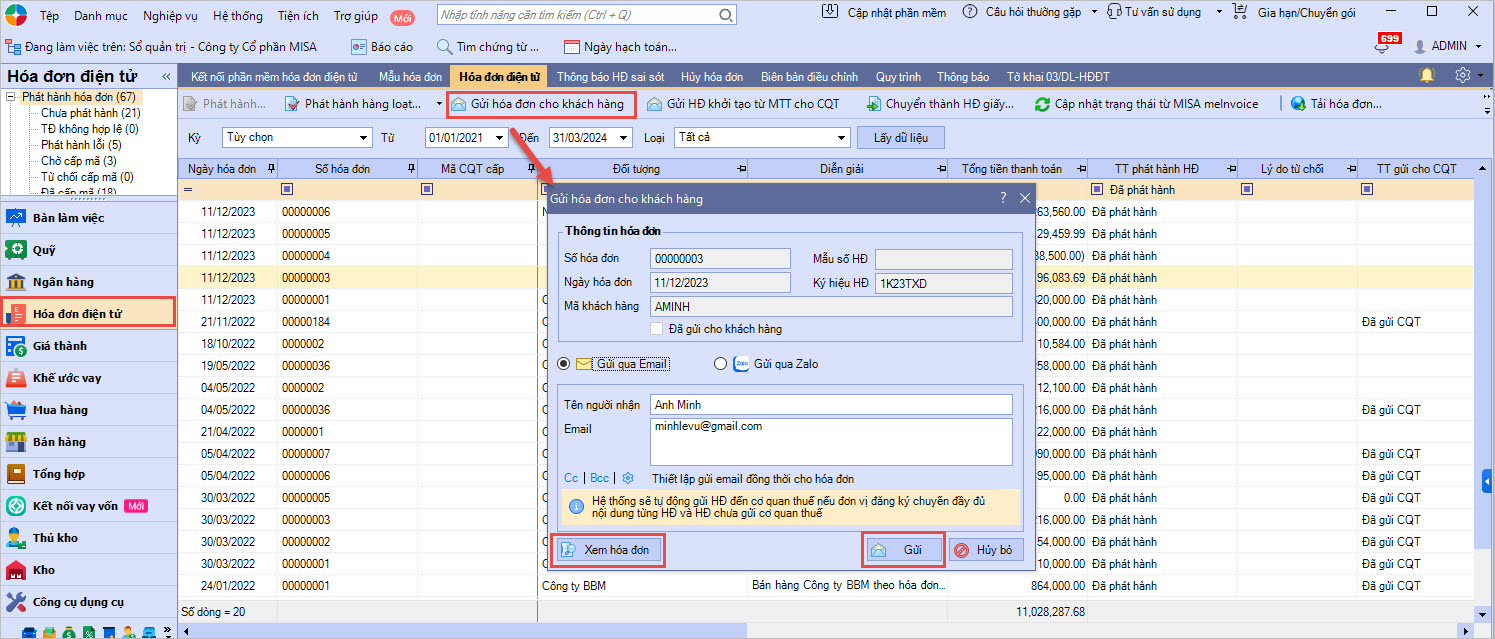
Bước 4: Chọn hóa đơn trên danh sách, sau đó nhấn Gửi HĐ cho khách hàng.

  • Trường hợp hóa đơn đã được gửi cho khách hàng trước đó, chương trình sẽ tự động tích chọn ô Đã gửi cho khách hàng.
  • Tên người nhận và Email:

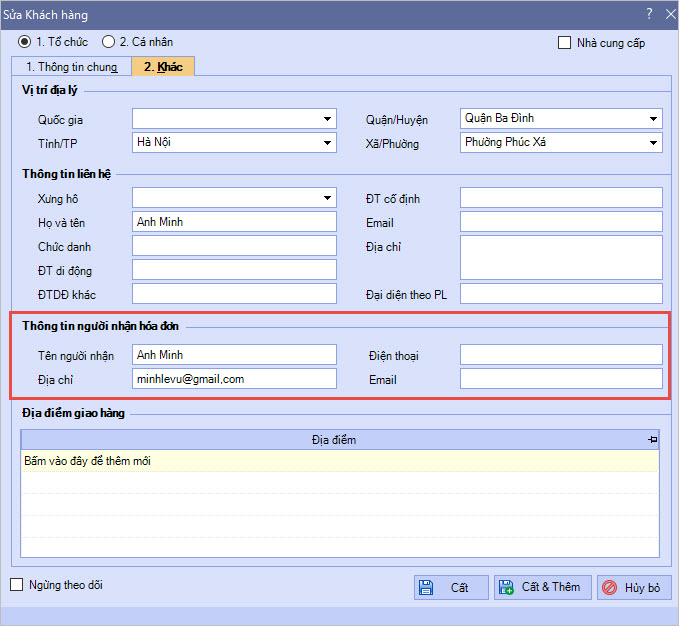
    => Để không mất công khai báo mỗi lần gửi hóa đơn thì nên thiết lập đầy đủ thông tin người nhận hóa đơn trên menu Danh mục\Đối tượng\Khách hàng hoặc menu Danh mục\Đối tượng\Nhà cung cấp trước khi gửi hóa đơn.

    Lưu ý: Trường hợp muốn gửi thông tin hóa đơn điện tử cho cùng lúc nhiều địa chỉ email thì nhập các địa chỉ email này vào mục Email và cách nhau bởi dấu “;

  • Có thể xem trước nội dung hóa đơn trước khi gửi cho khách hàng bằng cách nhấn Xem hóa đơn.

Bước 5: Nhấn Gửi, chương trình sẽ tự động gửi thông tin hóa đơn điện tử tới khách hàng bằng địa chỉ email khi thiết lập email gửi hóa đơn trên meInvoice Web.

2.2. Gửi hàng loạt hóa đơn cho khách hàng qua email

Bước 1: Vào phân hệ Hóa đơn điện tử, chọn tab Hóa đơn điện tử.

Bước 2: Chọn mục Đã phát hành (Hoặc có thể chọn các mục chi tiết như: Chưa gửi cho KH, Gửi bị lỗi, Đã gửi HĐ cho KH).

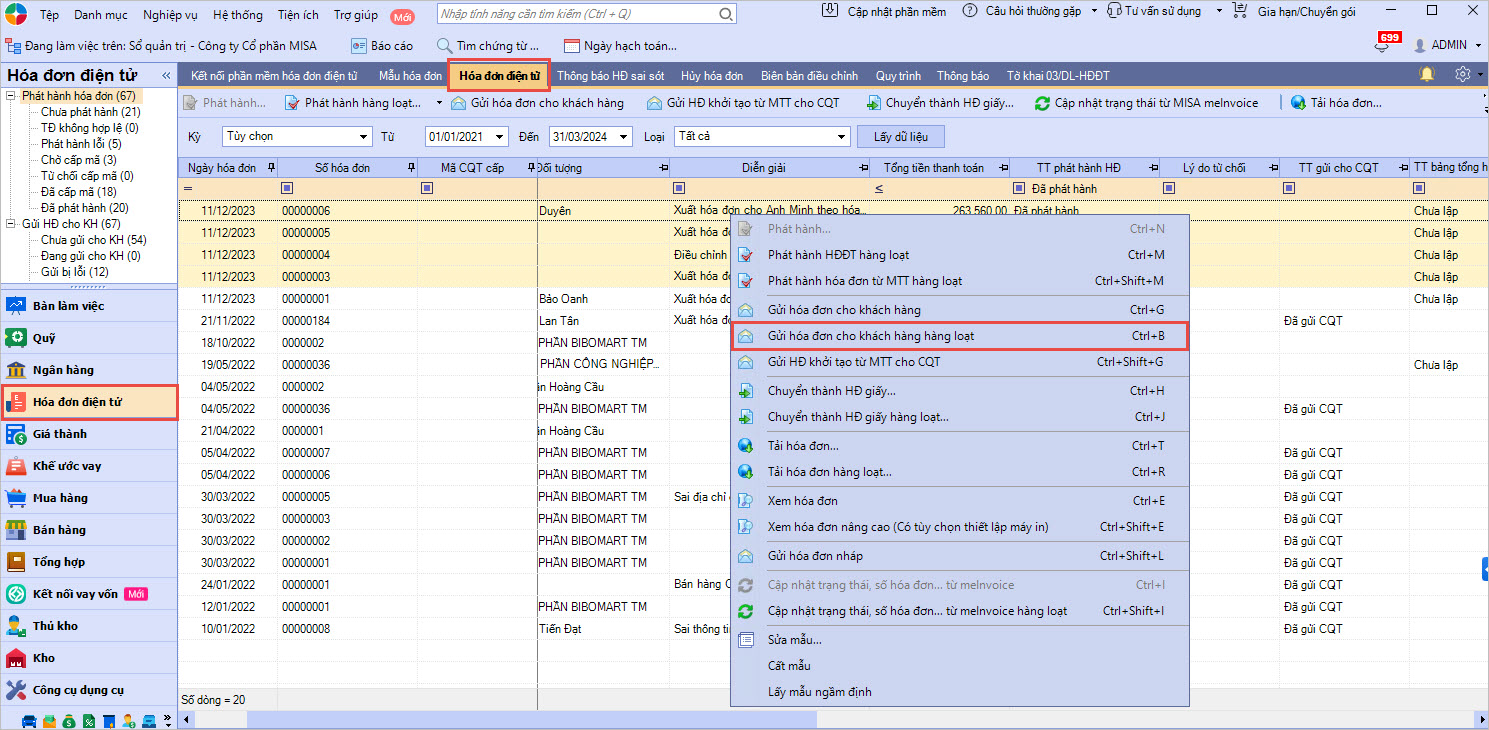
Bước 3: Nhấn chuột phải tại màn hình danh sách và chọn Gửi HĐ hàng loạt cho KH.

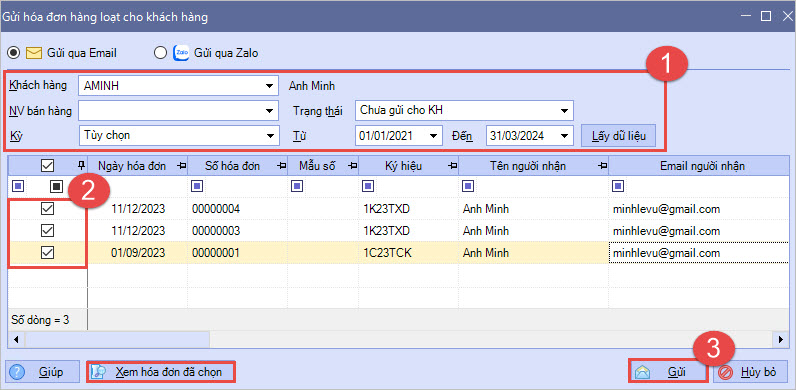
Bước 4: Thiết lập điều kiện để tìm kiếm các hóa đơn điện tử đã phát hành cần gửi cho khách hàng, sau đó nhấn Lấy dữ liệu.

Bước 5: Tích chọn các hóa đơn muốn gửi cho khách hàng.

  • Trường hợp hóa đơn đã được gửi cho khách hàng trước đó, chương trình sẽ tự động tích chọn ô Đã gửi cho khách hàng.
  • Tên người nhận và Email người nhận:

=> Để không mất công khai báo mỗi lần gửi hóa đơn thì nên thiết lập đầy đủ thông tin người nhận hóa đơn trên menu Danh mục\Đối tượng\Khách hàng hoặc menu Danh mục\Đối tượng\Nhà cung cấp trước khi gửi hóa đơn.

Lưu ý: Trường hợp muốn gửi thông tin hóa đơn điện tử cho cùng lúc nhiều địa chỉ email thì nhập các địa chỉ email này và mục Email người nhân và cách nhau bởi dấu “;

  • Có thể xem trước nội dung hóa đơn trước khi gửi cho khách hàng bằng cách nhấn Xem hóa đơn hoặc nhấn Xem hóa đơn đã chọn để xem trước nội dung của tất cả các hóa đơn đã chọn cùng lúc.

Bước 6: Nhấn Gửi, hệ thống sẽ tự động gửi thông tin hóa đơn điện tử tới khách hàng bằng địa chỉ email khi thiết lập email gửi hóa đơn.

Lưu ý

  • Cho phép người dùng Cc/Bcc tới địa chỉ email khác thông qua Thiết lập gửi email đồng thời cho hóa đơn
    • Khi gửi hóa đơn cho từng khách hàng
    • Khi gửi hàng loạt hóa đơn cho khách hàng
  • Cho phép gửi với những hóa đơn ở trạng thái Đã phát hành – đối với hóa đơn không mã hoặc Đã cấp mã – đối với hóa đơn có mã CQT và là hóa đơn chưa bị hủy
  • Khi tích chọn Sử dụng hóa đơn điện tử theo Nghị định 123/2020/NĐ-CP, Thông tư 78/2021/TT-BTC, vẫn cho phép gửi hóa đơn đã phát hành theo nghị định 51, nhưng khi gửi hàng loạt không cho phép chọn đồng thời cả 2 loại.
  • Hóa đơn theo nghị định 123 gửi theo email và nội dung email mà người dùng thiết lập trên meInvoice Web. Trường hợp Trạng thái gửi HĐ cho khách hàng trên danh sách là Gửi lỗi thì cần thiết lập lại email gửi hóa đơn rồi gửi lại. Nếu vẫn không được, cần kiểm tra email nhận hóa đơn đã đúng chưa bằng cách gửi thử vào email đúng xem có nhận được không, nếu được thì nguyên nhân Gửi lỗi là do email nhận hóa đơn bị sai, cần xin lại email đúng từ khách hàng. 
  • Sau khi hóa đơn được gửi cho khách hàng thành công, chương trình sẽ tự động cập nhật Trạng thái gửi HĐ cho khách hàng của hóa đơn điện tử trên danh sách thành Đã gửi.
  • Sau khi khách hàng mở email người bán hàng gửi cho khách hàng, chương trình sẽ tự động tích chọn vào cột KH đã nhận HĐ trên danh sách hóa đơn điện tử.

2.3. Gửi hóa đơn cho từng khách hàng qua zalo

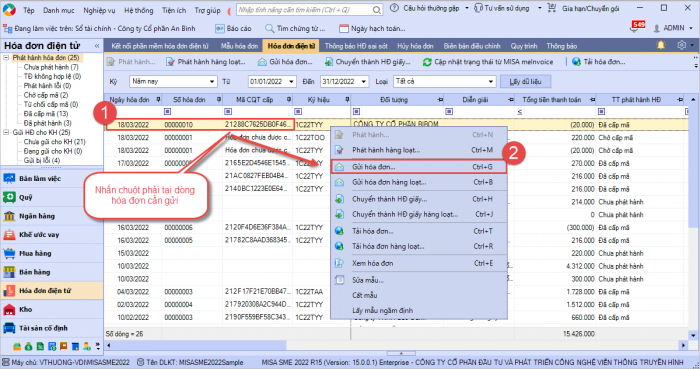
Bước 1: Nhấn chuột phải vào dòng hóa đơn cần gửi và chọn Gửi hóa đơn cho KH

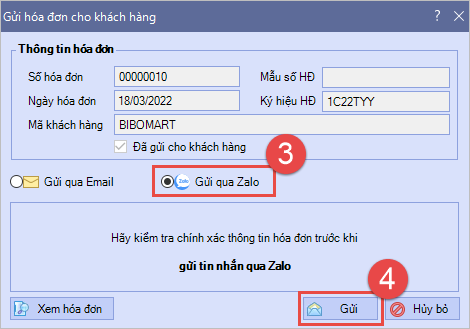
Bước 2: Tích chọn Gửi qua zalo và nhấn Gửi

Bước 3: Thực hiện các bước còn lại tương tự như gửi báo cáo chứng từ qua zalo.

2.4. Gửi hàng loạt hóa đơn cho khách hàng qua zalo

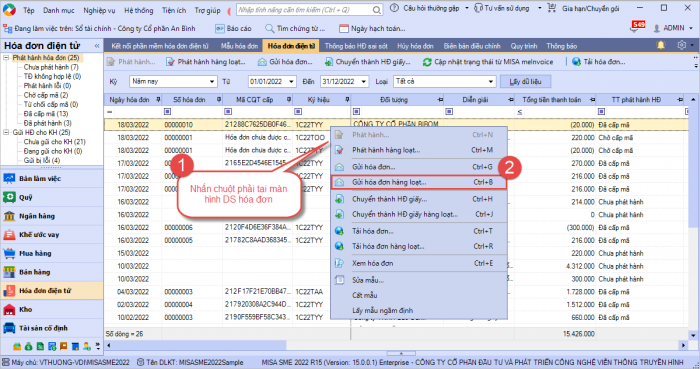
Bước 1: Nhấn chuột phải tại màn hình danh sách và chọn Gửi HĐ hàng loạt cho KH.

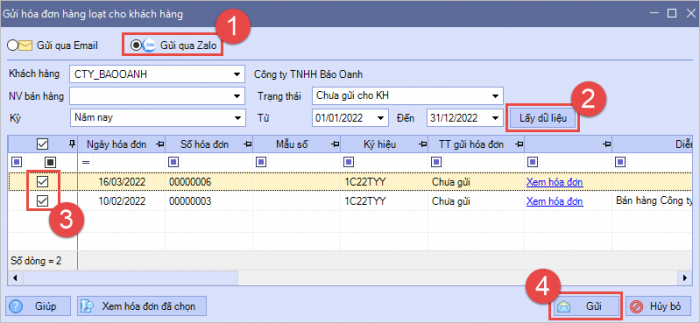
Bước 2: Tích chọn Gửi qua zalo.

Bước 3: Thiết lập điều kiện lấy dữ liệu hóa đơn. Nhấn Lấy dữ liệu.

Bước 4: Tích chọn các hóa đơn cần gửi. Nhấn Gửi

Bước 5: Thực hiện các bước còn lại tương tự như gửi báo cáo chứng từ qua zalo.

3. Lưu ý

  • Chức năng này chỉ có thể thực hiện được khi có kết nối internet.
  • Kế toán phải được phân quyền Gửi hóa đơn cho khách hàng trên chi nhánh và sổ đang làm việc thì mới có thể thực hiện được chức năng này. (Chi tiết hướng dẫn phân quyền, xem tại đây)


Cập nhật 06/11/2025
Chia sẻ bài viết hữu ích này

Bài viết này hữu ích chứ ?

Bài viết liên quan

Tổng đài tư vấn
Bạn vẫn còn thắc mắc chưa được giải đáp? Hãy liên hệ với chúng tôi
Tổng đài MISA