
2. Các bước thực hiện
Bước 1: Tại phân hệ Mua hàng, chọn chức năng Đơn mua hàng bên thanh tác nghiệp (hoặc trên tab Đơn mua hàng chọn chức năng Thêm).
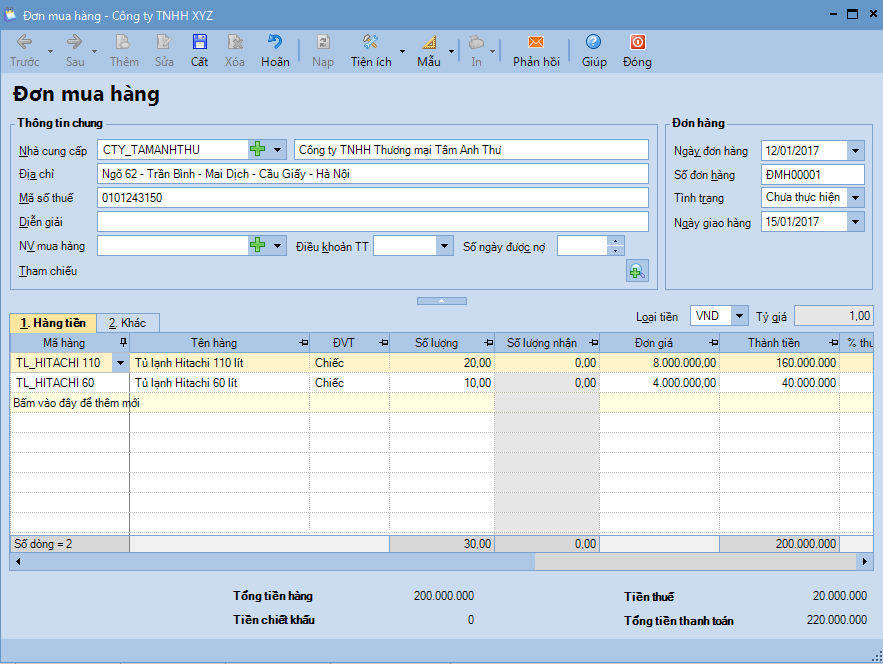
Bước 2: Khai báo các thông tin về đơn mua hàng:
- Thông tin chung bao gồm:
- Nhà cung cấp: chọn từ danh sách, thông tin Địa chỉ và Mã số thuế sẽ tự động lấy theo nhà cung cấp đã khai báo.
- Nhân viên mua hàng: chọn từ danh sách nhân viên trong công ty.
- Điều khoản thanh toán: chọn điều kiện thanh toán được hưởng khi thanh toán sớm cho nhà cung cấp.
- Tham chiếu: chọn các chứng từ liên quan đến đơn mua hàng để đối chiếu, kiểm tra (xem thêm Chọn chứng từ tham chiếu).
- …
- Thông tin đơn hàng: nhập Ngày hạch toán, Ngày chứng từ, Số chứng từ. Ngày hạch toán phải lớn hoặc bằng Ngày chứng từ. Số chứng từ được hệ thống tự động đánh tăng theo quy tắc thiết lập tại Hệ thống\Tuỳ chọn\Quy tắc đánh số chứng từ.
- Chọn loại tiền: hệ thống mặc định theo đồng tiền hạch toán. Nếu chứng từ hạch toán theo ngoại tệ, chọn lại loại tiền và nhập tỷ giá quy đổi.
- Thông tin hàng tiền: chọn vật tư, hàng hoá đặt mua từ nhà cung cấp, khai báo các thông tin về: đơn vị tính, số lượng, đơn giá, chiết khấu, thuế GTGT…
- Thông tin khác: mô tả nơi nhận hàng và các điều khoản liên quan đến việc mua hàng (nếu có).
Bước 3: Sau khi khai báo xong chứng từ, nhấn Cất.
Bước 4: Chọn chức năng In trên thanh công cụ, sau đó chọn mẫu đơn mua hàng cần in. Có thể in theo mẫu phần mềm cung cấp hoặc mẫu đặc thù của doanh nghiệp (xem thêm Thiết kế mẫu chứng từ).







 024 3795 9595
 https://www.misa.vn/




